LOGBOOK ist eine innovative neue Software, mit der sich kinderleicht ein beweissicheres Logbuch führen lässt. LOGBOOK eignet sich für Einzelanwender auf einem kleinen Schiff ebenso wie für große Schiffe mit fester Crew als auch für ganze Flotten. LOGBOOK kann mit einem oder auch mehreren Geräten genutzt werden, die sich an Bord oder auch irgendwo anders auf der Welt befinden.
LOGBOOK wird mit dem NMEA-Netzwerk des Schiffs oder einem am Computer angeschlossenen GPS-Gerät verbunden. Die Software empfängt die NMEA-Daten und erstellt aus diesen Daten zu jeder vollen Stunde und bei weiteren, von dir festgelegten Gegebenheiten automatisch Logbuch-Einträge (die sog. Log-Einträge).
Die Verwendung von LOGBOOK ohne Verbindung zu einer GPS- oder NMEA-Datenquelle ist nicht vorgesehen. Die für ein Logbuch essentiellen Daten aus dem GPS (UTC, Position, Kurs über Grund und Geschwindigkeit über Grund) können bei LOGBOOK nicht manuell eingetragen werden.
Das mit LOGBOOK erstellte Logbuch genügt den offiziellen Richtlinien für Logbücher. Alle Einträge sind mit Zeitstempeln versehen und dienen somit als verlässliches Beweismittel. Für jedes Schiff wird ein eigenes, in sich abgeschlossenes Logbuch angelegt und geführt. Automatisch erfasste Daten können grundsätzlich nicht verändert werden, händisch eingetragene, als Beweismittel relevante Daten nur über einen festgelegten Zeitraum.
Ein Logbuch ist letztlich ein chronologischer Bericht über die Positionen eines Schiffes während einer Seereise – also die Darstellung von Schiffsbewegung und von Ereignissen an Bord in Raum und Zeit.
Der Schiffsort wird in geografischer Länge und Breite erfasst, der Zeitpunkt der Ereignisse als Uhrzeit, Wochentag, Kalenderwoche, Monat, Jahreszeit und Jahr.
In LOGBOOK wird die Bordzeit in Form einer Timeline dargestellt. Die Timeline ist ein kontinuierlicher vertikaler Zeitstrahl, der von oben nach unten verläuft. Die Timeline beginnt im ersten Jahr, für das es einen Log-Eintrag gibt, und reicht bis zum Ende des laufenden Jahres. Alle Log-Einträge werden entlang dieser Timeline angeordnet.
Durch Scrollen, Ein- oder Auszoomen wird der Fokus auf das gelenkt, was aktuell wichtig ist. Vergangenheit, Gegenwart und Zukunft sind so immer im Blick, vom einzelnen Stundeneintrag über die Etappen und Törns bis zur Jahresübersicht bzw. Gesamtübersicht.
Anstelle des unübersichtlichen Blätterns zwischen Tageszeiten bei analogen Logbüchern tritt hier das intuitive Scrollen und Zoomen im digitalen Zeitstrahl.
Die kleinste Einheit in LOGBOOK ist der Log-Eintrag, der NMEA-Daten und weitere Informationen enthält, die einen ganz bestimmten Zeitpunkt betreffen.
Alle Log-Einträge, die während eines Tages erstellt wurden, werden im Tag zusammengefasst. Log-Einträge und Tage sind entsprechend Datum und Uhrzeit entlang der Timeline angeordnet.
Beliebig viele Tage lassen sich zu einer Etappe zusammenfassen, beliebig viele Etappen ergeben einen Törn. Die Aufteilung in Törns und Etappen kannst du ganz nach Belieben vornehmen. Wichtig ist nur, dass eine Etappe nur fortlaufende Tage enthalten kann und genauso ein Törn nur aufeinanderfolgende Etappen. Das Starten eines neuen Törns beendet also automatisch den aktuellen Törn und damit auch die aktuelle Etappe. Das Starten einer neuen Etappe beendet automatisch die aktuelle Etappe.
Die Timeline kann, je nachdem wie detailliert sie betrachtet werden soll, mehr oder weniger stark gestaucht oder gestreckt werden.
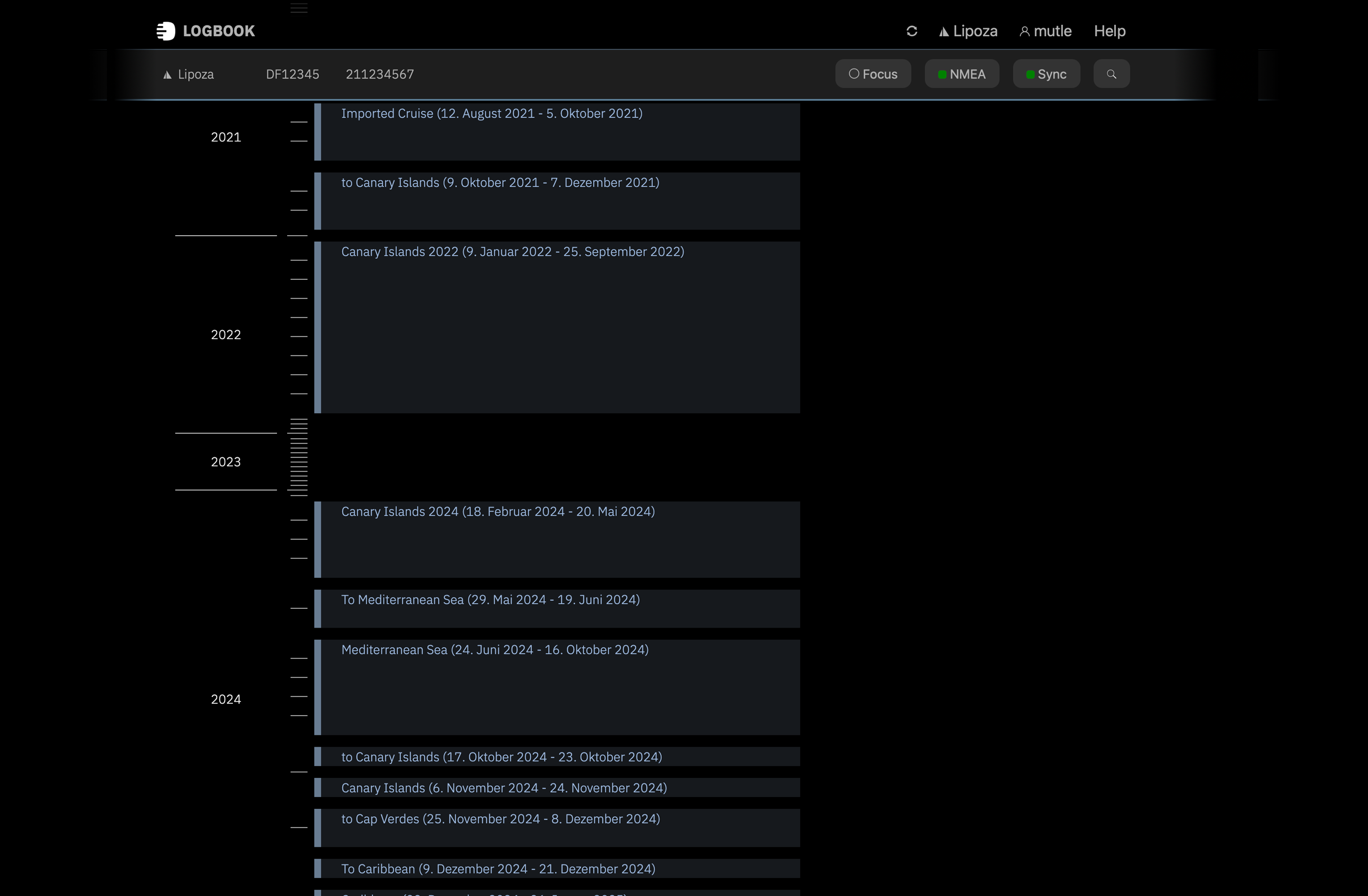
Im Übersichtsmodus zeigt die Timeline Jahre und Monate an. Jeder Monat ist durch einen kleinen Strich angedeutet. Sobald es für ein Jahr Log-Einträge gibt, wird die Timeline im betreffenden Jahr gestreckt. Rechts der Timeline erscheinen die Törns mit Namen und Zeitraum, auf der Timeline ist der betreffende Zeitraum farbig markiert.
Durch Anklicken eines Törns wechselt LOGBOOK vom Übersichtsmodus zur Anzeige des ausgewählten Törns. LOGBOOK zoomt in die Timeline und zeigt nur noch einen Ausschnitt aus der gesamten Timeline, der vom ersten bis zum letzten Tag des Törns reicht. Als Titel werden oberhalb der Timeline der Name des Törns sowie Datum des ersten und letzten Tags angezeigt.
Mit dem Button  am rechten Ende des Titels des Törns kann wieder zurück zur Gesamt-Übersicht gewechselt werden.
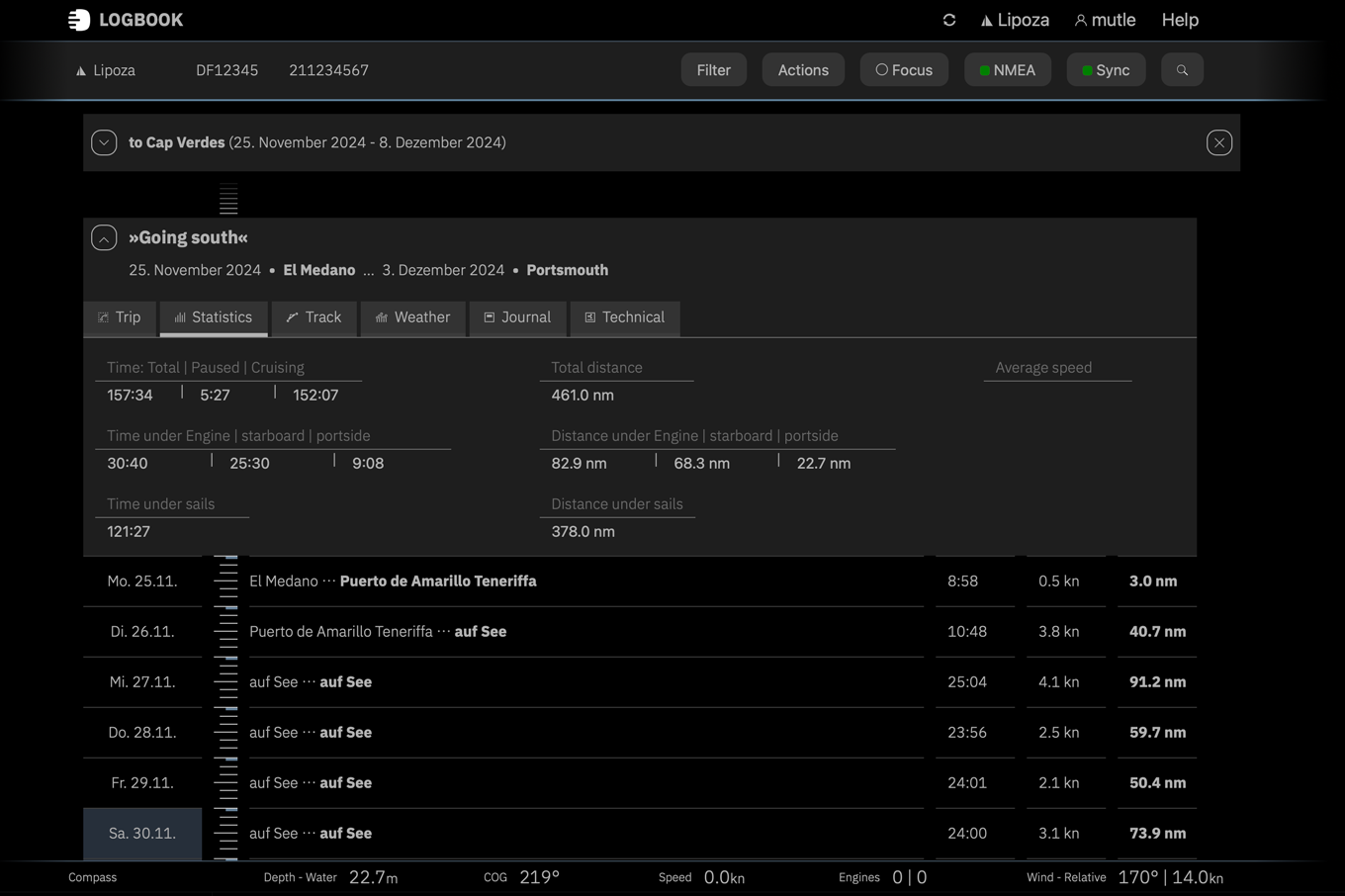
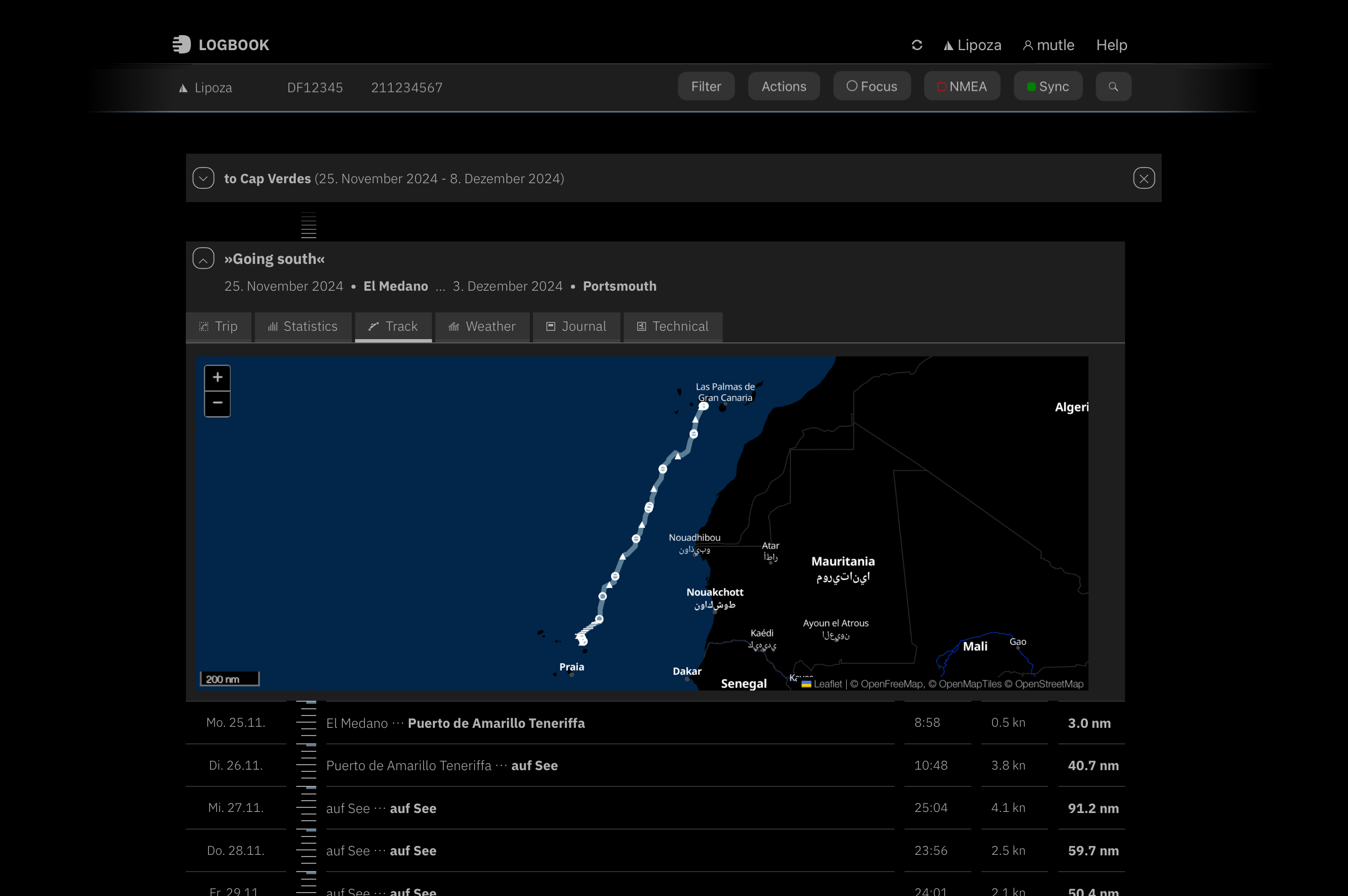
Der Button  links des Namens des Törns blendet das Datenblatt des Törns ein und aus. Das Datenblatt enthält mehrere Karten. Auf der Karte Törn kann der Törn einen Namen erhalten. Die Karte Statistik bietet eine Zusammenfassung und Auswertung des Törns, die Karte Track zeigt auf einer Seekarte den Track der abgeschlossenen Tage des gesamten Törns. Auf der Karte Törnplan bietet sich die Möglichkeit, den Ablauf des Törns im Vorfeld zu planen.
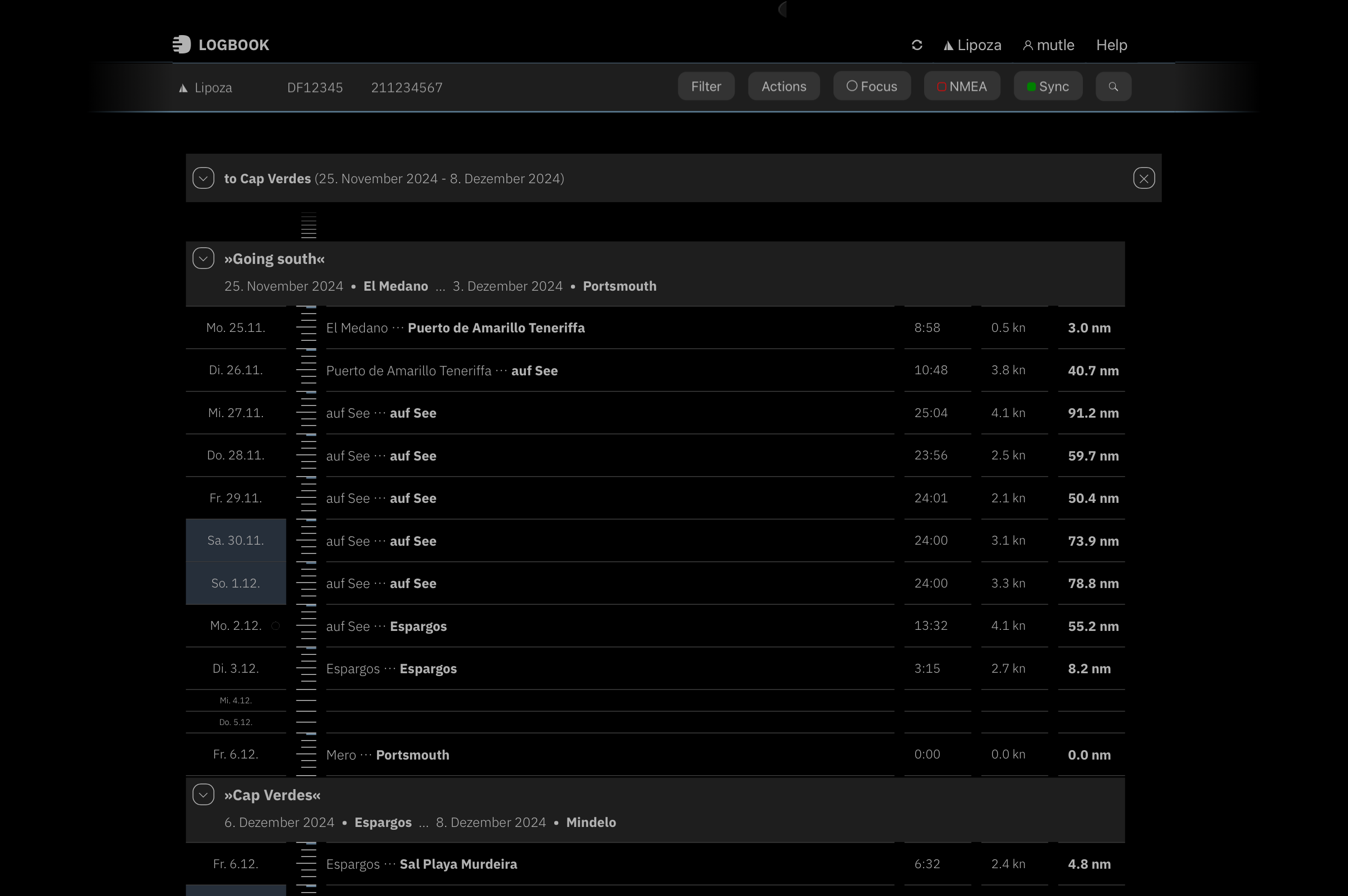
Direkt unterhalb des Bereichs des Törns beginnt die erste Etappe des Törns. Ein Klick auf den Pfeil links des Namens blendet das Datenblatt der Etappe ein. Das Datenblatt enthält mehrere Karten mit Daten, Einstellungen und Anzeigen. Hier kann z.B. der Track der Etappe angezeigt werden und es lassen sich Informationen erfassen, die die gesamte Etappe betreffen.
Unterhalb der Kopfzeile der Etappe bzw. unterhalb des Datenblatts der Etappe, falls dieses ausgeklappt ist, werden entlang der Timeline alle Tage der Etappe angezeigt. Der Zeitraum, während dessen das Schiff am jeweiligen Tag in Fahrt war, ist auf der Timeline farbig unterlegt. Die Striche unterteilen den Tag in Abschnitte von 4 Stunden.
Durch Klicken auf das Datum eines Tages wird der Tag geöffnet. Er erhält eine farbig unterlegte Kopfzeile und entlang der in diesem Bereich weiter gedehnten Timeline werden alle am Tag erfassten Log-Einträge aufgelistet.
Auf der Timeline ist jede Stunde des Tages durch eine Linie markiert. Die Linien für 0:00 h, 4:00 h, 8:00 h, 12:00 h, 16:00 h und 20:00 h sind etwas länger, die Linien für 0:00 h und 12:00 h noch etwas länger. Dadurch lässt sich schon mit einem Blick gut erfassen, wie die Log-Einträge über den Tag verteilt sind.
Der Pfeil in der farbigen Kopfzeile blendet anstelle der Log-Einträge das Datenblatt des Tages mit diversen Karten ein.
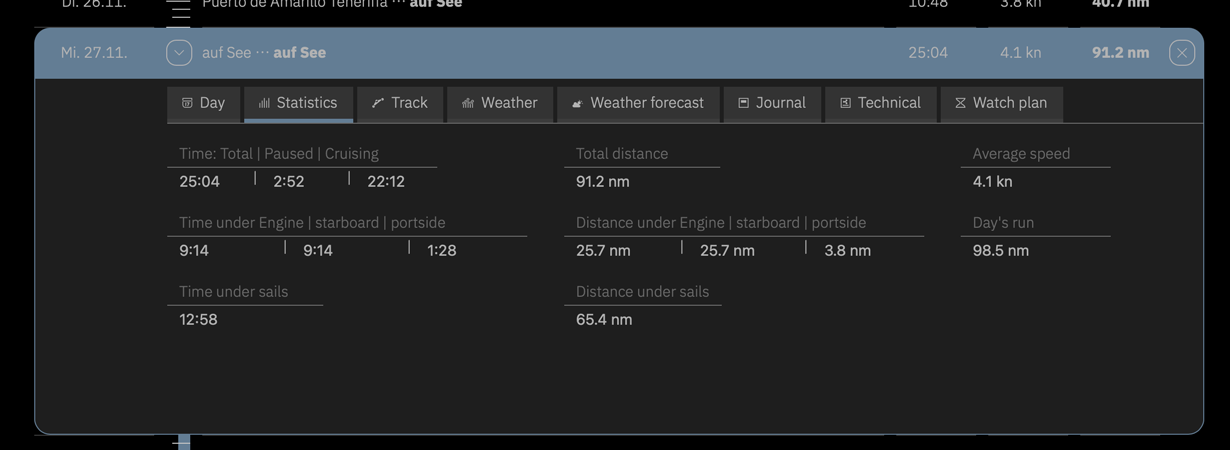
Klick auf einen Log-Eintrag zeigt das Datenblatt des Log-Eintrags. Der ausgewählte Log-Eintrag enthält eine farbig unterlegte Kopfzeile. Auf dem Datenblatt des Log-Eintrags werden die automatisch erfassten Daten angezeigt und es können weitere Daten eingegeben werden. Die möglichen Angaben sind auf drei Karten Navigation, Umgebung und Wache aufgeteilt. Welche Felder unveränderliche, automatisch eingetragene Daten enthalten und in welche Felder sich manuell Daten eingeben lassen, ist von den im NMEA vorhandenen Daten abhängig und an der Darstellung des Felds zu erkennen.
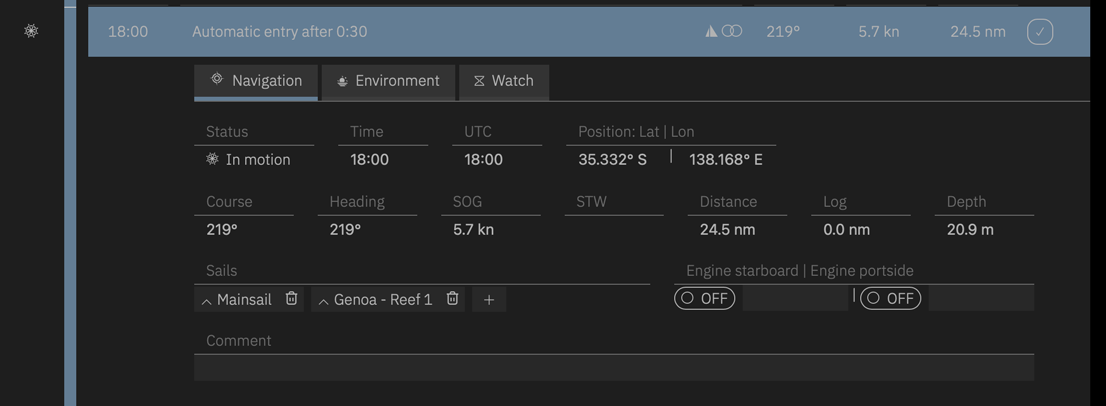
Alle Bereiche (Etappe, Tag, Log-Eintrag) bleiben so lange ausgeklappt, bis sie über das Schließsymbol am rechten Ende ihrer Kopfzeile wieder eingeklappt werden. Es können mehrere Bereiche gleichzeitig ausgeklappt sein.
Die Datenblätter des Tags oder der Etappe lassen sich mit dem im ausgeklappten Zustand umgekehrten Pfeil  in der Kopfzeile wieder ausblenden. Alternativ kann beim Tag auf das Datum links in der Kopfzeile geklickt werden. Das Datenblatt eines Log-Eintrags lässt sich auch durch Klicken in die Kopfzeile wieder ausblenden.
In der Fokus-Ansicht liegt der Fokus auf dem aktuellen Tag und der Log-Zeile, sodass du nicht lange durch die Timeline scrollen musst, um die gerade erfassten Einträge zu sehen. LOGBOOK zeigt in der Fokus-Ansicht nur einen Ausschnitt aus der Timeline an. Der Ausschnitt umfasst den vorherigen, den aktuellen und den kommenden Tag.
Mit dem im Bereich Schiff angezeigten Toggle-Button Fokus kann schnell zwischen der normalen Ansicht des gesamten Törns und der Fokus-Ansicht hin und her gewechselt werden. Nur in der Fokus-Ansicht lassen sich Eingaben auf Datenblatt Tag des Tages und in den Log-Einträgen machen.
Der aktuelle Tag wird während der Fahrt standardmäßig ausgeklappt angezeigt, so dass das Datenblatt, alle Log-Einträge und die Log-Zeile sichtbar sind.
Unterhalb des letzten Log-Eintrags befindet sich die Log-Zeile. Die Log-Zeile ist farbig unterlegt. Hier zeigt LOGBOOK die aktuelle Uhrzeit und aktuelle Werte für Kurs, Geschwindigkeit und Entfernung sowie ggf. einige Buttons. Die Werte stammen aus den gerade aus dem NMEA empfangenen Daten.
Zusätzlich zu den aktuellen Werten kann die Log-Zeile diverse kontextabhängige Buttons enthalten. Diese Buttons ermöglichen einen schnellen Zugriff auf wichtige, in diesem Moment sinnvolle Funktionen (beispielsweise Anker-Wache oder Auswahl des Schiffsstatus beim Stopp-Eintrag) oder auf noch nicht bestätigte oder erledigte Warnungen und Hinweise (wie z.B. zu geringe Wassertiefe).
Mit dem Button + Log, der sich im Datumsbereich links der Log-Zeile befindet, kann jederzeit manuell ein Log-Eintrag erzeugt werden.
Über den direkt rechts daneben angezeigten Button Status lässt sich der Status des Schiffs (fahrend, am Anker, im Hafen etc.) wechseln. Ein Wechsel des Status löst einen neuen Log-Eintrag aus.

Bei aktiver Verbindung zum NMEA werden am unteren Rand des Fensters laufend aktuelle Werte aus dem NMEA angezeigt. Mit dem Pfeil ganz rechts unten lassen sich die Instrumente ausklappen, sodass du diese Werte auch ohne Blick auf die Instrumente des Schiffs im Blick hast.


Dein LOGBOOK kann sowohl in der LOGBOOK-App als auch in der LOGBOOK-Cloud geöffnet werden.
Die LOGBOOK-App ist deine Arbeitsumgebung an Bord – und auch zu Hause, wenn du Einträge nachbearbeitest oder ergänzt. Sie wird auf einem Device (Computer oder Tablet) installiert.
In der LOGBOOK-Cloud kannst du deine Logbücher dagegen von überall im Internet per Web-Browser ansehen. Bei einem laufenden Logbuch siehst du dort immer den zuletzt vom Primary LOGBOOK an Bord in die LOGBOOK-Cloud synchronisierten Stand.
Alle in den vorherigen Abschnitten vorgestellten Funktionen beziehen sich auf die LOGBOOK-App. In der LOGBOOK-Cloud sind nur begrenzte Bearbeitungen möglich – und grundsätzlich nur dann, wenn das Logbuch nicht gleichzeitig in einer LOGBOOK-App geöffnet ist.
Einige Vorgänge rund um deinen Trimutic-Account werden immer in der LOGBOOK-Cloud ausgeführt. Dazu gehören alle Abo-Funktionen sowie das Anlegen eines neuen Schiffs.
Die LOGBOOK-Cloud ist das sichere Backup deines Logbuchs. Darüber kannst du dein Logbuch auch auf ein anderes Device in die LOGBOOK-App laden und dort weiterführen.

Hinweis: Das Primary LOGBOOK kann natürlich auch auf einem Tablet laufen.
Mehr über die LOGBOOK-Cloud erfährst du hier: Fernzugriff auf LOGBOOK.
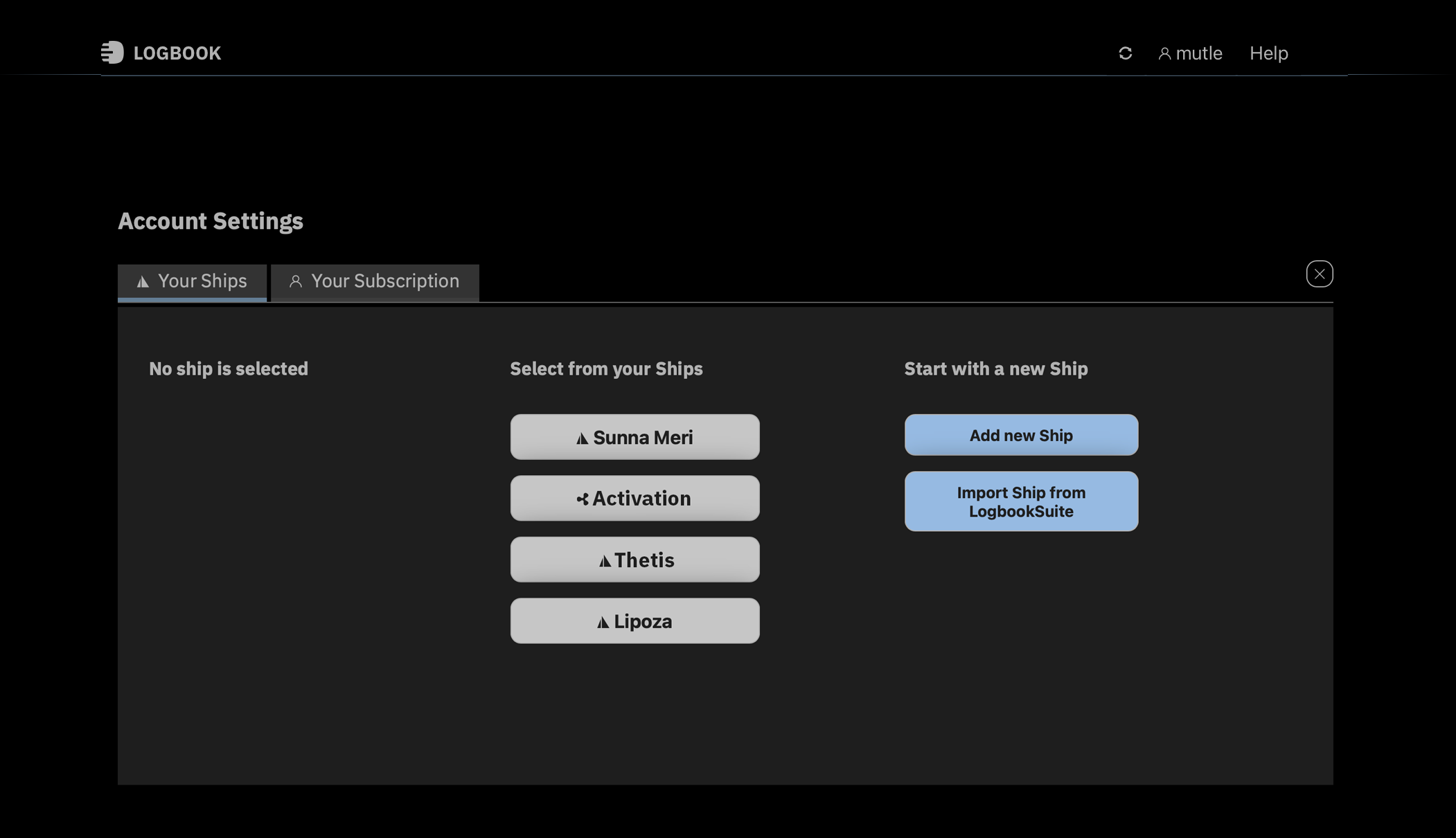
Mit LOGBOOK kannst du für mehrere Schiffe Logbuch führen. Für jedes Schiff wird ein eigenes, in sich abgeschlossenes Logbuch angelegt – genau so, wie es die offiziellen Richtlinien vorgeben. Gleichzeitig kann immer nur ein Logbuch aktiv sein. Zwischen unterschiedlichen Schiffen wechselst du in der Ansicht Account-Einstellungen.
Im Bereich Schiff, direkt unterhalb der Menüzeile, zeigt LOGBOOK wichtige Informationen zum Schiff an. Dieser Bereich ist – genau wie die Menüzeile – am oberen Bildschirmrand fixiert. Angezeigt werden unter anderem ein Symbol für den Schiffstyp (Motor- oder Segelboot) sowie Schiffsname, Rufzeichen und MMSI.
Außerdem enthält die Zeile mehrere Menü-Buttons mit Funktionen für das aktuelle Logbuch. Der Fokus-Button wechselt zwischen der Timeline-Ansicht des Törns und der Anzeige des aktuellen Tags. Im Aktionen-Menü, das nur im Fokus-Modus sichtbar ist, kannst du neue Törns und Etappen starten. Über die Buttons NMEA und Sync stellst du die NMEA-Verbindung und die Synchronisation mit der LOGBOOK-Cloud ein. Weitere, gegebenenfalls angezeigte Buttons werden im jeweiligen Kontext erklärt.

Mehr über den Bereich Schiff und die Schiffsdaten erfährst du hier: Schiffe.
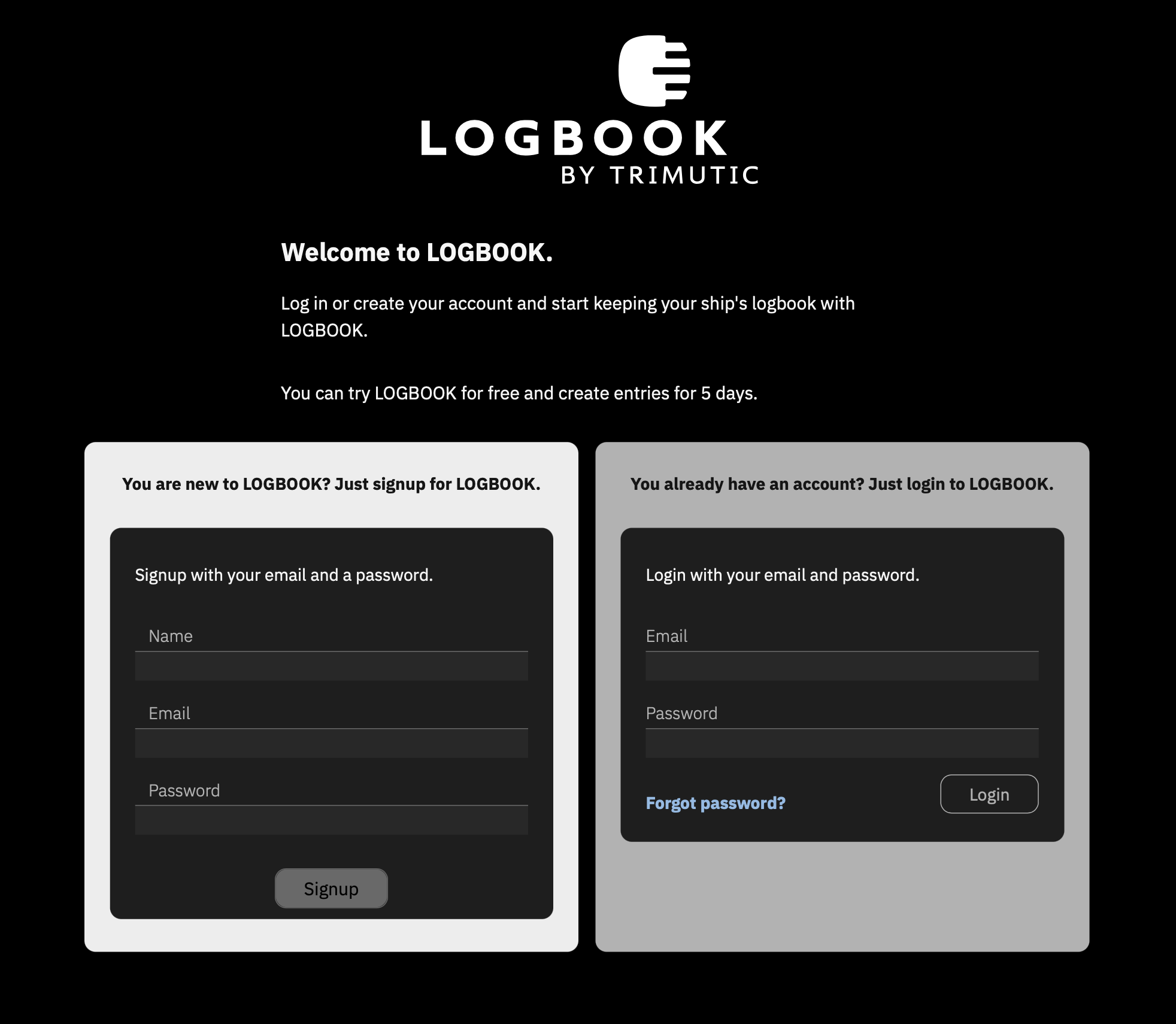
LOGBOOK ist eine Cloud-gestützte Anwendung. Für die Einrichtung der App ist es deshalb erforderlich, dass du unter logbook.yachts/app einen LOGBOOK-Account einrichtest.
Das Anlegen des Accounts ist kostenlos und für Testzwecke (Auswahl der Option LOGBOOK Trial) benötigen wir lediglich deinen Namen und deine E-Mail-Adresse. Erst wenn du LOGBOOK tatsächlich verwenden und ein Abo erwerben willst, sind weitere Angaben zu deiner Person wie z.B. die Postanschrift erforderlich.
Nach dem Absenden der Daten erhältst du eine E-Mail, mit der du deine Anmeldung noch einmal bestätigen musst.
Nach erfolgter Bestätigung wird in der LOGBOOK-Cloud dein persönliches LOGBOOK erstellt. Dieses persönliche LOGBOOK kannst du anschließend in die LOGBOOK-App auf deinen Devices laden und danach auch ohne Internet-Verbindung losgelöst von der LOGBOOK-Cloud verwenden.
Mit der Anmeldung bei LOGBOOK erlaubst du es uns auch, dir einen Newsletter zu senden. Über den unregelmäßig erscheinenden Newsletter halten wir dich über wichtige Neuerungen und Änderungen bei LOGBOOK auf dem Laufenden. Du kannst den Newsletter jederzeit wieder abbestellen.
Solange du noch kein kostenpflichtiges LOGBOOK-Abo erworben hast, kannst du mit dem LOGBOOK Trial an 5 Tagen Log-Einträge erstellen. Tage ohne Einträge werden dabei nicht mitgezählt. In der Testphase stehen dir selbstverständlich alle LOGBOOK-Funktionen zur Verfügung. Einzige Einschränkungen sind, dass nur 1 Schiff erstellt werden kann und sich keine weiteren Geräte einloggen lassen.
Starte also einfach und teste LOGBOOK. Folge der Anleitung im Quickstart, um schon mit wenigen Schritten deine ersten Logbuch-Einträge mit LOGBOOK zu erstellen.
Wenn dir LOGBOOK gefällt und du LOGBOOK weiter verwenden willst, brauchst du nur ein Abo abzuschließen und kannst dann direkt fortfahren. Mehr über die unterschiedlichen Abos erfährst du hier: Abos & Preise.
Gehe zum Erstellen deines Accounts entweder auf [Jetzt kostenlos testen] (https://logbook.yachts/site/de/download) oder erstelle direkt deinen Account in der LOGBOOK-Cloud.
Wenn du einen kostenpflichtigen Plan auswählst, musst du zusätzlich zu deinem Namen und deiner E-Mail-Adresse weitere persönliche Daten angeben und die Zahlung ausführen. Anschließend ist dein Account sofort freigeschaltet und es wird ein Begrüßungsbildschirm angezeigt. Nach der hiermit abgeschlossenen Erst-Anmeldung wird in der LOGBOOK-Cloud dein persönliches LOGBOOK generiert.
Lade nun die App LOGBOOK auf die Devices, mit denen du LOGBOOK verwenden willst (beim LOGBOOK Trial wird nur ein Device unterstützt). Die Installationsdateien für Windows und macOS werden direkt von der LOGBOOK-Website geladen, für iOS und Android wird die App LOGBOOK aus dem jeweiligen App Store geladen. Die Download-Links findest du hier.
Für die folgenden Schritte ist eine Internet-Verbindung erforderlich!
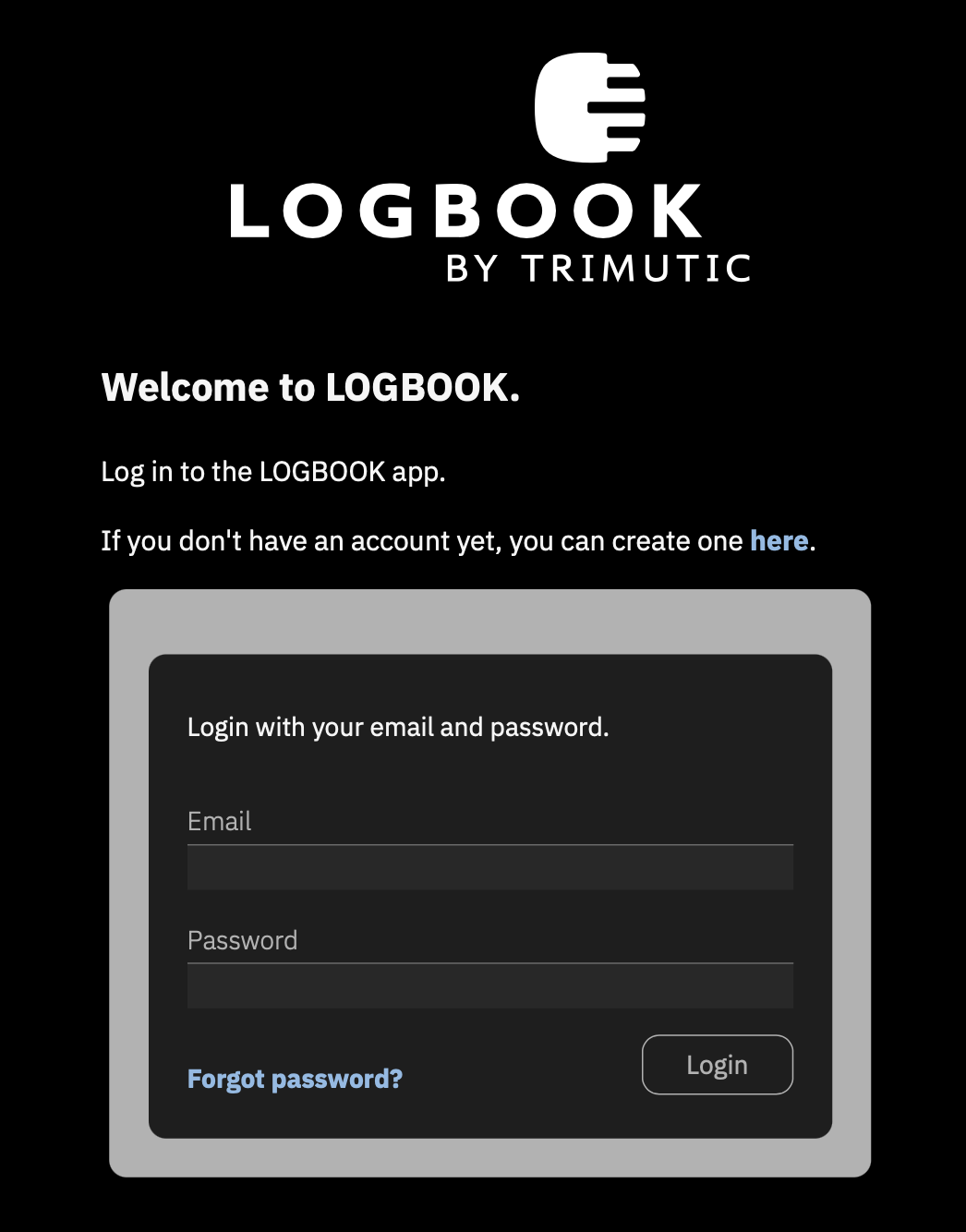
NMEA-Verbindung auf dem iPad für LOGBOOK erlauben
Beim ersten Starten der App LOGBOOK auf dem iPad erscheint eine Sicherheitsanfrage, ob LOGBOOK über ein lokales Netzwerk mit einer NMEA-Datenquelle verbunden werden darf. Wähle hier Erlauben, um LOGBOOK den Zugriff auf dein NMEA-Netzwerk zu erlauben.
GPS-Datenempfang auf dem iPad für LOGBOOK erlauben
Damit LOGBOOK auf dem iPad GPS-Daten empfangen kann, müssen in der Einstellungen-App des iOS unter Datenschutz, Ortungsdienste die Ortungsdienste für LOGBOOK aktiviert sein.
Die folgenden Schritte findest du ausführlicher im Quickstart unter Erste Einrichtung erklärt.
Wenn du ganz neu bei LOGBOOK bist und noch kein Schiff angelegt hast, öffnet sich jetzt automatisch die Ansicht zum Erstellen deines ersten Schiffs.
Trage zum Erstellen eines neuen Schiffs den Schiffsnamen ein, wähle, ob es sich um ein Segelschiff oder ein Motorboot handelt und gib die Anzahl der Motoren an. Diese 3 Angaben sind zwingend erforderlich, bevor du fortfahren kannst.
LOGBOOK legt das Schiff an und erstellt ein neues, leeres Logbuch. Dieser Vorgang erfolgt in der LOGBOOK-Cloud und erfordert deshalb einen Internet-Zugang.
Falls dir das neue Schiff nach Abschluss dieses Vorgangs in der LOGBOOK-Cloud angezeigt wird, siehst du einen entsprechenden Hinweis. Wechsel in diesem Fall zurück in die LOGBOOK-App.
In der LOGBOOK-App wird das Primary LOGBOOK deines neuen Schiffs generiert und die Übersichts-Timeline angezeigt.
Der erste Törn und die erste Etappe sind bereits vorbereitet.
Sollte dein Account bereits mit einem oder mehreren Schiffen verknüpft sein, öffnet sich nach dem Login die Ansicht Account-Einstellungen.
In den Account-Einstellungen kannst du die App LOGBOOK mit einem vorhandenen Schiff verbinden oder ein neues Schiff erstellen.
Wenn du ein bereits vorhandenes Schiff auswählst, lädt die App LOGBOOK das Logbuch des gewählten Schiffs aus der LOGBOOK-Cloud und zeigt anschließend die Übersichts-Timeline an.
Abhängig vom Umfang der bereits im Logbuch gespeicherten Daten, kann das Laden des Logbuchs einige Zeit in Anspruch nehmen.
Ab diesem Punkt benötigst du keine Internet-Verbindung mehr!
Nachdem das Primary LOGBOOK für das gewünschte Schiff gestartet wurde, muss als Nächstes die Verbindung zum NMEA eingerichtet werden. Mehr dazu erfährst du im Quickstart unter Verbindung einrichten und im Kapitel LOGBOOK im Einsatz unter LOGBOOK mit dem NMEA-Netzwerk verbinden.
Wenn das Primary LOGBOOK für das gewünschte Schiff aktiv ist, kannst du weitere Devices mit dem Primary LOGBOOK verbinden. Mehr dazu erfährst du im Kapitel Devices unter LOGBOOK-Companions: LOGBOOK mit zusätzlichen Devices nutzen.
Wenn die App LOGBOOK geschlossen wird, ohne dass sich der User ausloggt, bleibt der Login auf dem Device gespeichert und beim nächsten Starten der App LOGBOOK wird das LOGBOOK des Schiffs wieder geöffnet. Die NMEA-Verbindung wird wieder aktiviert und falls zuletzt aktiv wird auch der Datenabruf automatisch wieder gestartet.
Wenn sich der angemeldete User ausloggt (Option Abmelden im Menü Account), die App aber nicht geschlossen wird, bleibt das Logbuch des Schiffs geöffnet und auch die Datenaufzeichnung läuft weiter. Der User kann sich dann jederzeit auch ohne Internet-Verbindung wieder einloggen, da die Login-Daten auf dem Device gespeichert sind.
Wenn das LOGBOOK des Schiffs geschlossen wurde (LOGBOOK schließen), muss das Logbuch beim nächsten Öffnen wieder aus der LOGBOOK-Cloud geladen werden. Mit dem Schließen des Logbuchs werden auch die Einstellungen für die NMEA-Verbindung gelöscht und müssen dann erneut eingestellt werden.
Fehlerbehebung, wenn sich das Schiff nicht öffnen lässt
----> in neuen Abschnitt Problemlösungen
Optimal ist es, wenn das Primary LOGBOOK permanent mit dem Internet verbunden ist. Dann werden alle erfassten Daten regelmäßig automatisch mit der LOGBOOK-Cloud synchronisiert. Das gewährt optimale Datensicherheit. Solange keine Bilder eingefügt werden, ist die für die Synchronisation benötigte Datenmenge recht gering. Größere Schiffe sind heute häufig auch auf See über Satellit wie beispielsweise mit Starlink im Internet.
LOGBOOK funktioniert aber auch einwandfrei, wenn auf See keine Internet-Verbindung besteht. Die Daten werden dann später automatisch mit der LOGBOOK-Cloud synchronisiert, sobald das Primary LOGBOOK wieder Internet-Verbindung hat.
Einige Funktionen können jedoch nur mit Internet-Verbindung ausgeführt werden. Alle betroffenen Funktionen werden nicht während der Fahrt sondern beim ersten Anmelden benötigt:
Wenn das Primary LOGBOOK Verbindung zum Internet hat, werden alle geänderten Daten automatisch in die LOGBOOK-Cloud hochgeladen. Das hat zwei Vorteile: Zum einen kannst du jederzeit und von überall auf die in der LOGBOOK-Cloud gespeicherten Daten zugreifen und ins Logbuch schauen (siehe hierzu unter Fernzugriff auf LOGBOOK). Dafür muss nicht einmal die LOGBOOK-App installiert sein, es reicht ein Internet-Browser. Und zum anderen hast du immer eine gesicherte Backup-Version deines Logbuchs – z.B. für den Fall, dass dein auf dem Schiff für das Primary LOGBOOK verwendete Device Schaden nimmt oder verloren geht.
Wir empfehlen deshalb dringend, LOGBOOK regelmäßig mit der LOGBOOK-Cloud zu synchronisieren. Falls du auf dem Schiff eine dauerhafte Verbindung zum Internet hast, sollte auch das Primary LOGBOOK Internet-Zugang haben. Das ist ein wichtiger Sicherheitsaspekt. Im Fall eines Geräteschadens oder -verlusts kannst du zumindest den zuletzt synchronisierten Stand jederzeit wiedererlangen.
Sollte die Internet-Verbindung unterbrochen werden, ist dies kein Problem. Noch nicht oder unvollständig synchronisierte Daten werden synchronisiert, sobald die Internet-Verbindung wieder verfügbar ist. LOGBOOK prüft regelmäßig, ob die Internet-Verbindung wieder steht.
Starte LOGBOOK mit wenigen Schritten.
Der Quickstart führt dich durch die wichtigsten Schritte, um deine ersten Erfahrungen mit LOGBOOK zu sammeln. In der Praxis empfiehlt es sich, einige Infos schon beim Anlegen des Törns und der Etappe bzw. vor dem Start des Tages einzutragen. Erfahre dazu mehr in unseren Praxistipps für das Führen eines perfekten Logbuchs mit LOGBOOK: Ein perfektes Logbuch führen.
Wenn du die App LOGBOOK noch nicht auf deinem Device installiert hast, findest du die Anleitung zur Installation und Anmeldung unter Anmeldung und Installation.
Bevor du mit LOGBOOK dein erstes Logbuch führen kannst, sind einmalig zwei Schritte erforderlich:
An den folgenden Tagen entfallen diese beiden Schritte.
Zuerst benötigt LOGBOOK ein paar Infos über dein Schiff, die sich auf die Grundkonfiguration des Logbuchs auswirken. Deshalb wird beim ersten Starten von LOGBOOK die Ansicht Neues Schiff erstellen angezeigt.
Wenn du den Button Neues Schiff hinzufügen in der LOGBOOK App wählst, wirst du in die LOGBOOK Cloud umgeleitet. Du kannst das Schiff aber auch direkt in der LOGBOOK Cloud anlegen.
Trage hier den Namen des Schiffs ein, wähle den Schiffstyp (Segelboot/Motorboot) und stelle die Anzahl Motoren ein.
Schließe dann die Ansicht mit dem Button Schiff erstellen. Das Schließen ist nur möglich, wenn alle drei Felder ausgefüllt sind.
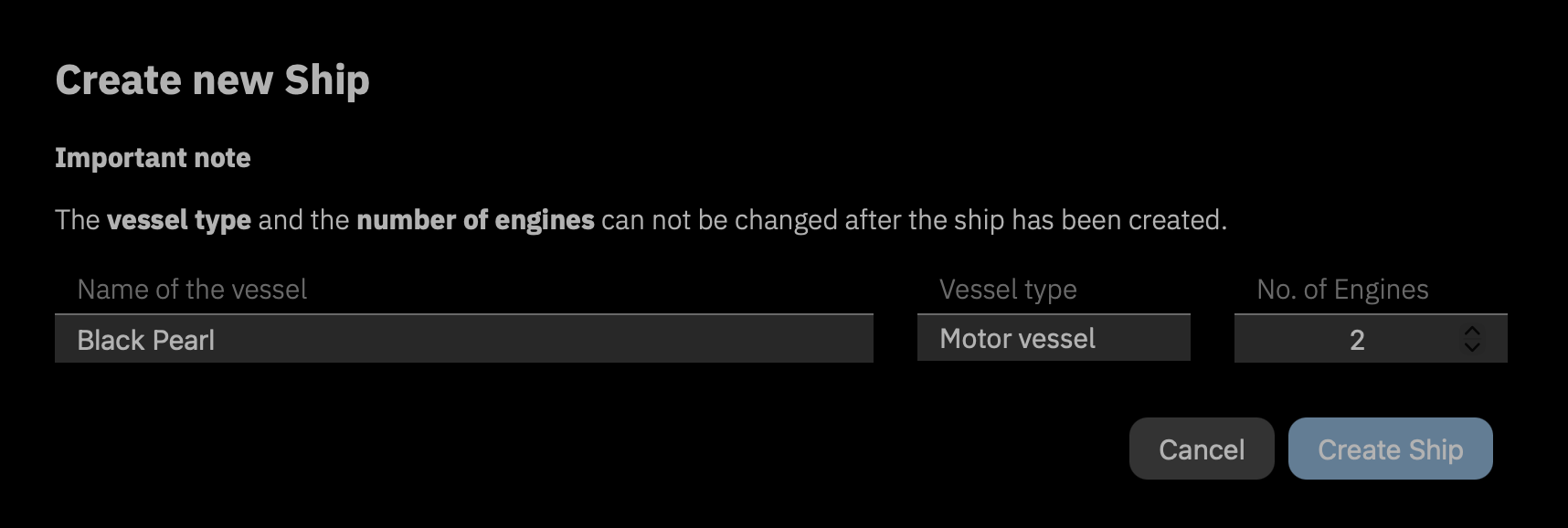
LOGBOOK legt das Schiff an und erstellt ein neues, leeres Logbuch. Dieser Vorgang erfolgt in der LOGBOOK-Cloud und erfordert deshalb einen Internet-Zugang.
Wechsel mit In App öffnen (unten im Text) in die LOGBOOK-App.
In der LOGBOOK-App siehst du nun die Übersichts-Timeline für dein Schiff. Im Bereich Schiff (direkt unterhalb der Menüzeile) werden der Schiffstyp und der Schiffsname sowie einige Buttons angezeigt. Alle weiteren Angaben zum Schiff können jederzeit später in der Ansicht Schiffsdaten eingetragen werden, die über den Menüpunkt Schiffsdaten im Menü Schiff geöffnet wird (Die Schiffsdaten).
Nachdem das Schiff fertig erstellt ist, benötigst du keine Internet-Verbindung mehr. Du solltest dein Primary Device aber wenn immer möglich mit dem Internet verbinden, damit alle Eingaben in die LOGBOOK-Cloud synchronisiert und dort gesichert werden können.
TCP ist besser als USB
Wenn du die Wahl hast, dein NMEA-Netzwerk über USB oder TCP mit dem Primary LOGBOOK zu verbinden, solltest du in jedem Fall TCP wählen. Die TCP-Verbindung ist stabiler und ermöglicht es auch, dass mehrere Apps auf die NMEA-Daten zugreifen können.
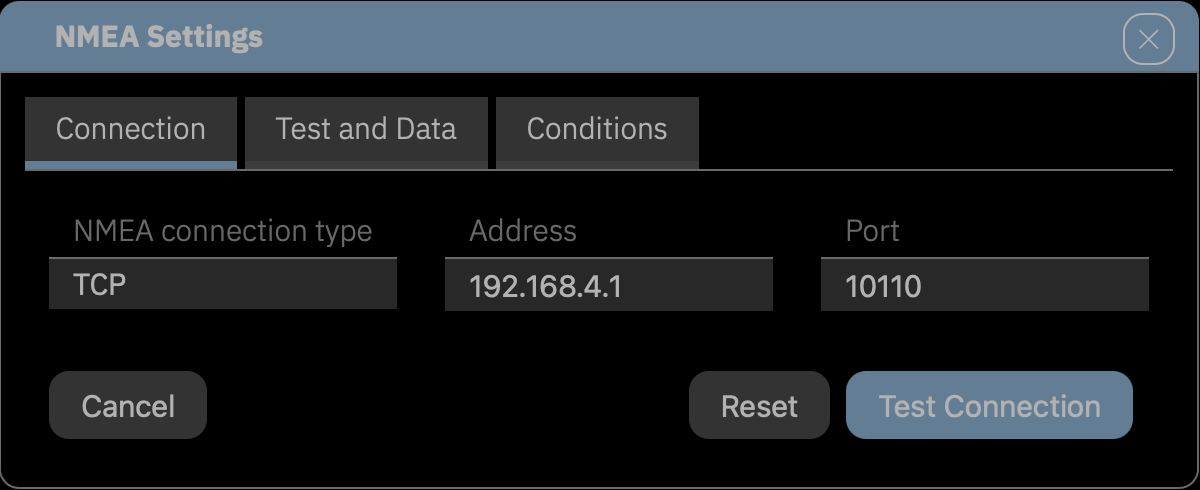
Wähle auf der ersten Karte des Dialogs unter NMEA-Verbindungstyp aus, über welches Protokoll bzw. welche Verbindungsart das NMEA-Netzwerk mit deinem Device verbunden ist (USB oder WiFi/Ethernet mit TCP).
Nimm dann die Einstellungen in den für die Verbindungsart angezeigten weiteren Feldern (Adresse, Port etc.) vor. Die benötigten Daten findest du in der Dokumentation des Gateways, Multiplexers oder Plotters. Wenn du über USB verbinden willst, werden die verfügbaren Geräte unter Gerät aufgelistet. Weitere Tipps haben wir hier zusammengestellt: Tipps für die Verbindung zum NMEA.
Interne GPS verwenden
Wenn du keine Möglichkeit für eine Verbindung zum NMEA hast, kannst du auf dem iPad das interne GPS nutzen. Mehr zur Einrichtung erfährst du unter Datenempfang über interne Sensoren.
Bitte beachte
Bei USB-Verbindungen ist es nicht möglich, Geräte wie eine GPS-Maus, NMEA-Gateways und NMEA-Multiplexer, die von einem Navigationsprogramm genutzt werden, auch für LOGBOOK zu aktivieren, da die Navigationsprogramme den Port des Geräts dauerhaft belegen und nicht für andere Programme freigeben.
Wenn du dir nicht ganz sicher bist, ob in deinem NMEA auch die Drehzahl der Motoren enthalten ist, solltest du während des folgenden Tests auch die Motoren eingeschaltet haben. Denn bei vielen Installationen sendet das NMEA nur bei laufendem Motor Motordaten. Wenn der NMEA-Test auch bei eingeschaltetem Motor keine Motordaten anzeigt, kann LOGBOOK nicht automatisch erkennen, wann ein Motor ein- oder ausgeschaltet wird und du musst dies durch manuelle Log-Einträge erfassen (siehe unter Manuelle Log-Einträge).
Wechsel mit Verbindung testen zur nächsten Karte des Dialogs. LOGBOOK startet den Datenabruf über die auf der ersten Karte des Dialogs eingestellte Verbindung. Es kann einen Augenblick dauern, bis die ersten Daten empfangen werden.
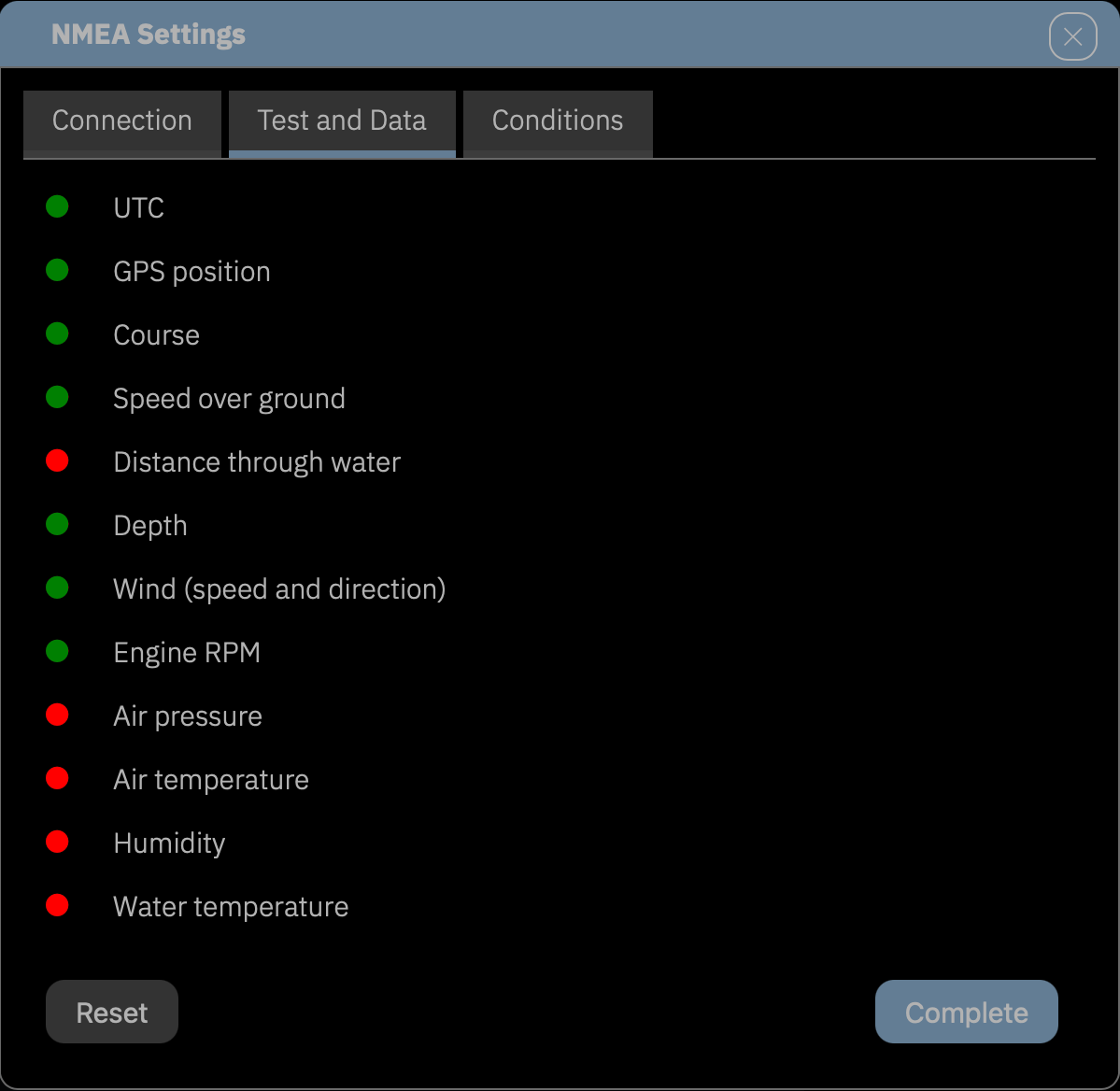
Wenn Daten empfangen werden, analysiert LOGBOOK diese und zeigt auf der Karte Test und Daten an, für welche Daten die verbundene NMEA-Datenquelle von LOGBOOK verwendbare Werte liefert (grüner Punkt).
Test auf Motordaten im NMEA
Bei ausgeschaltetem Motor enthält das NMEA bei einigen Systemen keine Motordaten, auch nicht Daten mit dem Wert 0. Ob Motordaten enthalten sind, kannst du nur bei eingeschalteten Motoren sehen. Bei laufendem Motor wird die Drehzahl auch in den Instrumenten am unteren Ende des Fensters angezeigt.
Sollte LOGBOOK keine Daten empfangen, sind in der Regel die Einstellungen auf der Karte Verbindung fehlerhaft. Möglicherweise ist auch das NMEA-Netzwerk oder das Gateway nicht aktiv. Überprüfe dann die Einstellungen auf der vorherigen Karte.
Wenn auf der Karte Test und Daten zumindest bei UTC und GPS-Position ein grüner Punkt angezeigt wird, kannst du den Dialog mit Abschließen schließen.
Datenquellen, die erst später eingeschaltet werden, werden im laufenden Betrieb erkannt und deren Daten werden, falls von LOGBOOK unterstützt, ausgewertet. So liefert beispielsweise die Logge keine Daten, wenn das Schiff keine Fahrt macht. Distanz durchs Wasser ist also beim Testen fast immer rot.
Oder wechsel zur Karte Bedingungen, um noch Einstellungen für die automatischen Log-Einträge vorzunehmen. In der Regel sollten die vorgegebenen Bedingungen passen. Mehr zu den Bedingungen für Log-Einträge erfährst du hier: Die Karte Bedingungen.
Ein grüner, nichtgefüllter Marker □ im Button NMEA zeigt, dass die Verbindung zum NMEA-Netzwerk eingerichtet ist und Daten empfangen werden aber noch keine regelmäßigen automatischen Einträge erstellt werden.
Die Vorbereitungen sind damit abgeschlossen.
Step 1 ist nur am ersten Tag einer neuen Etappe erforderlich. Bei Folgetagen entfallen alle hier unter Step 1 aufgeführten Schritte.
Beim ersten Starten von LOGBOOK sind bereits ein erster Törn und eine erste Etappe so vorbereitet, dass du schnellstmöglich mit der Datenerfassung beginnen kannst.
Wechsel mit dem Button Fokus oben Schiff im Bereich oder mit dem Button Fokus in der Timeline zur Fokus-Ansicht. Das ist die Ansicht für Bearbeitungen während der Fahrt. Nur in der Fokus-Ansicht lassen sich Eingaben auf dem Datenblatt Tag des Tages und in den Log-Einträgen machen.
Beim Starten einer neuen Etappe zeigt dir LOGBOOK einen Hinweis bezüglich der Zeitzone. LOGBOOK wählt für die Zeitzone der Bordzeit automatisch die Zeitzone der Systemzeit des Primary Device (das Device, auf dem die NMEA-Daten empfangen werden). Als Orientierungshilfe wird hier zusätzlich zur Zeitzone auch die zugehörige aktuelle Bordzeit angezeigt.
LOGBOOK zeigt falsche Zeitzone an
Vereinzelt kann es vorkommen, dass das Betriebssystem des Primary Devices die Zeitzone nicht korrekt an LOGBOOK übermittelt. In diesem Fall hast du die Möglichkeit, in den Schiffseinstellungen auf der Karte Einstellungen eine andere Zeitzone einzustellen. Auch diese Zeitzone gilt nur für nach der Umstellung gestartete Etappen. Eine Änderung hat keine Auswirkung auf eine bereits gestartete Etappe.
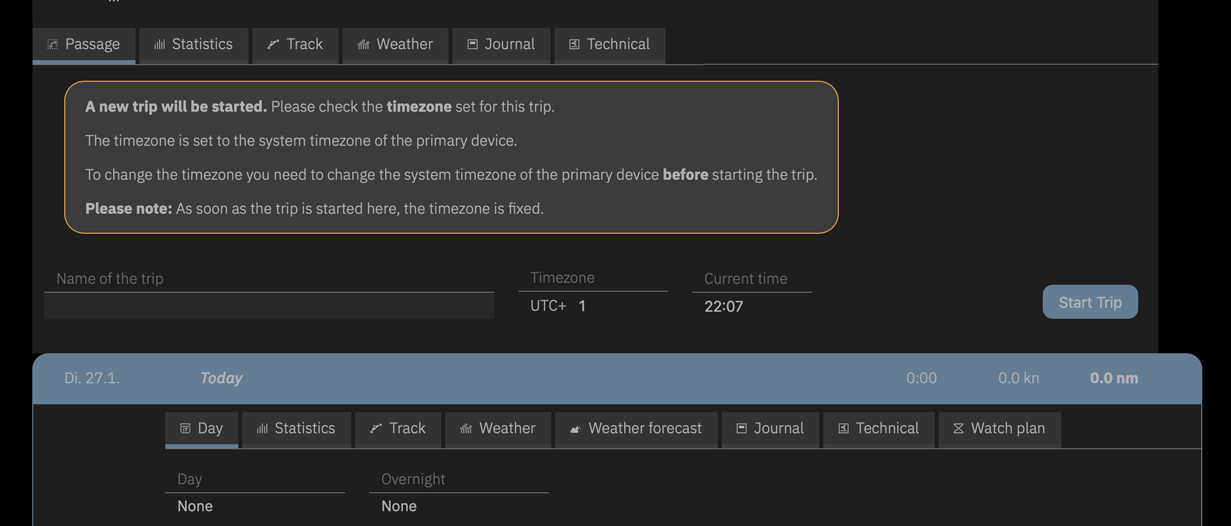
Zeitzone unbedingt vor dem Starten der Etappe prüfen
Nach dem Starten der Etappe ist die Zeitzone unveränderlich und ändert sich während der laufenden Etappe auch dann nicht, wenn sich die Systemzeit des Computers ändert. Für einen Wechsel der Zeitzone von LOGBOOK muss eine neue Etappe gestartet werden.
Nun musst du nur noch vor dem Losfahren sicherstellen, dass der Empfang der NMEA-Daten aktiviert ist. Wenn der Menü-Button NMEA einen grünen, nicht gefüllten Marker □ zeigt, ist LOGBOOK startklar.
Sollte der Marker orange sein □, muss der Datenabruf aktiviert werden. Stelle sicher, dass deine NMEA-Datenquelle eingeschaltet ist. Gehe dann im Menü NMEA auf den Eintrag NMEA-Verbindung, der aktuell ebenfalls einen orangen Marker ● zeigen sollte (NMEA eingerichtet aber nicht aktiv).
Mit dem Anklicken des Menüeintrags, der ein Toggle-Schalter ist, wird die Datenerfassung gestartet der Marker wechselt auf grün ●. Dabei wird auch der Menüeintrag Automatisches Loggen eingeblendet und zeigt einen orangen Button. Dies bedeutet, dass LOGBOOK nun Daten aus dem NMEA empfängt und darauf wartet, dass das Schiff Fahrt aufnimmt.
LOGBOOK erstellt einen ersten Eintrag mit Uhrzeit und dem Titel NMEA-Verbindung gestartet für, jedoch noch ohne Position oder sonstige NMEA-Daten.
In der Fokus-Ansicht liegt der Fokus der Bildschirmanzeige auf dem aktuellen Tag und der Log-Zeile, die farbig unterlegte Zeile direkt unter dem letzten Log-Eintrag. Die Log-Zeile zeigt die aktuell aus dem NMEA ausgelesenen Werte an.
LOGBOOK erfasst und analysiert jetzt alle 30 Sekunden die Daten aus dem NMEA.
Sobald du einen Motor startest, wird dieses erkannt und ein Eintrag erstellt. Das funktioniert natürlich nur, wenn das NMEA auch Motordaten enthält. Falls nicht, musst du beim Einschalten einens Motors einen manuellen Log-Eintrag auslösen. Mehr dazu liest du hier.
Sobald das Schiff Fahrt aufnimmt, erstellt LOGBOOK automatisch den ersten Log-Eintrag und der links neben der Timeline angezeigte Schiffsstatus wechselt zu  In Fahrt.
Der Menü-Button NMEA zeigt nach dem Losfahren einen gefüllten grünen Marker ■ und der Menüeintrag Automatisches Loggen einen grünen Punkt ●. Das bedeutet, dass jetzt die automatischen Log-Einträge aktiv sind.
Während der Fahrt erstellt LOGBOOK zu jeder vollen oder halben Stunde einen Log-Eintrag (abhängig von der gewählten Einstellung). LOGBOOK erkennt, ob das Schiff Fahrt macht oder nicht und erstellt sowohl beim Losfahren als auch beim Anhalten automatisch einen Eintrag.
Falls in den NMEA-Daten Motordaten enthalten sind, wird außerdem bei jedem Ein- oder Ausschalten eines Motors ein Eintrag erstellt.
In den Einstellungen (Menü NMEA, Einstellungen, Karte Bedingungen) lässt sich zusätzlich aktivieren, dass auch bei größeren Kursänderungen ein Log-Eintrag erstellt wird.
Vor dem Losfahren oder auch während der Fahrt solltest du noch einige wichtige Daten auf dem Tag-Datenblatt auf der Karte Tag eintragen. Das sind der Startort, der Skipper und die Personen in der Crew, ggf. auch Passagiere. Diese Daten müssen am laufenden Tag eingetragen werden. Später lassen sie sich nicht mehr eingeben. Mehr dazu liest du hier: Die Karte Tag.
Personenliste direkt während der Eingabe erstellen
Bei einem neuen, leeren Logbuch ist die Personenliste noch leer. Die Personen lassen sich aber unkompliziert während der Eingabe mit dem Eintrag Person hinzufügen oben in der Auswahlliste anlegen.
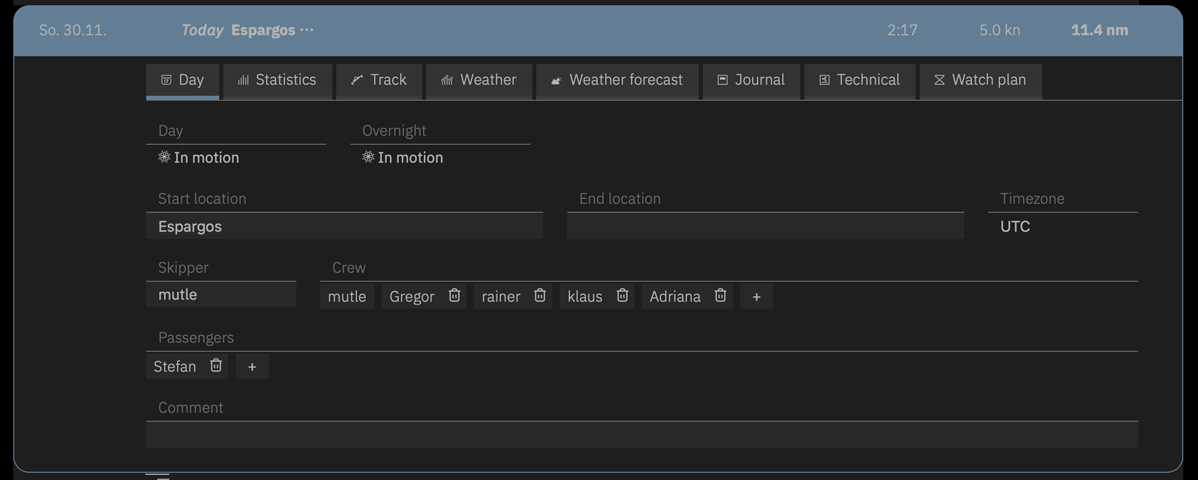
Wenn du willst, kannst du auch einen Namen für den Törn und die Etappe festlegen. Diese Angaben kannst du aber auch jederzeit später machen.
Automatischer Übertrag von Tag-Daten auf den nächsten Tag
An folgenden Tagen sind die meisten Felder schon mit den Eingaben des letzten Tags gefüllt (Startort ist automatisch der Zielort des vorherigen Tags), sodass nur Änderungen erfasst werden müssen. Skipper, Crew und Passagiere werden ebenfalls vom Vortag übernommen und müssen dann ggf. noch angepasst werden.
Zusätzlich zu den automatisch über NMEA erfassten Daten kann jeder Log-Eintrag auch noch einige Angaben enthalten, die nicht im NMEA enthalten sind. Das sind z.B. Wetterbeobachtungen, Angaben zu Wellen und Strömung, Änderungen an den gesetzten Segeln sowie eine Bemerkung. Wenn diese Angaben gewünscht sind, musst du sie manuell eintragen.
Die Eingabe sollte zeitnah erfolgen, da über Zeitstempel protokolliert wird, ob die Eingaben direkt oder später erfolgt sind. Spätere Änderungen an Log-Einträgen können im Fall, dass das Logbuch als Beweismittel dienen soll, als Manipulation interpretiert werden.
Automatische Log-Einträge können maximal 60 Minuten lang ergänzt werden. Sobald ein neuer automatischer Log-Eintrag erstellt wurde, ist der vorherige automatische Log-Eintrag für jegliche Änderung gesperrt.
Zum Ergänzen eines Log-Eintrags wird dieser durch Anklicken der Eintragszeile geöffnet. Die möglichen Angaben sind auf 3 Karten aufgeteilt. Felder mit automatisch erfassten Daten können nicht bearbeitet werden. Editierbare Felder sind gut an der Hervorhebung des Feldbereichs zu erkennen.
Typische manuelle Ergänzungen sind auf der Karte Navigation die Besegelung, Bemerkungen und ggf. der Motorstatus, sowie auf der Karte Umgebung Beobachtungen von Wetter und Seegang.
Zum Erfassen der Besegelung lassen sich im Feld Segel über den +-Button Segel setzen. Der Button bietet eine Auswahlliste mit allen in den Schiffsdaten angelegten Segeln und den zugehörigen Reffstufen. Beim Erstellen eines Segelschiffs werden automatisch Großsegel und Genua mit 3 Reffs sowie Fock mit 2 Reffs eingerichtet. Weitere Segel müssen manuell in den Schiffsdaten angelegt werden, bevor sie hier ausgewählt werden können (siehe unter Die Karte Segeln). Mit dem Button  werden gesetzte Segel wieder geborgen. Mehr zum Erfassen der Besegelung findest du hier: Segelstellung eintragen.
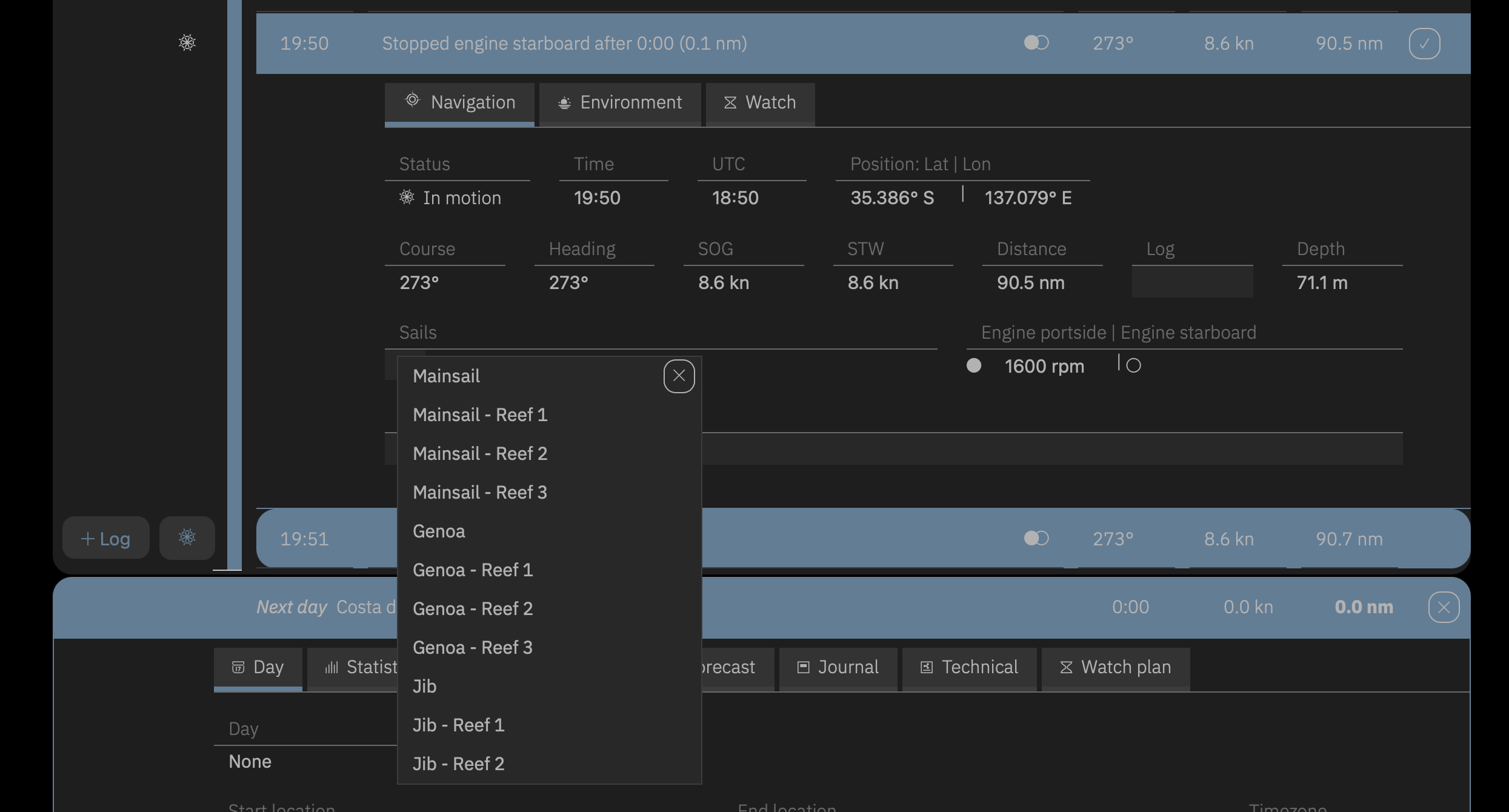
Auf der Karte Wache können zusätzlich zu den Bemerkungen auf der Karte Navigation weitere umfangreichere Beobachtungen dokumentiert werden.
Unabhängig von den im Dialog NMEA auf der Karte Bedingungen ausgewählten Bedingungen für automatische Log-Einträge kann mit dem Button + Log links der Log-Zeile jederzeit manuell ein Log-Eintrag ausgelöst werden.
Manuelle Log-Einträge sind beispielsweise sinnvoll, wenn Segel gesetzt oder geborgen werden oder wenn eine Beobachtung festgehalten werden soll.
Wenn im NMEA keine Motordaten enthalten sind, sollte bei jedem Ein- oder Ausschalten eines Motors ein manueller Log-Eintrag angelegt werden. LOGBOOK kann aus diesen Einträgen die Motorbetriebszeiten und die mit dem Motor zurückgelegten Strecken ermitteln.
Dazu befindet sich direkt in der Log-Zeile für jeden Motor ein Button, mit dem der Status des Motors geändert und ein manueller Log-Eintrag erzeugt wird. Das Icon auf dem Button zeigt den aktuellen Motorstatus. Im manuellen Log-Eintrag kann dann auch noch für jeden Motor die Drehzahl eingetragen werden.


Die Steps für das manuelle Erstellen eines Eintrags beim Ein- und Ausschalten eines Motors findest du im Abschnitt So erstellst du manuell einen Eintrag beim Ein-/Ausschalten des Motors beschrieben.
Manuelle Log-Einträge können maximal 60 Minuten lang bearbeitet werden. Sobald ein neuer manueller Log-Eintrag erstellt wurde, ist der vorherige manuelle Log-Eintrag für jegliche Änderung gesperrt. Zwischenzeitlich erstellte automatische Log-Einträge haben darauf keinen Einfluss.

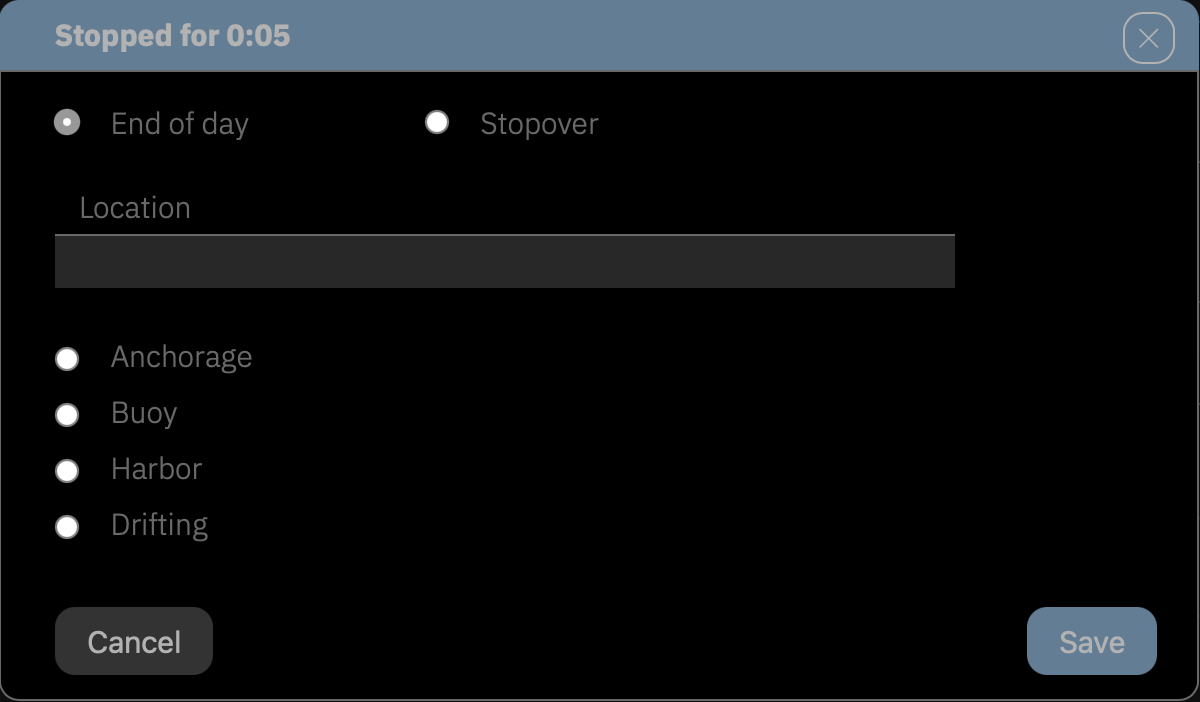
Wähle zum Beenden des Tages die Option Tagesende. Trage dann den Namen des aktuellen Orts ein. Wähle aus, ob du ankerst, im Hafen bist etc.
Nach dem Schließen des Dialogs wird in der Zeile des beim Stoppen automatisch erstellten Log-Eintrags das Symbol für den gewählten Schiffsstatus angezeigt.
LOGBOOK ändert mit dem Schließen des Dialogs rückwirkend den Schiffsstatus des beim Stoppen automatisch erstellten Log-Eintrags. Es macht also nichts, wenn du während des Anlegens keine Zeit für deinen Eintrag findest. LOGBOOK erfasst automatisch den Zeitpunkt, an dem die Fahrt beendet war, und gibt dir die Gelegenheit, später noch Details zu diesem Eintrag zu erfassen. Als Ende der Fahrt geht dann der Zeitpunkt in die Berechnungen ein, an dem das Schiff zum Stillstand kam.
Beim Ausschalten der Datenerfassung – entweder mit dem Toggle-Schalter NMEA-Verbindung aus dem Menü NMEA oder durch Ausschalten der NMEA-Quelle – wird in einem Log-Eintrag (ohne NMEA-Daten) dokumentiert, dass die Datenerfassung beendet wurde.
Bei ausgeschalteter Datenerfassung zeigen der Menüpunkt NMEA-Verbindung und auch der Menübutton einen orangen Marker ●, der Marker auf dem Menübutton ist orange □. Die Menüoption Automatisches Loggen ist deaktiviert.

Datensicherheit
Solltest du während der Fahrt keine Internet-Verbindung gehabt haben, empfiehlt es sich, die App erst zu beenden, nachdem deine Aufzeichnungen in die LOGBOOK-Cloud synchronisiert wurden. Mehr über die Synchronisation und die Funktionen im Menü Sync erfährst du unter Der Menü-Button Sync.
LOGBOOK und NMEA beenden oder nicht – deine Entscheidung
Abhängig davon, ob du im Hafen, am Anker oder an der Boje bist, solltest du entscheiden, ob LOGBOOK und die Datenerfassung weiter aktiv bleiben sollen oder ob du alles ausschalten willst.
Auch ohne Fahrt wacht LOGBOOK weiter über dein Schiff und meldet beispielsweise, wenn sich die Position des Schiffs zu stark verändert hat oder die Wassertiefe zu gering wird. Mit der Auswahl von Tagesende im Stopp-Dialog sind in jedem Fall die regelmäßigen Log-Einträge deaktiviert, auch wenn die Datenerfassung weiter aktiv ist. Der Marker des Menüpunkts Automatisches Loggen ist orange ●.
Sollte jedoch das Schiff wieder Fahrt aufnehmen, wird dies automatisch erkannt und die automatischen Log-Einträge werden wieder aktiviert.
Der neue Tag ist bereits vorbereitet. Auf der Karte Tag ist alles wie am vorherigen Tag ausgefüllt und als Startort erscheint das Ziel des vorherigen Tags. Ggf. kannst du noch Änderungen an der Crew etc. vornehmen.
Egal ob du die App LOGBOOK beendet hattest oder sie die ganze Zeit geöffnet war, insofern die NMEA-Datenquelle eingeschaltet ist, kannst du sofort mit den Log-Einträgen für den neuen Tag fortfahren.
LOGBOOK verbindet nach dem Beenden der App und/oder dem Ausschalten der NMEA-Datenquelle automatisch wieder mit dem NMEA und sucht regelmäßig nach NMEA-Daten. Sobald die Verbindung wieder aufgebaut werden konnte, zeigt der Button NMEA wieder grün. Sollte der Marker des Buttons orange bleiben, musst du noch einmal den Toggle-Schalter NMEA-Verbindung aus dem Menü NMEA betätigen.
Und sobald das Schiff wieder Fahrt aufnimmt, werden die automatischen Log-Einträge gestartet und am Ende der Fahrt lassen sich wieder im Stopp-Dialog die notwendigen Schritte zum Beenden des Tages und der automatischen Log-Einträge durchführen.
Wichtig: Ruhezustand des Primary Device deaktivieren
Ganz wichtig ist, dass dein Primary Device während der Fahrt nicht in den Ruhezustand geht. Denn während des Ruhezustands findet auch kein Datenempfang statt und somit kann LOGBOOK während des Ruhezustands auch keine automatischen Log-Einträge machen!
Wenn du Strom sparen musst, empfehlen wir, den Bildschirm so stark wie möglich abzudunkeln oder einen automatischen Ruhezustand nur des Bildschirms zu aktivieren.
Grundsätzlich sollte das Primary LOGBOOK im Vordergrund laufen, während NMEA-Daten empfangen und ausgewertet werden. Kurzzeitige Wechsel zu anderen Apps stellen kein Problem dar, können aber je nach Auslastung des Devices dazu führen, dass weniger NMEA-Daten erfasst werden.
Ruhezustand des iPads wird automatisch deaktiviert
Da das iPad in der Regel so voreingestellt ist, dass es schon nach kurzer Zeit in den Ruhezustand geht, setzt LOGBOOK dieses Verhalten automatisch außer Kraft, sobald auf dem iPad das Primary LOGBOOK läuft und die Navigation aktiviert ist.
Ein Logbuch ist gemäß den internationalen Regeln für die Schifffahrt eine Dokumentation der Fahrten eines bestimmten Schiffs. Jedes Logbuch ist also mit einem einzelnen Schiff verbunden. Wenn für mehrere Schiffe Logbuch geführt werden soll, muss es für jedes Schiff ein separates Logbuch geben.
Genau so ist es auch in LOGBOOK angelegt. Mit LOGBOOK lassen sich Logbücher für mehrere Schiffe führen. Es wird jedoch für jedes Schiff ein eigenes, in sich abgeschlossenes Logbuch angelegt und geführt. Der Wechsel zwischen den einzelnen Logbüchern erfolgt über die Auswahl des Schiffs in der Ansicht Account-Einstellungen.
Das mit LOGBOOK erstellte Logbuch genügt den offiziellen Richtlinien für Logbücher. Alle Einträge sind mit Zeitstempeln versehen und dienen somit als verlässliches Beweismittel. Automatisch erfasste Daten können grundsätzlich nicht verändert werden, händisch eingetragene, als Beweismittel relevante Daten nur über einen festgelegten Zeitraum.
Mit dem ersten Starten von LOGBOOK wird dein erstes Schiff angelegt. Dabei müssen lediglich der Name des Schiffs, der Schiffstyp (Segelschiff oder Motorboot) sowie die Anzahl der Motoren eingetragen werden. Alle weiteren Daten können jederzeit später in der Ansicht Schiffsdaten eingegeben werden.
Zum Anlegen eines Schiffs als auch zum Öffnen und zum Schließen des Logbuchs eines Schiffs ist eine Internet-Verbindung erforderlich.
Wenn ein neues Logbuch für ein weiteres Schiff angelegt werden soll, muss zuerst das aktuelle Logbuch geschlossen werden. Es kann immer nur ein Logbuch geöffnet sein.
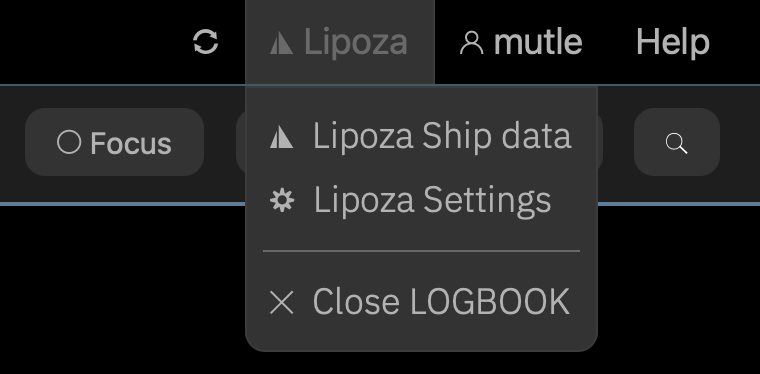
Nach einer Sicherheitsabfrage wird beim Primary LOGBOOK die Verbindung zum NMEA, bei einem LOGBOOK-Companion die Verbindung zum Primary LOGBOOK getrennt und das Logbuch geschlossen.
LOGBOOK wechselt anschließend zur Ansicht Account-Einstellungen.
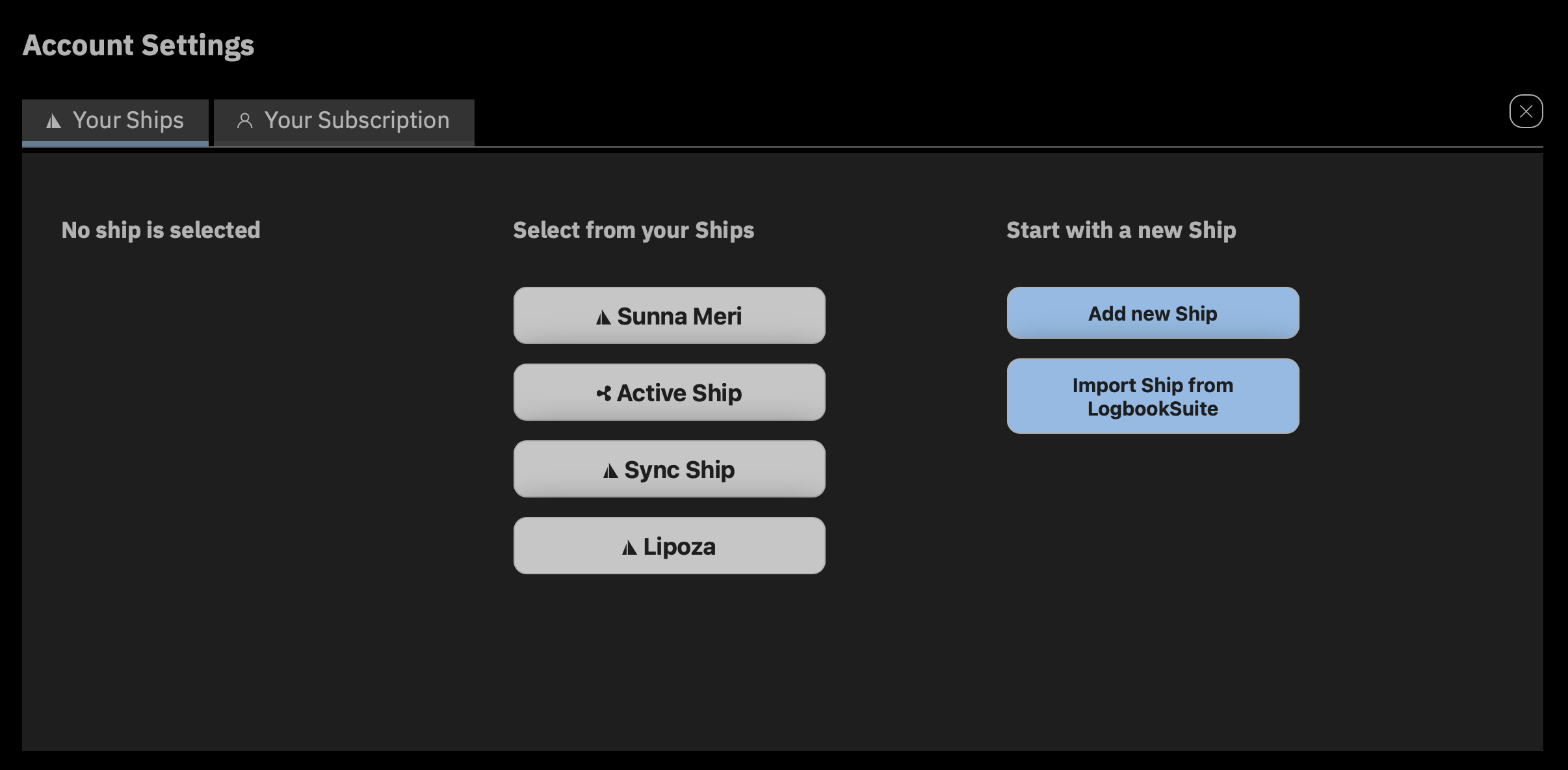
Je nach Umfang der bereits im Logbuch des Schiffs gespeicherten Daten kann das Schließen des LOGBOOK eines Schiffs etwas länger dauern. Der Vorgang ist erst abgeschlossen, wenn der Button des Schiffs in der Ansicht Account-Einstellungen nicht mehr farblich hervorgehoben erscheint.
Anstatt das Logbuch über den Menüpunkt aus dem Menü Schiff zu schließen, kannst du auch zuerst mit Account-Einstellungen aus dem Account-Menü (das Menü, das deinen Login-Namen zeigt) zur Ansicht Account-Einstellungen wechseln und dort mit dem in der linken Spalte angezeigten Button LOGBOOK schließen das Logbuch des aktiven Schiffs schließen. Danach stehen die Buttons Neues Schiff hinzufügen und Aus LogbookSuite importieren zum Anlegen bzw. Importieren eines neuen Schiffs zur Verfügung oder es kann eines der aufgelisteten Schiffe ausgewählt werden.
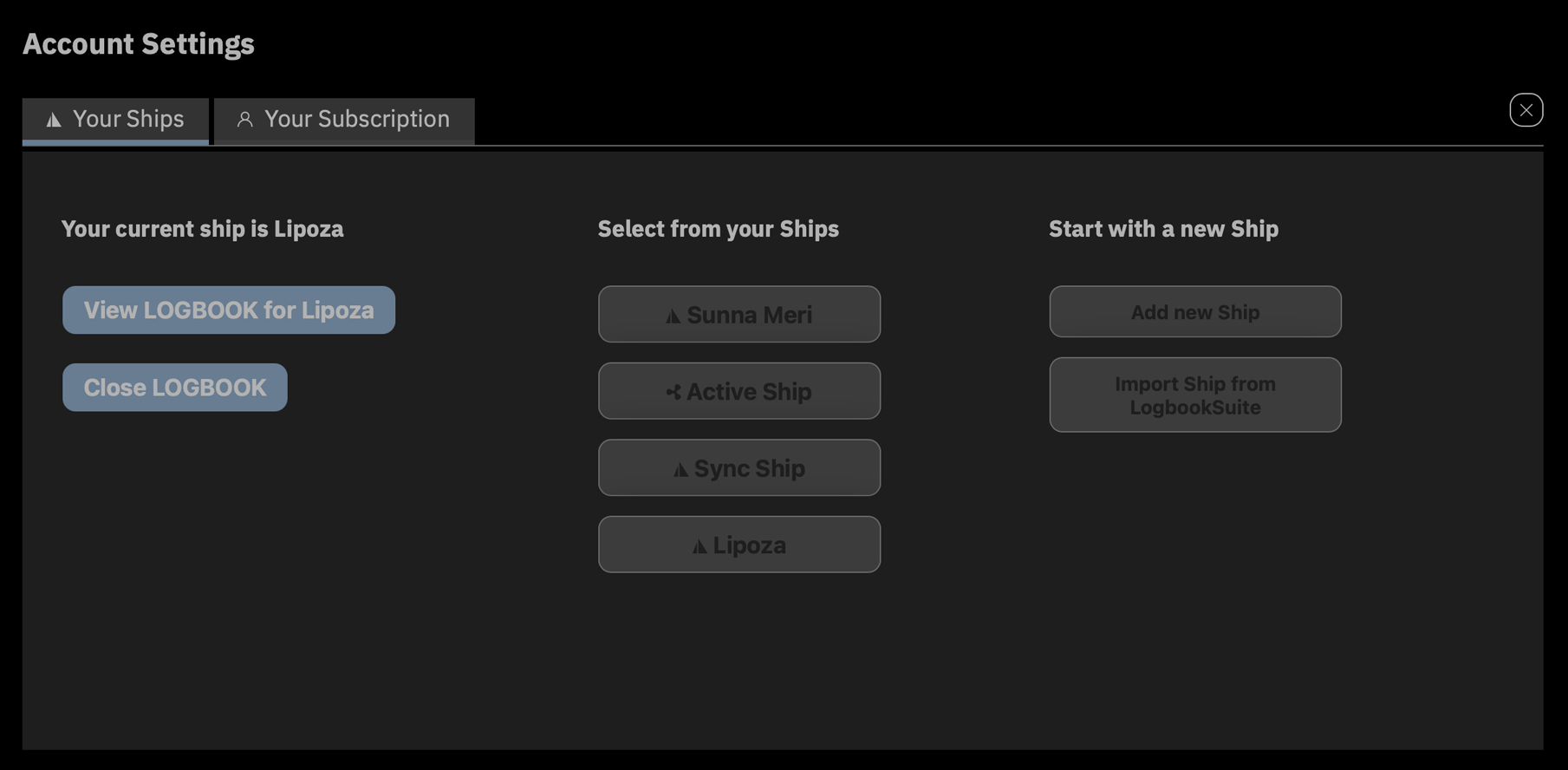
Bitte beachte, dass das Schließen und das Anlegen eines neuen Schiffs eine Internet-Verbindung erfordern. Sobald das Schiff erstellt ist, können die weiteren Eingaben ohne Verbindung zum Internet vorgenommen werden.
Wenn in deinem Account Zugriff auf die Logbücher mehrerer Schiffe besteht, findest du in der Ansicht Account-Einstellungen eine Liste aller Schiffe und kannst hier das LOGBOOK des gewünschten Schiffs öffnen. Zuvor muss jedoch das zuletzt aktive Logbuch geschlossen werden (im Menü des Schiffs oder in der linken Spalte der Ansicht Account-Einstellungen), siehe dazu im vorherigen Abschnitt. In der Regel ist für den Wechsel zu einem anderen Schiff eine Internet-Verbindung erforderlich.
Wenn LOGBOOK außerhalb des Schiffs über die Cloud in einem Browser angezeigt wird, zeigt das Menü Schiff alle verfügbaren Schiffe und es kann direkt zwischen den Schiffen gewechselt werden. Auch hier ist zu einem Zeitpunkt immer nur das Logbuch eines Schiffs geöffnet.
Mit der Funktion [Name des Schiffs] Schiffsdaten aus dem Menü Schiff (das Menü mit dem Namen deines aktuellen Schiffs) werden anstelle der Timeline die Schiffsdaten eingeblendet. In dieser Ansicht lassen sich umfangreiche Informationen zum Schiff und zur Ausstattung des Schiffs erfassen.
Die obere Zeile ist identisch mit der Ansicht Neues Schiff erstellen beim Anlegen des Schiffs. Während der Name des Schiffs noch geändert werden kann, sind der Schiffstyp und die Anzahl der Motoren jetzt nicht mehr editierbar.
Im Bereich unterhalb dieser Zeile lassen sich je nach Schiffstyp auf 4 oder 5 Karten umfangreiche Angaben zum Schiff und dessen Ausstattung zusammentragen. Die Angaben umfassen, wo es sinnvoll ist, auch Installationsort, Hersteller, die genaue Typenbezeichnung und die Seriennummer. Wenn diese Angaben sorgfältig eingetragen werden, sind alle wichtigen Infos an einer Stelle gesammelt und immer schnell zur Hand.
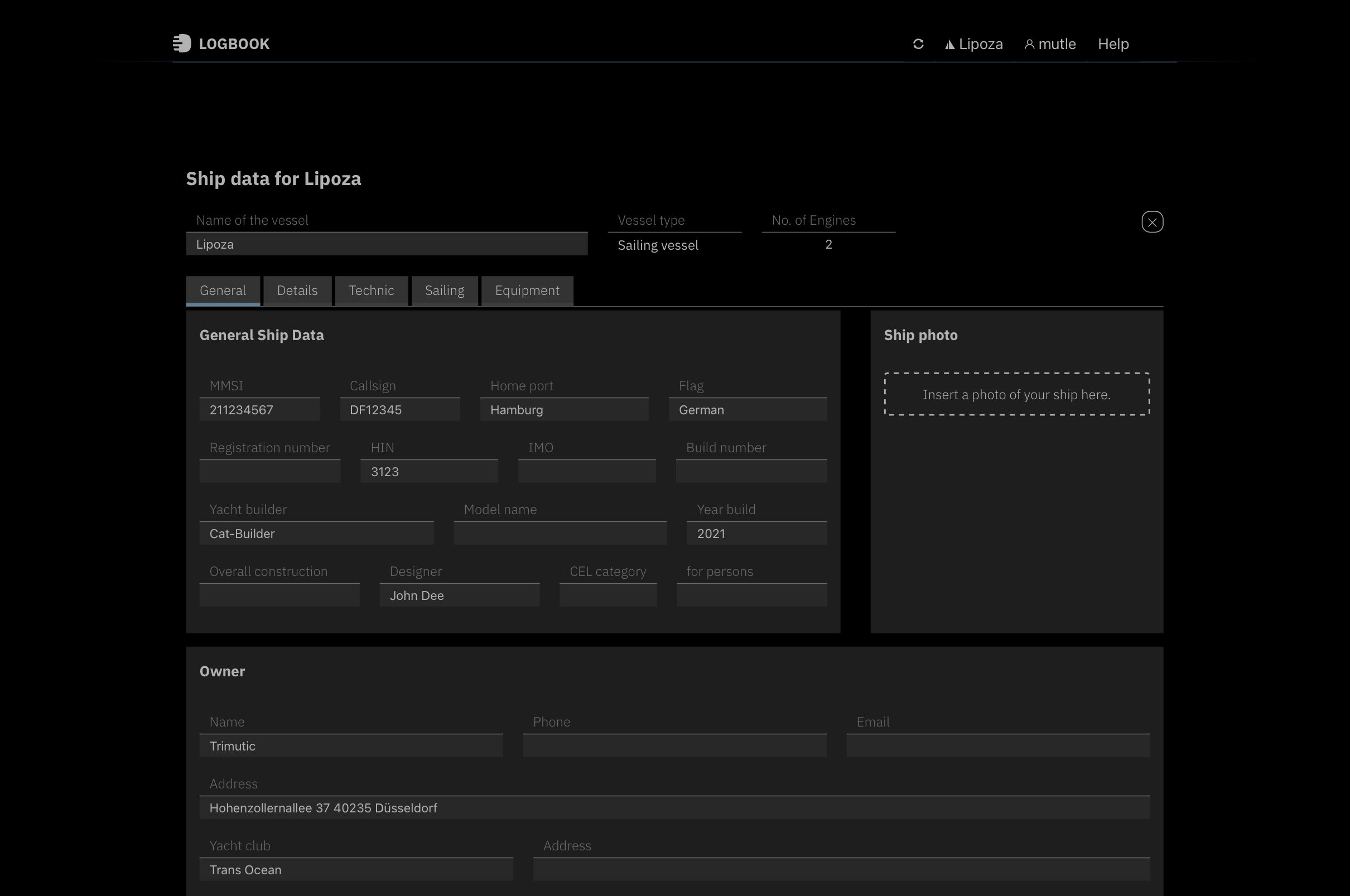
Immer wenn es mehrere Geräte oder Gegenstände ähnlicher Art gibt, lassen sich diese mit dem Button + Hinzufügen [Objekt] einzeln zur Aufstellung hinzufügen. Der Button erzeugt einen neuen leeren Bereich für die Dateneingabe. In der Regel bietet das erste Feld eine Auswahlliste mit möglichen Objekten. Mit dem am rechten Ende der Zeile kann jedes Objekt wieder gelöscht werden.
Auf der Karte Allgemeine Schiffsdaten sind allgemeine Infos zum Schiff zusammengefasst wie Angaben zur Registrierung, zur Werft und zum Eigentümer. Hier können auch mehrere Fotos des Schiffs eingefügt werden.
Im unteren Bereich unter Versicherungen besteht die Möglichkeit, alle Versicherungen mit Versicherungsgesellschaft und Versicherungsnummer zu erfassen.
Auf der Karte Details lassen sich weitere Daten zu Größe, Form und Ausstattung des Schiffs zusammenstellen.
Die Karte Technik ist in die Bereiche Motoren, Generatoren, Steuersysteme und Tanks unterteilt.
Die Motoren sind bereits angelegt. Es müssen nur noch ergänzende Daten eingetragen werden. Da die Anzahl der Motoren erheblichen Einfluss auf die Optionen und Felder im Logbuch hat, muss schon beim Erstellen des Schiffs deren Anzahl angegeben werden. Der Wert ist unveränderlich und deshalb können weder weitere Motoren hinzugefügt werden, noch kann ein bereits angelegter Motor wieder gelöscht werden.
Bei mehr als einem Motor macht es Sinn, den Motoren Namen zu geben wie z.B. bei einem Katamaran "Backbord" und "Steuerbord". Diese Namen werden dann in allen Ansichten in den Labels für die Motordaten angezeigt und erleichtern die Unterscheidung der Motoren.
Der Bereich Generatoren ist noch leer. Falls Generatoren vorhanden sind, können hier alle wichtigen Angaben erfasst werden.
In der oberen Zeile des Bereichs Steuersysteme lassen sich allgemeine Angaben zur Steuerung des Schiffs machen, mit Steuersystem hinzufügen lassen sich Angaben zu Bugstrahlruder und ähnlichen Geräten erfassen.
Im Bereich Tanks können für die verschiedenen Tankarten die Anzahl der Tanks sowie das Gesamtvolumen eingetragen werden. Unterhalb lassen sich genauere Angaben zu jedem einzelnen Tank erfassen.
Die Karte Segeln wird nur bei Segelschiffen angezeigt. Hier lassen sich im oberen Bereich Infos zu Masten, zum Rigg und zur Decksausrüstung (dazu zählen beispielsweise auch Winschen) machen.
Wichtig ist auf dieser Karte der Bereich Segeln, in dem die verschiedenen auf dem Schiff verfügbaren Segel erfasst werden. Bei einem neuen Schiff sind bereits die drei üblichsten Standard-Segel Großsegel, Genua und Fock angelegt. Wenn sie nicht benötigt werden, lassen sie sich auch wieder löschen.
Im Logbuch können bei den Log-Einträgen unter Segel nur die hier in den Schiffsdaten angelegten Segel ausgewählt werden. Die Auswahlliste der Segel bietet für jeden Reff-Status des Segels einen eigenen Eintrag. Deshalb sollte bei den vorbereiteten Segeln überprüft werden, ob die korrekte Anzahl Reffs voreingestellt ist.
Wichtiger Hinweis
Lege hier unbedingt alle Segel an, die du für das Erfassen der Segelstellungen in den Log-Einträgen benötigst. Achte darauf, dass ausreichend viele Reffstufen aktiviert sind. Bei den Log-Einträgen können nur hier angelegte Segel ausgewählt werden.
Auf der Karte Ausrüstung lassen sich alle weiteren Ausstattungen erfassen wie z.B. Batterien und Solarpanels unter Elektrische Ausrüstung, die Schiffselektronik unter Nautische Ausrüstung und Sicherheitsausstattung wie Eprib, Rettungswesten, Feuerlöscher etc. unter Sicherheitsausrüstung. Ebenso gibt es einen Bereich für Angaben zu den verfügbaren Ankern.
Und alles was keinem der genannten Themen zugeordnet werden kann, kann unter Sonstige Ausrüstung erfasst werden.
Der Menü-Punkt [Name des Schiffs] Schiffsdaten aus dem Menü Schiff (das Menü mit dem Namen deines aktuellen Schiffs) öffnet einen Dialog, in dem Einstellungen vorgenommen werden können, die für das gesamte Logbuch des Schiffs gelten.
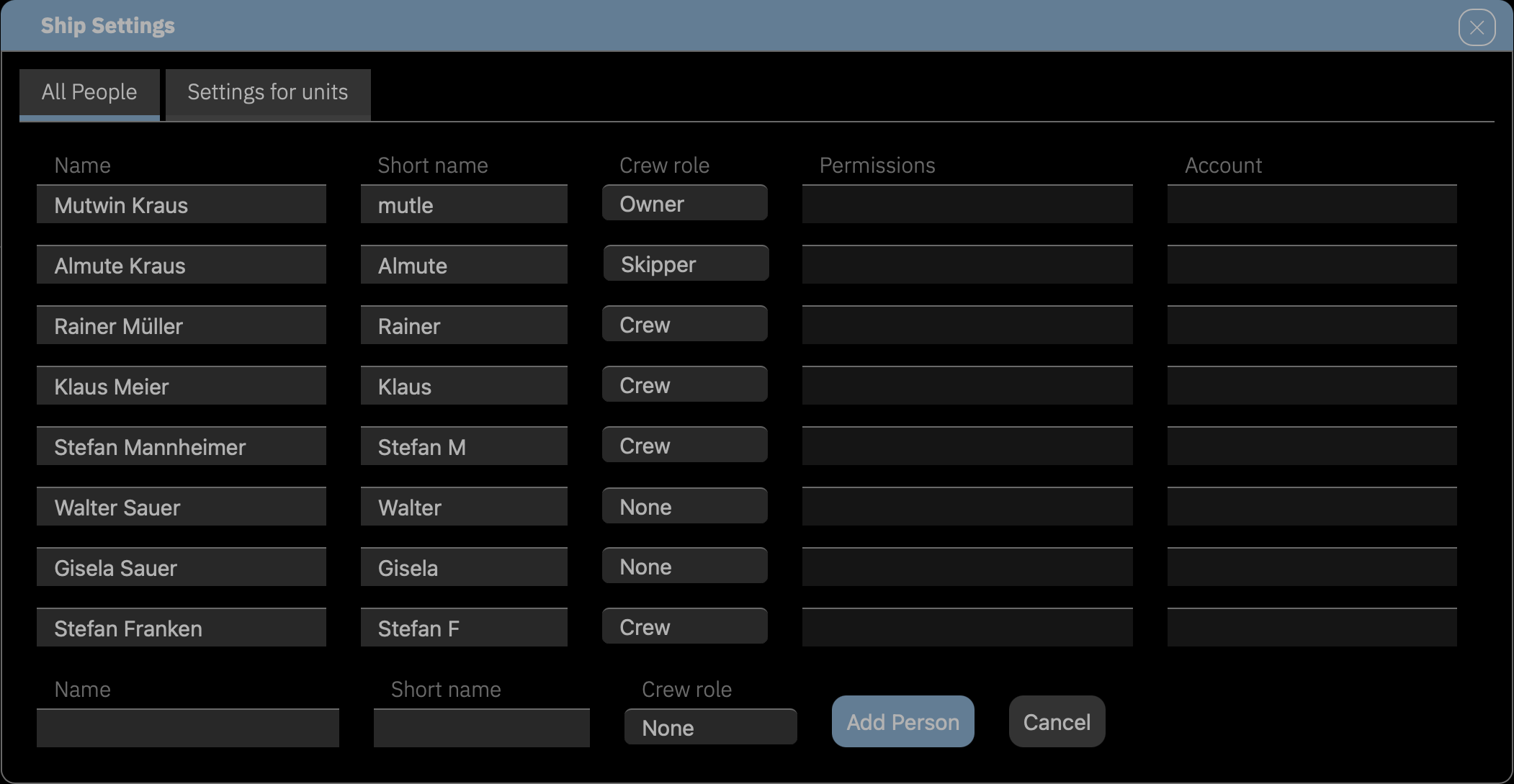
Auf der letzten Karte der Schiffsdaten (Alle Personen) befindet sich die Liste mit allen Personen, die in diesem Logbuch als Skipper, Crewmitglieder oder Passagiere auswählbar sein sollen.
Mit dem Button Person hinzufügen können Personen zur Liste hinzugefügt werden. Für jede Person müssen ihr vollständiger Name und ein bis zu 10 Zeichen langer Kurzname eingetragen werden.
Außerdem wird für jede Person eine Crew-Rolle ausgewählt. Personen mit der Crew-Rolle Keine stehen lediglich in der Auswahlliste Passagiere zur Auswahl. Personen, die auch eine Wache übernehmen sollen, müssen mindestens die Crew-Rolle Crew haben. Skipper haben automatisch auch die untergeordnete Crew-Rolle Crew.
Mit dem Toggle-Button Aktivieren/Deaktivieren lässt sich steuern, welche Personen in den Auswahllisten auf dem Tag-Datenblatt zur Auswahl stehen sollen. Deaktivierte Personen werden in den unteren Teil der Liste verschoben.
Auf der Karte Einstellungen für Einheiten lassen sich die Maßeinheiten festlegen, die LOGBOOK innerhalb des Logbuchs dieses Schiffs standardmäßig verwendet. Unabhängig von den hier festgelegten Vorgaben können an vielen Stellen (beispielsweise bei den Schiffsdaten) andere Einheiten ausgewählt werden.

Die App LOGBOOK hat zwei separate Menü-Bereiche. Oben in der Titelzeile des App-Fensters befinden sich Menüs zur Auswahl allgemeiner Funktionen, die die gesamte App betreffen.
Im darunter liegenden Bereich Schiff bieten Buttons Zugriff auf Menüs mit Funktionen, die während der Arbeit im Logbuch benötigt werden. Die Anzeige der Menü-Buttons ist kontext-abhängig und es werden immer nur die Menü-Buttons angezeigt, deren Funktionen aktuell verfügbar sind. Ebenso zeigen die Menüs selbst nur im Kontext verfügbare Funktionen.
Im Folgenden werden zuerst alle Funktionen der allgemeinen Menüs in der Titelzeile des App-Fensters beschrieben, anschließend die Menü-Buttons im Bereich Schiff.
In seltenen Fällen kann es vorkommen, dass die Bildschirmanzeige nach einer Eingabe nicht automatisch aktualisiert wird, obwohl die Daten bereits gespeichert sind. Das zeigt sich beispielsweise daran, dass neu erstellte Einträge noch nicht in Auswahllisten erscheinen (z.B. neu angelegte Personen in der Crewliste).
In solchen Fällen hilft ein Klick auf den  Refresh-Button. Dieser aktualisiert die Bildschirmanzeige und macht alle bereits gespeicherten Änderungen sichtbar.
Das Menü Schiff zeigt im Titel den Namen des aktuell ausgewählten Schiffs.
Mit dem ersten Menüpunkt (Schiffsdaten) besteht Zugriff auf die Schiffsdaten des aktuellen Schiffs (mehr dazu unter Die Schiffsdaten).
Auf der ersten Karte (Einstellungen für Einheiten) lassen sich die in diesem Logbuch standardmäßig verwendeten Maßeinheiten festlegen.
Die Karte Einstellungen bietet die Möglichkeit, die von LOGBOOK für die nächste Etappe verwendete Zeitzone manuell einzustellen. Diese Option sollte nur dann verwendet werden, wenn Betriebssystem des Primary Device beim Anlegen einer neuen Etappe nicht die korrekte Zeitzone an LOGBOOK übermittelt.
Mit LOGBOOK schließen wird das Logbuch des Schiffs geschlossen und zu den Account-Einstellungen gewechselt, um dort das Logbuch eines anderen Schiffs zu öffnen.
Dieser Menübefehl startet den Webbrowser und öffnet das aktive Schiff in der LOGBOOK-Cloud.
Dieser Menübefehl startet den Webbrowser und öffnet die Account-Einstellungen mit der Liste aller verfügbaren Schiffe in der LOGBOOK-Cloud.
Das Menü Account zeigt im Titel den Usernamen des gerade angemeldeten Users.
Account-Einstellungen öffnet die gleichnamige Ansicht, in der sich Einstellungen zum Account vornehmen lassen. Die Ansicht Account-Einstellungen steht nur für den Admin-User zur Verfügung.
Auf der ersten Karte kann zwischen den verfügbaren Schiffen gewechselt, ein neues Schiff angelegt oder ein Schiff aus Logbook Suite importiert werden (mehr dazu unter Schiff wechseln/auswählen).
Die zweite Karte Dein Abonnement zeigt Infos zum aktuellen Abo an. Von hier aus können auch Änderungen am Account und am Abo vorgenommen werden (Internet-Verbindung vorausgesetzt).
So kannst du beispielsweise nach dem Aktivieren des Bearbeitungsmodus mit Account bearbeiten deinen Kurzname ändern. Er darf maximal 10 Zeichen lang sein und keine Leerzeichen enthalten. Der hier angezeigte Name wurde beim Anmelden automatisch aus den ersten 10 Zeichen deines Namens generiert. Mit dem Kurzname werden in LOGBOOK alle von dir vorgenommenen Eintragungen signiert.
Auch deinen Namen und den Namen des Accounts kannst du hier ändern, lediglich deine E-Mail-Adresse an nicht geändert werden.
Speichern speichert die Änderungen an deinen Account-Einstellungen und überträgt sie in die LOGBOOK-Cloud.
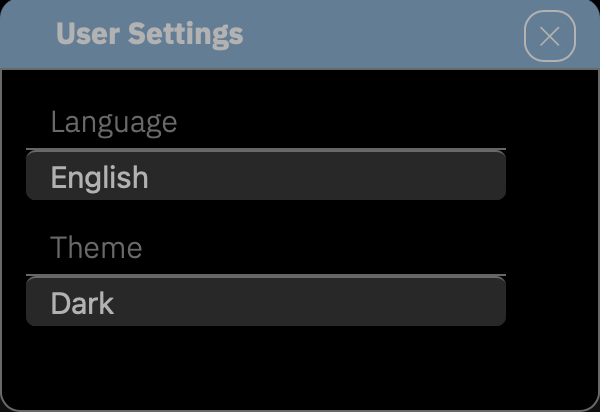
User-Einstellungen blendet einen Dialog ein, in dem der User das Farbschema und die Sprache für das User-Interface einstellen kann. Die Einstellungen im Dialog User-Einstellungen gelten nur für den aktiven User auf dem aktiven Device. Jeder User kann also LOGBOOK mit seinem bevorzugten Farbschema und in der von ihm gewünschten Sprache verwenden.
Mit Abmelden kann sich der aktuelle User von LOGBOOK abmelden, ohne dass direkt ein anderer User angemeldet wird.
Über Menü Hilfe besteht direkter Zugriff auf diese Dokumentation zur App sowie auf den Q&A-Bereich auf der TRIMUTIC -Website.
Support kontaktieren startet eine E-Mail-Anfrage an den Support und Über LOGBOOK zeigt einen Dialog mit der Versionsnummer der Software sowie einigen weiteren Angaben.
Das Aktionen-Menü wird nur im Fokus-Modus angezeigt. Es enthält die beiden Menüpunkte Törn und Etappe.
+ Törn legt einen neuen Törn an. Wenn es noch einen laufenden Törn und ggf. auch noch eine laufende Etappe gibt, werden diese zuerst beendet.
+ Etappe legt eine neue Etappe an. Wenn es noch eine laufende Etappe gibt, wird diese zuerst beendet.
Der Button Fokus wechselt zwischen der Timeline-Ansicht, in der die gesamte Timeline eines Törns angezeigt wird, und der Fokus-Ansicht, die den Fokus auf den aktuellen Tag legt. Die Fokus-Ansicht ist die Ansicht für Bearbeitungen während der Fahrt. Nur in der Fokus-Ansicht lassen sich Eingaben auf dem Datenblatt Tag des Tages und in den Log-Einträgen machen.
Die Fokus-Ansicht zeigt die Log-Zeile mit den aktuellen Fahrdaten und Buttons für manuellen Einträge und gerade anstehende Aktionen.
Über die Funktionen im Menü des Buttons NMEA lässt sich die NMEA-Verbindung von LOGBOOK konfigurieren sowie der Datenabruf und die automatischen Log-Einträge starten und stoppen.
Am Marker des Menü-Buttons ist der Status der NMEA-Verbindung zu erkennen:
□ keine NMEA-Verbindung konfiguriert
□ NMEA-Verbindung konfiguriert, aber aktuell werden keine Daten abgerufen bzw. die NMEA-Datenquelle ist nicht aktiv
□
NMEA-Verbindung aktiv, Daten werden abgerufen, aber aktuell werden keine automatischen Log-Einträge erstellt, LOGBOOK analysiert die empfangenen Daten und startet ggf. die automatischen Log-Einträge
■
NMEA-Verbindung konfiguriert, Daten werden abgerufen und automatische Log-Einträge sind aktiv
NMEA-Verbindung, der obere Menüpunkt im Menü des Buttons NMEA ist ein Toggle-Schalter, mit dem bei bestehender NMEA-Datenverbindung der Abruf der Daten aus dem NMEA ein und aus geschaltet werden kann.
Der Marker der Menüoption NMEA-Verbindung zeigt an, ob die Verbindung zum NMEA-Datennetzwerk korrekt eingerichtet ist und ob sie aktiviert ist.
● keine NMEA-Verbindung konfiguriert
● NMEA-Verbindung konfiguriert, aber aktuell werden keine Daten abgerufen
● NMEA-Verbindung konfiguriert, Daten werden abgerufen
Wenn die NMEA-Verbindung bereits eingerichtet ist, kann der Empfang der Daten über den Menüeintrag aus- (orange) und eingeschaltet (grün) werden.
Automatisches Loggen, der zweite Menüpunkt im Menü des Buttons NMEA, ist lediglich eine Status-Anzeige, ob LOGBOOK momentan automatische Log-Einträge gemäß den Einstellungen in den Einstellungen erstellt oder ob die empfangenen NMEA-Daten nur analysiert werden. Ob die automatischen Log-Einträge aktiv sind oder nicht bestimmt LOGBOOK anhand der empfangenen Daten.
Immer wenn das Schiff bei laufendem NMEA-Datenempfang Fahrt macht, sind die automatischen Log-Einträge aktiv. Der Marker ist dann grün. Dieser Status bleibt bei eingeschalteter NMEA-Datenquelle so lange erhalten, bis das Schiff einen anderen Status hat als In Fahrt oder  Treibend. Erst die Aktivierung eines anderen Schiffsstatus stoppt die automatischen Log-Einträge.
Bei aktivem NMEA-Datenempfang ohne automatische Log-Einträge, ist der Marker orange. LOGBOOK analysiert in diesem Fall die empfangenen Daten und gibt ggf. Warnungen aus (z.B. bei aktiver Ankerwache wenn die Wassertiefe zu gering wird). Und falls das Schiff wieder Fahrt aufnimmt, werden die automatischen Log-Einträge automatisch wieder aktiviert. Der Marker wechselt dann auf grün.
Wenn der NMEA-Datenempfang nicht konfiguriert oder deaktiviert ist (also wenn der Marker NMEA-Verbindung rot oder orange ist), ist der Menüeintrag Automatisches Loggen deaktiviert und erscheint abgeblendet.
● NMEA-Verbindung aktiv, aber aktuell werden keine automatischen Log-Einträge erstellt.
● NMEA-Verbindung aktiv, automatische Log-Einträge aktiv.
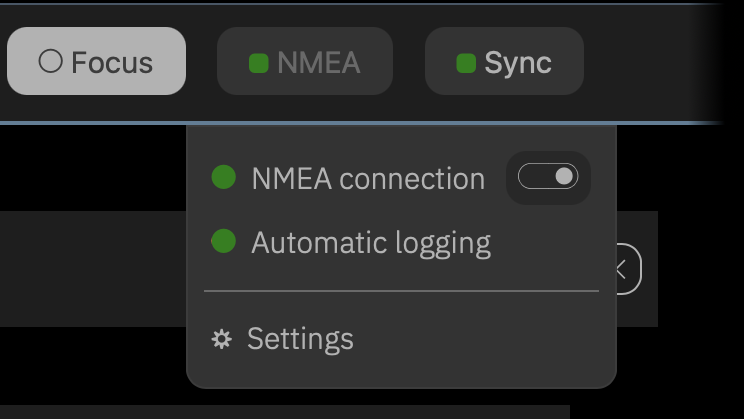
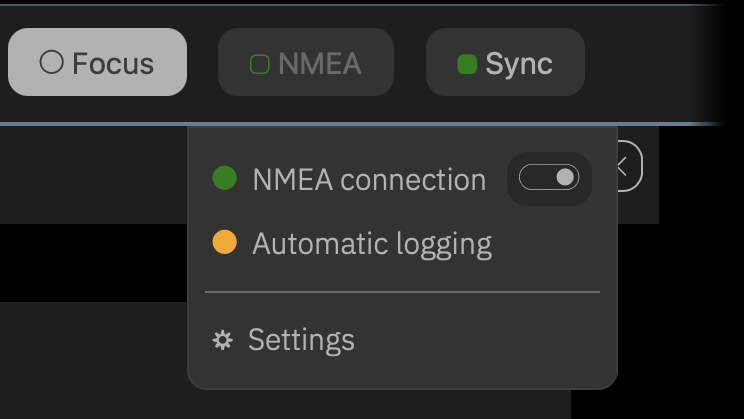
Rechts: Daten werden empfangen, aber keine automatischen Log-Einträge erstellt
Einstellungen öffnet einen Dialog, in dem die Verbindung von LOGBOOK zum NMEA eingerichtet, getestet und konfiguriert werden kann. Der Dialog ist in drei Karten unterteilt. Bei der ersten Einrichtung wirst du durch die Einstellungen geleitet. Alle Optionen des Dialogs sind im Quickstart unter Verbindung einrichten beschrieben.
Die NMEA-Einstellungen gelten nur für das aktive Schiff und werden nur so lange gespeichert, wie das Logbuch des Schiffs aktiv ist. Wenn in LOGBOOK zu einem anderen Schiff gewechselt wird, werden die Einstellungen für die NMEA-Verbindung gelöscht und müssen bei einem erneuten Aktivieren des Schiffs neu vorgenommen werden.
Im Fall eines regelmäßigen Wechsels zwischen mehreren Schiffen empfiehlt es sich deshalb, Screenshots von den jeweiligen Einstellungen zu machen.
Auf der Karte Verbindung wird die Verbindung konfiguriert, über die LOGBOOK auf die Daten des NMEA-Datennetzwerk bzw. des GPS-Devices zugreifen kann. LOGBOOK ermöglicht die Verbindung über USB, WiFi oder Ethernet.
Wenn LOGBOOK mit mehreren, vernetzten Devices verwendet wird, gibt es immer nur ein Device, mit dem die Verbindung zum NMEA hergestellt wird. Auf diesem sogenannten Primary Device läuft das Primary LOGBOOK.
Die zweite Karte (Test und Daten) dient dem Testen der Verbindung. Wenn Daten empfangen werden, werden diese analysiert und auf der Karte wird angezeigt, für welche Daten das NMEA Werte liefert (grüner Punkt).
Wichtig:
Falls die Motoren ans NMEA-Datennetzwerk angebunden sind, senden diese bei den meisten Installationen nur Daten, wenn sie eingeschaltet sind. Bei ausgeschaltetem Motor enthält das NMEA in der Regel gar keine Motordaten, auch nicht Daten mit dem Wert 0. Wenn du nicht sicher bist, ob dein NMEA Motordaten enthält, solltest du für deinen ersten Test der NMEA-Daten die Motoren einschalten.
Die dritte Karte (Bedingungen) legt die Bedingungen für die automatisch von LOGBOOK erzeugten Log-Einträge fest.
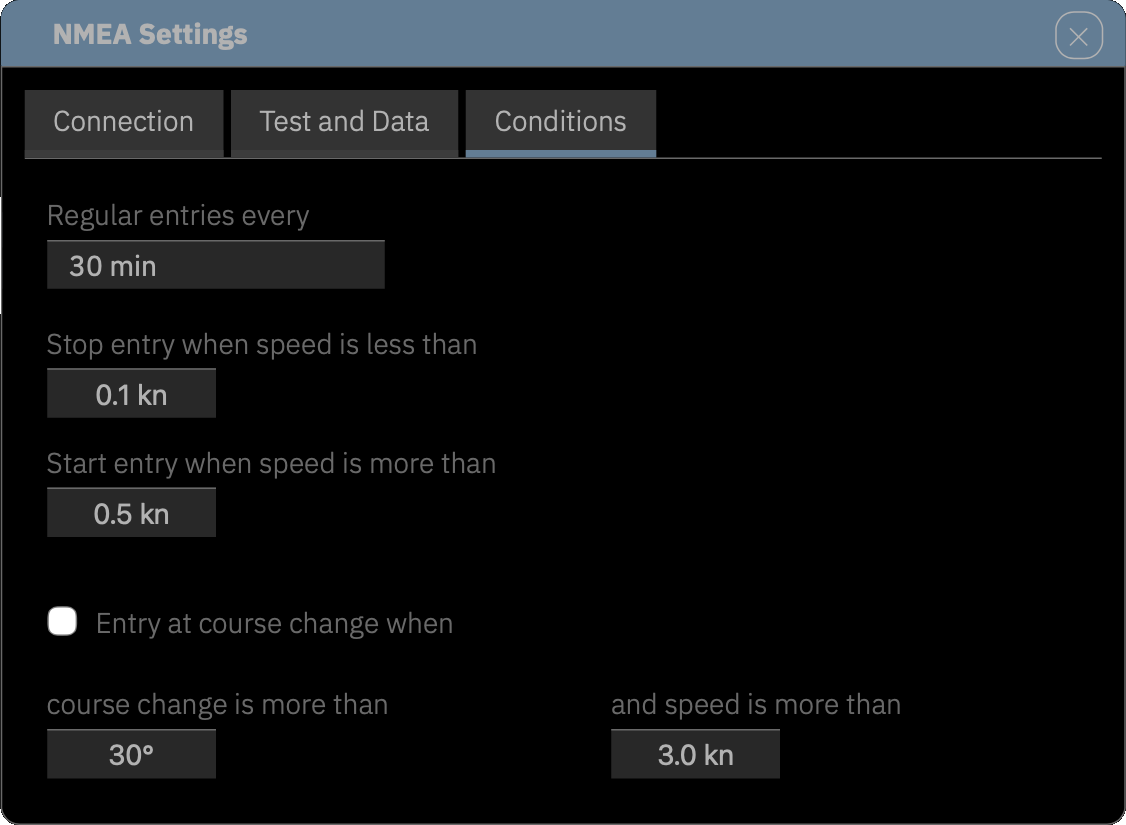
Grundsätzlich erstellt LOGBOOK zu jeder vollen Stunde einen Log-Eintrag. Mit der Option 30 min kann zusätzlich ein Log-Eintrag zur halben Stunde erstellt werden (also ein Eintrag alle 30 Minuten).
LOGBOOK erkennt automatisch, wann das Schiff in Fahrt ist und wann nicht. Bei Beginn und zum Ende einer Fahrtunterbrechung wird jeweils ein Log-Eintrag erstellt. Die Dauer der Unterbrechung wird bei der Berechnung der Fahrzeit von der Gesamtzeit abgezogen.
Im Dialog lassen sich die Geschwindigkeiten vorgeben, bei deren Unterschreiten (Stopp-Eintrag wenn Geschwindigkeit weniger als ) ein Stopp-Eintrag erstellt wird und bei deren Überschreiten (Start-Eintrag wenn Geschwindigkeit mehr als ) das Schiff wieder in Fahrt ist. Die vorgegebenen Werte von 0,1 kn und 0,5 kn haben sich bewährt und sollten nur dann geändert werden, wenn sie sich für das Schiff als ungeeignet erwiesen haben. Sie funktionieren in der Regel auch gut, wenn sich das Schiff am Anker befindet.
Mit Eintrag bei Kursänderung wenn erstellt LOGBOOK bei Kursänderungen größer als der vorgegebene Winkel einen Log-Eintrag. Der minimale Winkel sollte nicht zu klein gewählt werden, denn sonst können Schiffsbewegungen durch Wind und Welle Log-Einträge generieren. Unsere Vorgabe von 30° sollte keinesfalls unterschritten werden.
Außerdem kann unter und Geschwindigkeit mehr als eine Geschwindigkeit vorgegeben werden, ab der überhaupt Log-Einträge bei Kurswechsel erstellt werden. So lässt sich vermeiden, dass beispielsweise beim Manövrieren im Hafen und während des Ankermanövers extrem viele Log-Einträge angelegt werden.
Ein grüner, gefüllter Marker ■ auf dem Menü-Button Sync zeigt an, dass das Primary Device mit dem Internet verbunden ist und die Daten mit der LOGBOOK-Cloud synchronisiert werden. Der Marker wird orange, wenn es Probleme bei der letzten Synchronisation gab und rot, wenn die Synchronisation vom User deaktiviert wurde. Zeigt der Marker eine durchgestrichene Wolke  , besteht aktuell keine Internet-Verbindung.
Das Menü hat zwei Menüpunkte. Der Menüpunkt Internet-Verbindung zeigt, ob das Primary Device mit dem Internet verbunden ist (grüne Wolke oder rote, durchgestrichene Wolke).
Der zweite Menüpunkt, Sync-Status, ist ein Toggle-Schalter, mit dem die Synchronisation mit der LOGBOOK-Cloud ein und aus geschaltet werden kann. Bei aktiver Synchronisation ist der Marker des Menüpunkts grün, bei ausgeschalteter Synchronisation rot. Wenn die Synchronisation eingeschaltet ist, es aber nicht synchronisiert werden konnte, ist der Button orange statt grün.
Bei aktiver Synchronisation baut LOGBOOK die Verbindung zur LOGBOOK-Cloud automatisch auf, sobald eine Verbindung zum Internet besteht. Geänderte Daten werden regelmäßig in die LOGBOOK-Cloud geladen. Sollten Internet und Synchronisation aktiviert sein, jedoch bei der letzten Synchronisation keine Verbindung zur LOGBOOK-Cloud zustande gekommen sein, wird dies durch einen orangen Marker angezeigt und beim nächsten Mal erneut versucht.
Wenn die Synchronisation vom User manuell ausgeschaltet wird, ist auch die automatische Überprüfung auf eine Verbindung zum Internet deaktiviert.
Synchronisation während der Fahrt ausschalten
Das Ausschalten der Synchronisation kann sinnvoll sein, wenn das Primary Device so konfiguriert ist, dass während der Fahrt grundsätzlich keine Verbindung zum Internet besteht. Das erspart die regelmäßige Überprüfung, ob es eine Internet-Verbindung gibt.
In diesem Fall darf aber nach Abschluss der Fahrt nicht vergessen werden, sobald wie möglich eine Verbindung des Primary Device mit dem Internet herzustellen und die Synchronisation über den Menüpunkt Sync-Status wieder zu aktivieren. Nur so werden die neu erfassten Daten sicher in der LOGBOOK-Cloud gespeichert.
Zusammenfassend gibt es folgende Zustände des Buttons Sync:
■ Internet-Verbindung und Sync aktiv
■ Internet-Verbindung und Sync aktiv, aber zuletzt konnte nicht synchronisiert werden
□Internet-Verbindung aktiv, Sync ausgeschaltet
keine Internet-Verbindung, Sync eingeschaltet und wartend auf Internet-Verbindung
keine Internet-Verbindung, Sync ausgeschaltet
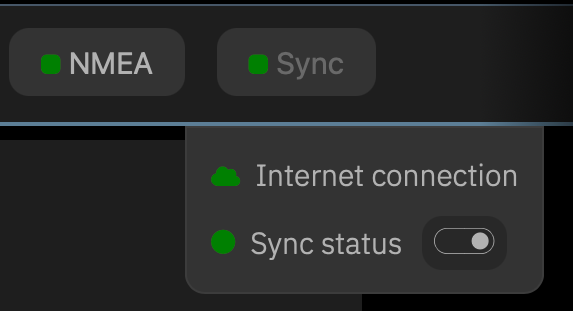
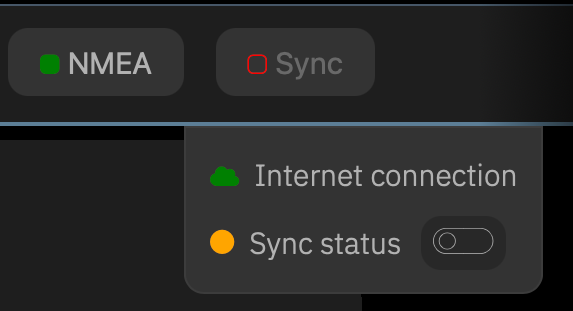
Rechts: Internet-Verbindung aktiv und Synchronisation deaktiviert
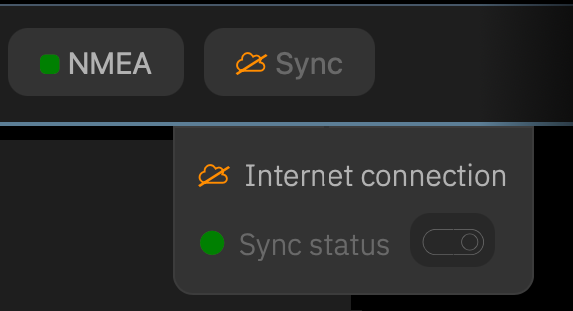
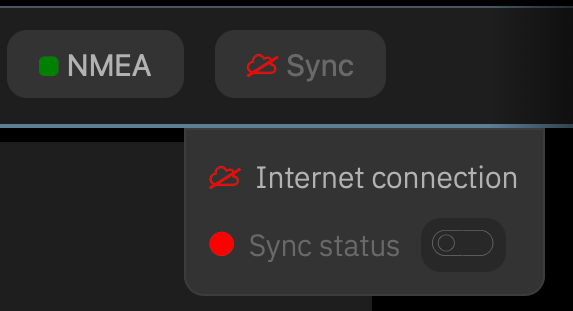
Rechts: Keine Internet-Verbindung und Synchronisation deaktiviert
In diesem Abschnitt findest du die Ansichten von LOGBOOK und die dort gespeicherten Informationen im Detail beschrieben.
In der Timeline selbst werden zu jedem Element (Törn, Etappe, Tag, Log-Eintrag) nur die wichtigsten Daten angezeigt. Weitere Daten zeigt LOGBOOK auf den zugehörigen Datenblättern.
Für Törn, Etappe und Tag wird das Datenblatt mit dem Pfeil-Button eingeblendet. Klicken auf den umgekehrten Pfeil-Button blendet das Datenblatt wieder aus. Bei Törn und Etappe verschiebt der Datenbereich die folgenden Zeilen nach unten, beim Tag wechselt der Button zwischen dem Datenblatt des Tages und der Liste der Log-Einträge. In der Fokus-Ansicht bleibt das Datenblatt des aktuellen Tags immer oberhalb der Log-Einträge eingeblendet, sodass die dortigen Eingabefelder schnell erreichbar sind.
Das Datenblatt eines Log-Eintrags wird durch Anklicken der Eintragszeile ein- und auch wieder ausgeblendet.
Die Datenblätter enthalten mehrere Karten mit Daten, Einstellungen und Anzeigen.
Ganz oben im Fenster, direkt unterhalb der Menüleiste, befindet sich der Bereich Schiff. Hier zeigt LOGBOOK wichtige Infos zum Schiff an: den Schiffstyp und den Schiffsnamen, sowie weitere Angaben wie Rufzeichen, MMSI usw., die später ergänzt werden können. Rechts der Informationen befinden sich Menü-Buttons, die Zugriff auf in der jeweiligen Situation passenden Funktionen bieten.
Umfangreiche weiteren Informationen zum Schiff können in den Schiffsdaten erfasst werden, die über den Menübefehl
In der Übersicht werden entlang der Timeline alle Törns mit Namen und Zeitraum angezeigt. Durch Anklicken eines Törns wechselt LOGBOOK von der Übersicht zur Anzeige der ausgewählten Törns. LOGBOOK zeigt dann einen Ausschnitt aus der gesamten Timeline an, der vom ersten bis zum letzten Tag des Törns reicht. Als Titel werden oberhalb der Timeline der Name des Törns sowie Datum des ersten und letzten Tags angezeigt.
Der Button links des Namens des Törns blendet das Datenblatt des Törns ein und aus. Das Datenblatt enthält mehrere Karten.
Auf der Karte Törn kann ein Name für den Törn festgelegt werden.
Die Karte Statistik zeigt die Zusammenfassung und Auswertung des Törns. Dies umfasst die Gesamtzeit, die Gesamtstrecke sowie ggf. die Strecke und Zeiten unter Motor und unter Segel. Alle Felder dieser Karte sind von LOGBOOK berechnet und nicht editierbar.
Auf der Karte Track wird auf einer Seekarte der Track aller abgeschlossenen Tage des Törns angezeigt. Punkte markieren die im Logbuch erfassten Orte. Die Striche auf der Tracklinie entsprechen den Stunden. Die Linien für 4:00 h, 8:00 h, 12:00 h, 16:00 h und 20:00 h sind etwas länger, ähnlich wie in der Timeline. Pfeile kennzeichnen die Richtung der einzelnen Abschnitte des Tracks.
Die Karte Törnplan ermöglicht eine Vorplanung des Törns. Dabei lässt sich im ersten Feld ein Datum oder eine freie andere Zeitangabe eintragen, im zweiten Feld ein Ort, der für diesen Termin anvisiert wird und im letzten Feld ein Kommentar zu diesem Abschnitt des Törns. Weitere Zeilen werden mit dem Button Neue Notiz hinzufügen unterhalb der letzten Zeile hinzugefügt.
Auf der Karte Drucken lässt sich mit dem Button Diesen Törn drucken eine Übersicht über den Törn drucken. Oben im Druckfenster erscheint der Dialog Druckeinstellungen. Für den Ausdruck des Törn gibt es keine weiteren Optionen. Die Druckvorschau zeigt, was genau gedruckt wird. Das Layout umfasst den Track des Törns, die Gesamtstatistik sowie eine kurze Liste der Etappen. Der Button Drucken öffnet den Druckdialog des Betriebssystems, über den in der Regel auch eine PDF erstellt werden kann.
Direkt unterhalb des Bereichs des Törns beginnt die erste Etappe dieses Törns. Die Titelzeile zeigt den Namen der Etappe sowie Ort und Datum bei Start und Ende der Etappe.
Mit dem Pfeil links des Namens wird das Datenblatt der Etappe eingeblendet.
Auf der Karte Etappe kann ein Name für die Etappe vergeben werden. Unter Zeitzone wird beim Starten einer neuen Etappe die Zeitzone der Bordzeit auf die Systemzeit des Primary Device gesetzt. Zur Kontrolle zeigt Aktuelle Zeit die aktuelle Uhrzeit in dieser Zeitzone.
Achtung: Nach dem Starten der Datenerfassung kann die Zeitzone nicht mehr geändert werden.
LOGBOOK zeigt falsche Zeitzone an
Vereinzelt kann es vorkommen, dass das Betriebssystem des Primary Devices die Zeitzone nicht korrekt an LOGBOOK übermittelt. In diesem Fall hast du die Möglichkeit, in den Schiffseinstellungen auf der Karte Einstellungen eine andere Zeitzone einzustellen. Auch diese Zeitzone gilt nur für nach der Umstellung gestartete Etappen. Eine Änderung hat keine Auswirkung auf eine bereits gestartete Etappe.
Die Karte Statistik zeigt eine Auswertung aller Zeiten und Strecken der Etappe, Auswertungen für die einzelnen Motoren und für die Fahrt unter Segeln. Bei laufender Etappe werden hier immer die aktuellen Gesamt- und Durchschnittswerte bis zum letzten Log-Eintrag angezeigt. Alle Felder dieser Karte sind von LOGBOOK berechnet und nicht editierbar.
Auf der Karte Track wird auf einer Seekarte der Track aller abgeschlossenen Tage der Etappe angezeigt. Punkte markieren die im Logbuch erfassten Orte. Die Striche auf der Tracklinie entsprechen den Stunden. Die Linien für 4:00 h, 8:00 h, 12:00 h, 16:00 h und 20:00 h sind etwas länger, ähnlich wie in der Timeline. Pfeile kennzeichnen die Richtung der einzelnen Abschnitte des Tracks.
Auf der Karte Wetter zeigen Kurven den Verlauf des Luftdrucks, der Lufttemperatur, der Windgeschwindigkeit und der Windrichtung während der Etappe. Die Kurven werden aus den während der Etappe erfassten Werten generiert.
Die Karte Journal ist für persönliche Kommentare zur Etappe vorgesehen. Auf der Karte können eine Überschrift, ein längerer Text und Bilder eingefügt werden.
Mit dem Hinzufügen lassen sich weitere Journal-Einträge zur Etappe erfassen.
Im unteren Teil der Karte besteht Zugriff auf alle Journal-Einträge, die auf den Karten Journal der Tage der Etappe erfasst wurden. Die Einträge sind direkt mit der Karte des jeweiligen Tages verlinkt.
Die Karte Technisch dient dem Erfassen von technischen Problemen, die die gesamte Etappe betreffen. Jede technische Notiz besteht aus einem Titel und der Beschreibung und kann um Fotos oder PDFs ergänzt werden.
Mit dem Hinzufügen lassen sich weitere technische Notizen erfassen.
Im unteren Teil der Karte besteht Zugriff auf alle technischen Notizen, die auf den Karten Technisch der Tage der Etappe erfasst wurden. Die Einträge sind direkt mit der Karte des jeweiligen Tages verlinkt.
Auf der Karte Drucken wird die Druckfunktion für die Etappen gestartet. Dabei kann der Ausdruck entweder alle Etappen des Törns umfassen (Alle Etappen dieses Törns drucken) oder nur die aktuelle Etappe (Diese Etappe drucken).
Der Dialog Druckeinstellungen bietet diverse Optionen, die festlegen, was gedruckt werden soll. So kann beispielsweise zwischen einer kurzen Liste der Tage und einer ausführlichen Liste mit Statistik etc.gewählt werden. Die Druckvorschau zeigt, was genau gedruckt wird. Der Button Drucken öffnet den Druckdialog des Betriebssystems, über den in der Regel auch eine PDF erstellt werden kann.
Entlang der Timeline eines Törns sind alle Tage des Törns aufgelistet. Bei Tagen, für die es Einträge in LOGBOOK gibt, zeigt die Zeile von links nach rechts folgende Informationen:
Die beim aktuellen Tag angezeigten Werte sind immer die gerade aktuellen Gesamtwerte, auch wenn der Tag noch nicht abgeschlossen ist. Der Zeitraum, während dessen das Schiff am jeweiligen Tag in Fahrt war, ist auf der Timeline farbig unterlegt. Die Striche unterteilen den Tag in Abschnitte von 4 Stunden.
Bei Tagen ohne Eintrag ist die Timeline verkürzt und es werden in kleiner Schrift nur Wochentag, Datum und Mondphase angezeigt, keine weiteren Daten. Bei längeren Zeiträumen ohne Eintrag kann die Timeline noch weiter gestaucht sein, sodass es nicht für jeden Tag eine eigene Zeile gibt.
Weitere Informationen zum Tag lassen sich durch Anklicken der Zeile des Tages einblenden. Bei ausgewähltem Tag (farbige Kopfzeile) wird in der Kopfzeile anstelle der Timeline ein Pfeil-Button angezeigt, mit dem zwischen dem Datenblatt des Tages und der Liste aller Log-Einträge des Tages gewechselt werden kann. (Mehr zu den Log-Einträgen liest du hier: Die Log-Einträge).
Die Log-Einträge sind entsprechend der Uhrzeit entlang der Timeline angeordnet aufgelistet. Die Timeline wird dabei wo erforderlich gestreckt. Der Bereich der Timeline, für den es Log-Einträge gibt, ist farbig unterlegt.
Das Tag-Datenblatt zeigt auf mehreren Karten alle Eingaben und Auswertungen an, die sich auf den gesamten Tag beziehen.
Tage können nur in der Fokus-Ansicht bearbeitet werden
Eingaben auf den Tag-Datenblättern sind nur in der Fokus-Ansicht möglich. Da die Fokus-Ansicht nur den aktuellen sowie den vorherigen und den nächsten Tag anzeigt, bedeutet das auch, dass Ergänzungen an den Eintragungen auf dem Tag-Datenblatt nur für den aktuellen und den nächsten Tag möglich sind. Bei älteren Tagen sind alle Felder des Tag-Datenblatts gesperrt.
Auf der ersten Karte des Tag-Datenblatts können Start- und Zielort eingetragen werden, sowie die Namen der Personen, die an diesem Tag an Bord sind. Beim Starten eines neuen Tags fügt LOGBOOK automatisch den Zielort des vorherigen Tags des Törns als Startort ein. Skipper, Crew und Passagiere werden ebenfalls vom vorherigen Tag übernommen. Diese Eintragungen lassen sich in der Fokus-Ansicht editieren.
Der mit Icon und Text in den Feldern Tag und Übernachtung angezeigte Schiffsstatus während des Tages und während der Nacht ergibt sich automatisch während der Fahrt und beim Beenden des Tages.
Die Zeitzone ist bei allen Tagen einer Etappe identisch und wurde beim Starten der Etappe festgelegt.
Unter Bemerkung (ganz unten auf dem Datenblatt) kann ein freier Kommentar mit einer kurzen Bemerkung zum Tag eingetragen werden. Dieser Kommentar wird auch in der Tag-Zeile angezeigt.
Zeitbezogene und tagbezogene Bemerkungen korrekt erfassen
Umfangreichere Bemerkungen, die sich auf den gesamten Tag beziehen, können auf den Karten Journal bzw. Technisch eingetragen werden.
Zeitbezogene Kommentare sollten direkt im Log-Eintrag im Feld Bemerkung oder ggf. auf der Karte Wache erfasst werden.
Unter Skipper wird der Name des an diesem Tag verantwortlichen Schiffsführers eingetragen, unter Crew alle Crewmitglieder (Personen, die während der Fahrt Aufgaben übernehmen) und unter Passagiere alle Passagiere, also alle Mitreisenden, die keine Aufgaben an Bord übernehmen.
Bei Crew und Passagiere blendet der +-Button eine Personen-Auswahlliste ein. Es können der Reihe nach mehrere Personen ausgewählt werden. Bei Skipper wird die Auswahlliste mit dem Anklicken des Felds geöffnet, da hier nur eine Person eingetragen werden kann.
In den Auswahllisten werden jeweils die Personen aus der Personenliste des Schiffs aufgeführt, die eine passende Crew-Rolle haben und nicht schon bereits zum Feld hinzugefügt wurden. Den Feldern Crew und Passagiere können beliebig viele Personen hinzugefügt werden. Mit der Auswahl einer Person als Skipper wird diese Person automatisch auch in die Crewliste eingefügt.
Bei allen drei Auswahllisten öffnet der Eintrag Person hinzufügen oben in der Auswahlliste einen Dialog, mit dem eine neue Person zur Personenliste des Schiffs hinzugefügt werden kann. Im Dialog müssen der vollständige Name sowie ein bis zu 10 Zeichen langer Kurzname eingetragen werden.
Die neue Person erhält automatisch die Crew-Rolle entsprechend dem Feld, aus dem sie erstellt wurde. Die Crew-Rolle bestimmt, für welche Funktion die Person im Weiteren in LOGBOOK zur Auswahl steht. Nach dem Anlegen der neuen Person erscheint diese direkt im Feld. Dabei wird lediglich der Kurzname angezeigt.
Mit rechts des Namens einer ins Feld eingefügten Person, lässt sich diese Person wieder aus dem Feld entfernen.
Änderungen an der Besatzung während der Fahrt
Der Eintrag unter Skipper und die Listen Crew und Passagiere sind ein ganz wichtiger Bestandteil eines beweiskräftigen Logbuchs. Deshalb erzeugt LOGBOOK bei jeder Änderung in diesen Feldern, die während der Fahrt des Schiffs vorgenommen werden, einen Log-Eintrag, in dem die Änderung protokolliert wird.
Wir raten dringend, die Eingaben in diesen Feldern vor dem Starten zu überprüfen. So wird vermieden, dass scheinbare Unstimmigkeiten bei den Personen an Bord entstehen.
Die Personenliste gehört zu den Schiffsdaten und kann über den Menübefehl Schiffsdaten aus dem Menü Schiff angezeigt werden. Hier lassen sich Name und Kurzname ändern und ggf. auch die Crew-Rolle anpassen. Alle Änderungen spiegeln sich direkt in der Anzeige in LOGBOOK wieder. Mit dem Button Person hinzufügen können weitere Personen hinzugefügt werden. Dabei muss auch die Crew-Rolle ausgewählt werden. Personen mit der Crew-Rolle Keine stehen lediglich in der Auswahlliste Passagiere zur Auswahl.
Mit dem Toggle-Button Aktivieren/Deaktivieren lässt sich steuern, welche Personen in den Auswahllisten auf dem Tag-Datenblatt zur Auswahl stehen sollen. Deaktivierte Personen werden in den unteren Teil der Liste verschoben.
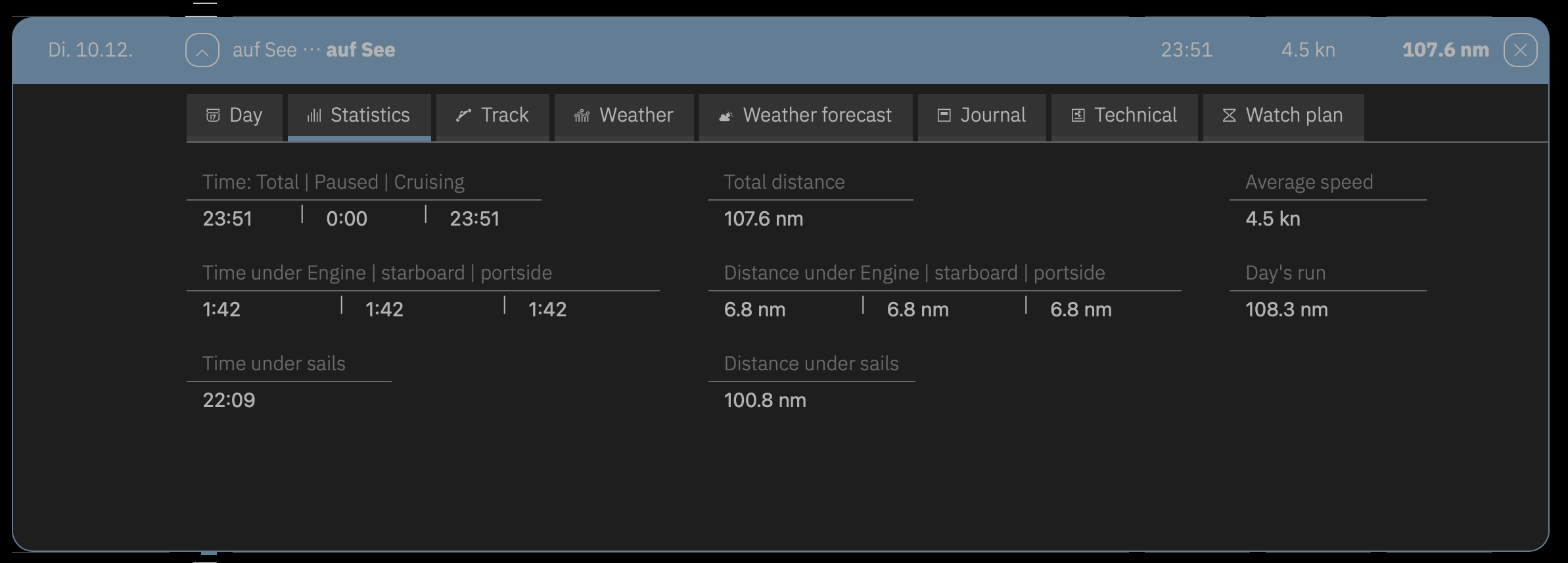
Die zweite Karte Statistik zeigt eine Auswertung aller Zeiten und Strecken des Tages, Auswertungen für die einzelnen Motoren und für die Fahrt unter Segeln. Beim laufenden Tag werden hier immer die Gesamt- und Durchschnittswerte vom ersten bis zum letzten Log-Eintrag angezeigt. (Im Gegensatz dazu zeigt die Log-Zeile die laufenden aktuellen Werte seit dem ersten Log-Eintrag.) Alle Felder dieser Karte sind von LOGBOOK berechnet und nicht editierbar.
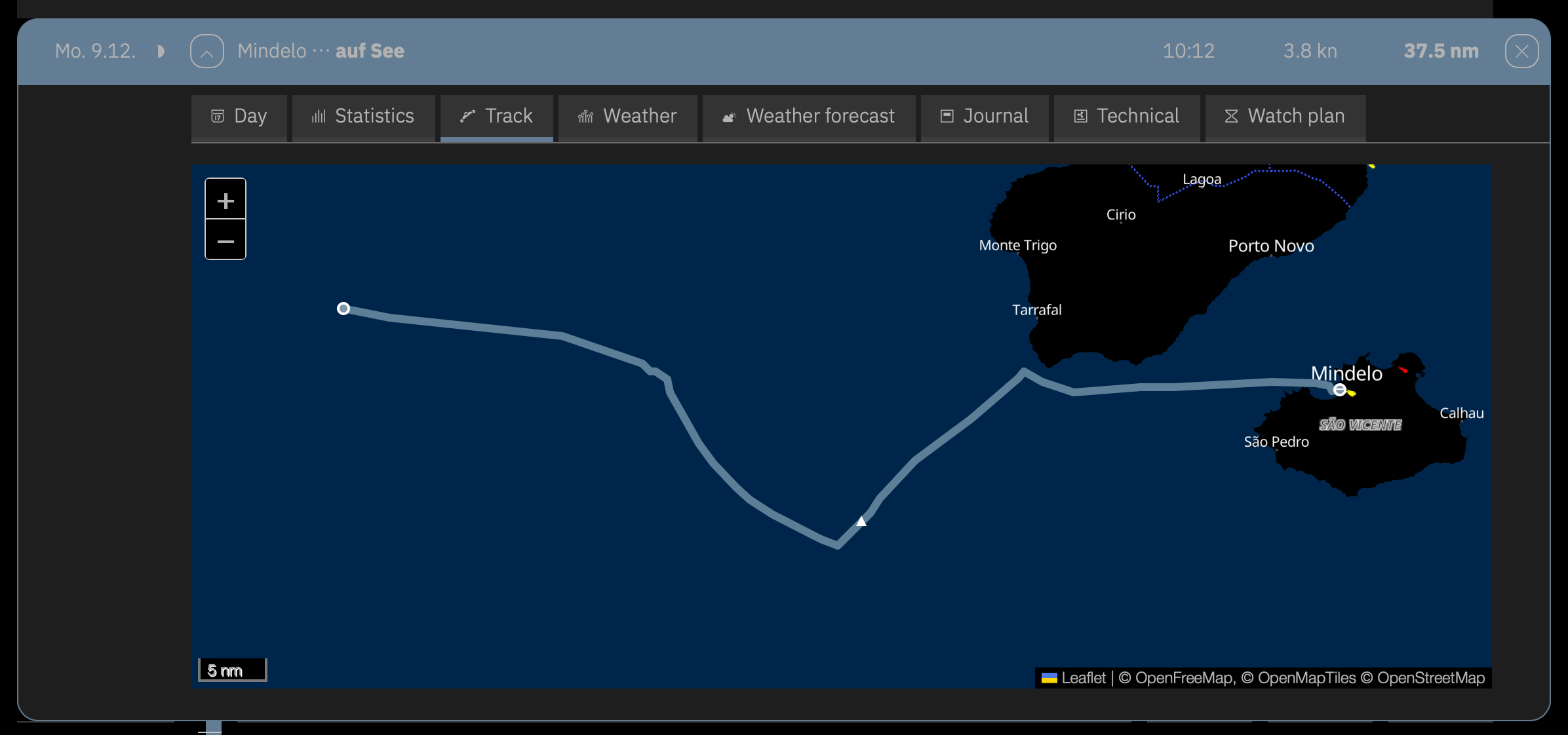
Auf der Karte Track wird auf einer Seekarte der Track des Tages angezeigt. Die Striche auf der Tracklinie entsprechen den Stunden. Die Linien für 4:00 h, 8:00 h, 12:00 h, 16:00 h und 20:00 h sind etwas länger, ähnlich wie in der Timeline. Ein Pfeil kennzeichnet die Richtung des Tracks.
Der Kartenausschnitt kann ein- und ausgezoomt werden und lässt sich innerhalb des Fensters verschieben.
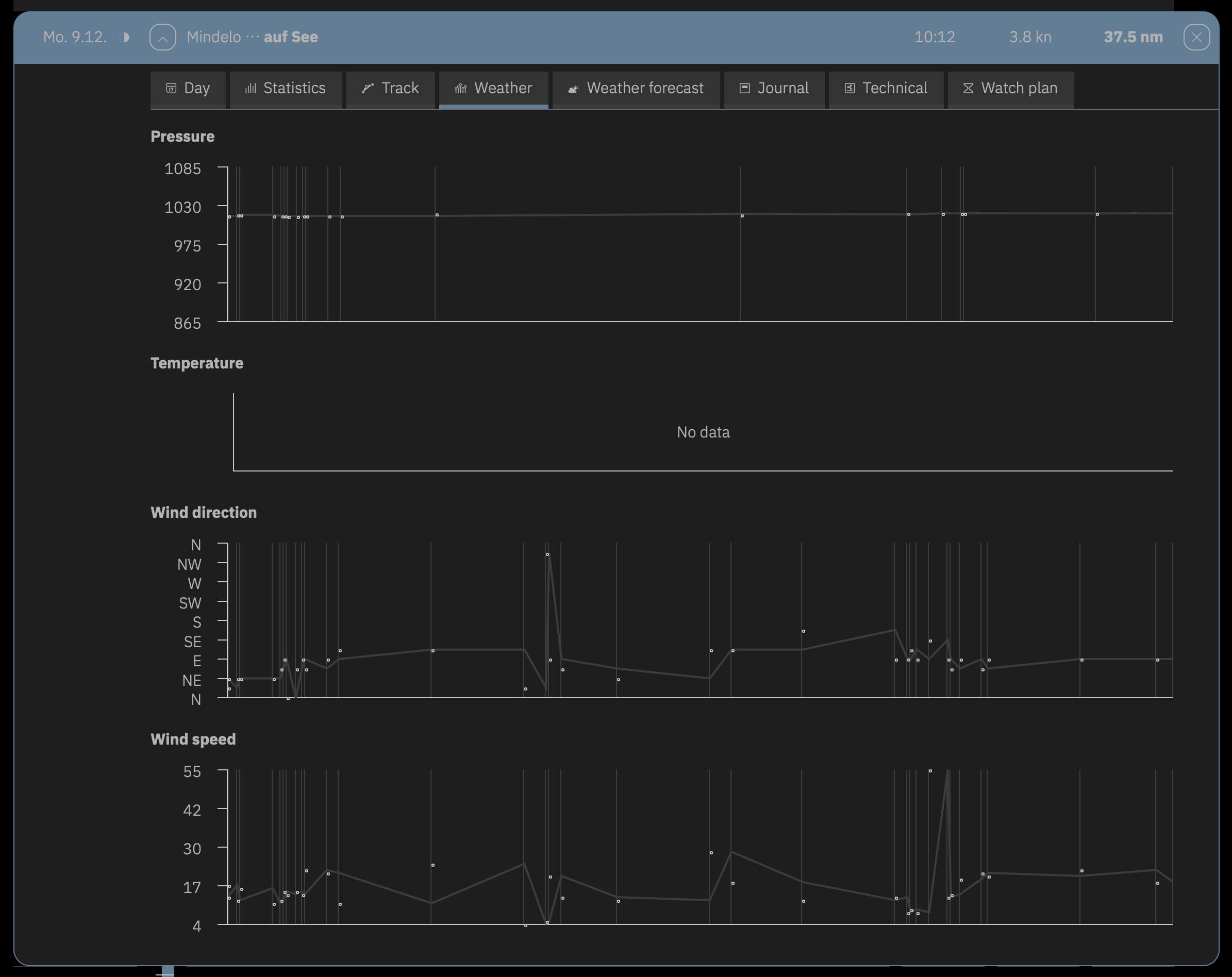
Auf der Karte Wetter zeigen Kurven den Verlauf des Luftdrucks, der Lufttemperatur, der Windgeschwindigkeit und der Windrichtung über den Tag. Die Kurven werden aus den über den Tag erfassten Werten generiert.
Auf der Karte Wettervorhersage lassen sich Informationen aus Seewetterberichten zusammentragen. In der obersten Zeile können Datum und Zeit sowie Quelle eingegeben werden. Wettervorhersage ist für den detaillierten Wetterbericht für den aktuellen Tag vorgesehen, Wetterbedingungen für Informationen zur allgemeinen Wetterlage und für eine langfristigere Vorhersage. Die Texte können beispielsweise von einer Website mit Seewetterberichten eingefügt werden.
Außerdem bietet die Karte Bild-Felder, in die sich Abbildungen mit Wetterkarten, Karten mit Grip-Daten etc. einfügen lassen. Mit einem Klick auf ein Bild wird dieses vergrößert angezeigt.
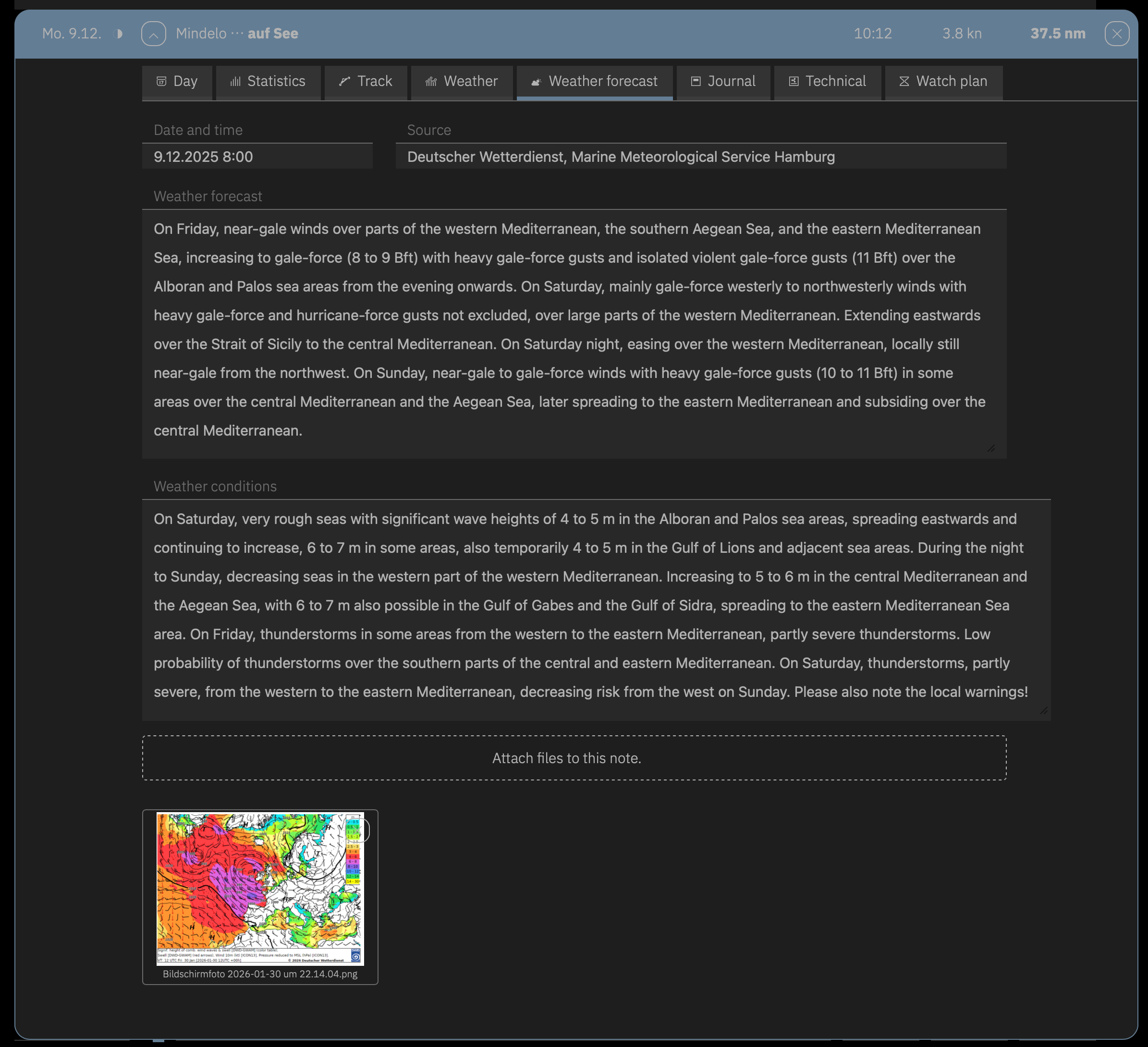
Die Karten Journal und Technisch haben denselben Aufbau wie die gleichnamigen Karten bei der Etappe. Es können jeweils Sets bestehend aus einem Titel, einem längeren Text und Bildern eingefügt werden.
Die Journal ist für persönliche Kommentare zum Tag, den Törnbericht etc. vorgesehen. Analog dazu dient die Karte Technisch dem Notieren von technischen Auffälligkeiten, Problemen, Defekten etc. in Text und Bild.
Mit einem Klick auf ein Foto wird dieses vergrößert angezeigt.
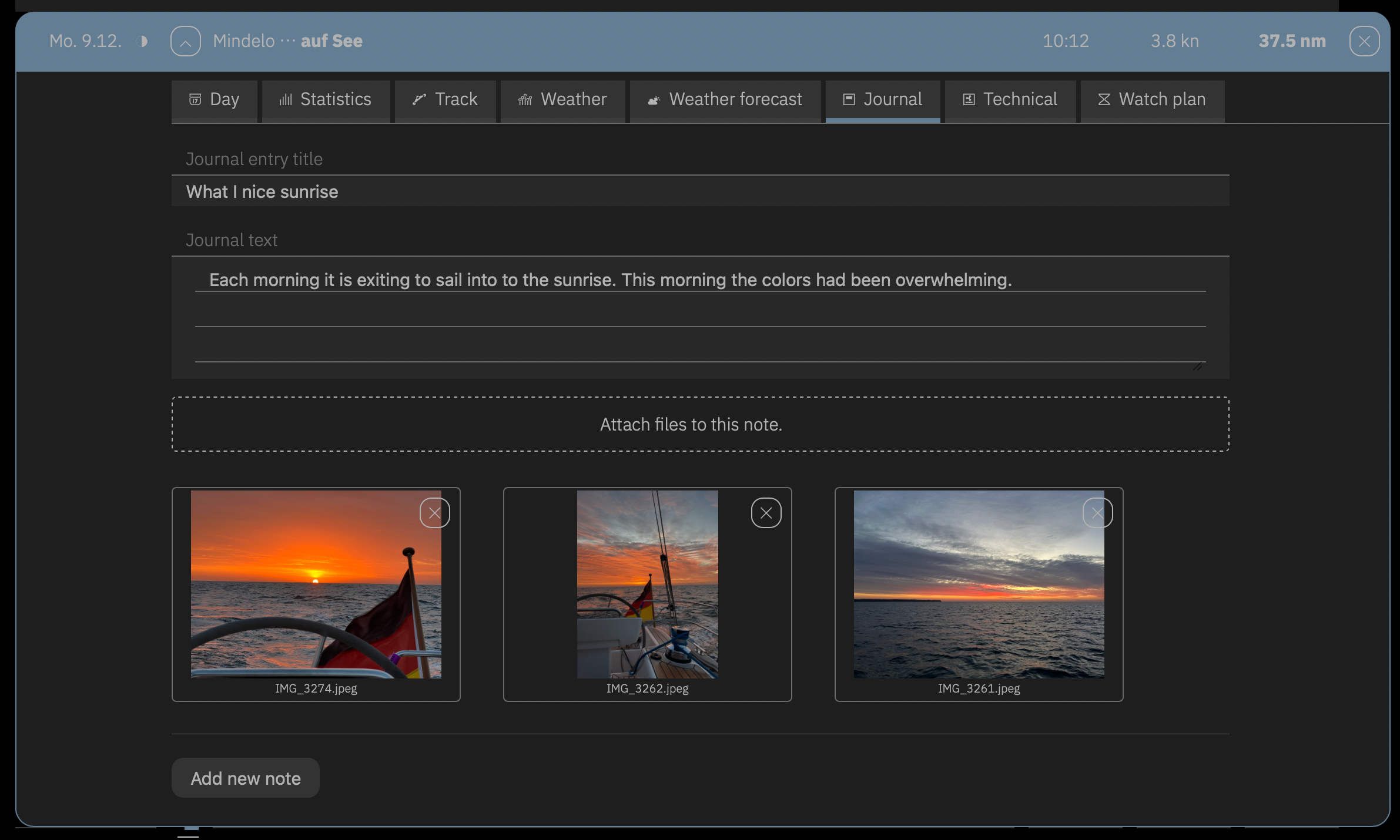
Mit den Funktionen der Karte Wachplan lässt sich festlegen, wer in welchem Zeitraum Wache hat.
Im oberen Bereich der Karte werden die Wachgruppen angelegt, d.h. es wird festgelegt, welche Personen zusammen eine Wache übernehmen. Jede Wachgruppe erhält im ersten Feld eine eindeutige Bezeichnung, die bis zu 10 Zeichen lang sein darf. Im zweiten Feld werden die Personen ausgewählt, die Teil der Wachgruppe sein sollen. Dabei stehen in der Auswahlliste des +-Buttons alle Personen aus der Crewliste des Tages zur Auswahl.
Im unteren Bereich der Karte lassen sich die Wachen während des Tages festlegen. Das erste Feld bestimmt die Stunde. Üblicherweise werden die Wachen ab 0 Uhr beginnend verteilt, bei späterem Fahrbeginn kann aber auch zu einem anderen Zeitpunkt mit der ersten Wache begonnen werden. Im zweiten Feld wird die Dauer der Wache in Stunden angegeben und im letzten eine der oben auf der Karte angelegten Wachgruppen ausgewählt.
Die nächste Wache beginnt dann automatisch zu der Stunde, die sich aus der vorherigen Stunde plus Dauer ergibt. Es muss also für diese Wache nur noch die Dauer eingetragen und die Wachgruppe ausgewählt werden.
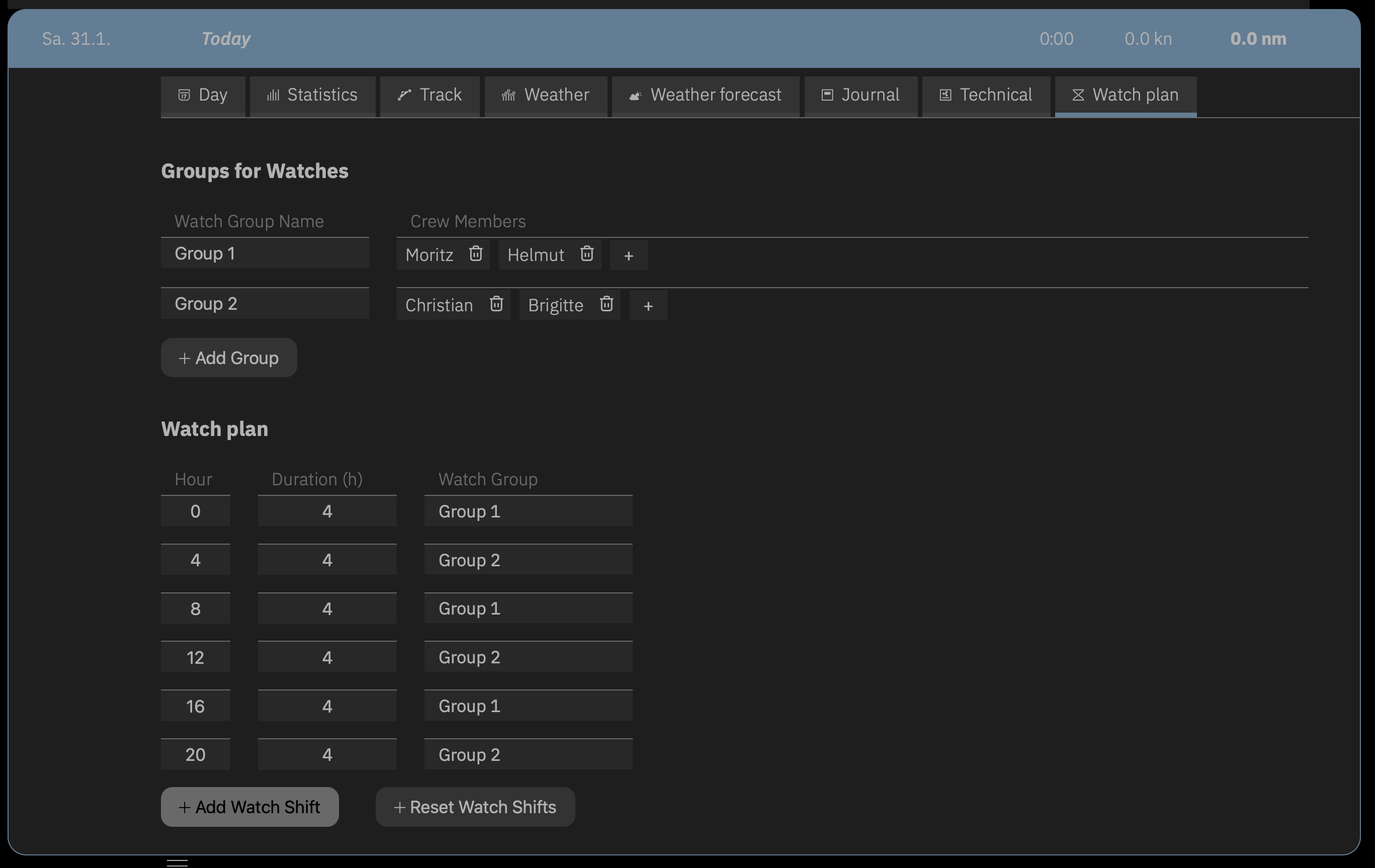
Auf der Karte Drucken wird die Druckfunktion für die Etappen gestartet. Dabei kann der Ausdruck entweder alle Tage der Etappe umfassen (Alle Tage dieser Etappe drucken) oder nur den aktuellen Tag (Diesen Tag drucken).
Der Dialog Druckeinstellungen bietet diverse Optionen, die festlegen, was gedruckt werden soll. Dabei können zusätzliche Infos wie Wettervorhersage, Journal etc. einzeln aktiviert werden. Auf Wunsch lassen sich auch alle Log-Einträge des Tages ausdrucken – entweder nur als Liste oder ganz detailiert. Die detailierte Ansicht enthält auch die Zeitstempel der Erstellung und der letzten Änderung des Log-Eintrags – was im Beweisfall eine wichtige Info sein kann.
Die Druckvorschau zeigt, was genau gedruckt wird. Der Button Drucken öffnet den Druckdialog des Betriebssystems, über den in der Regel auch eine PDF erstellt werden kann.
Durch Anklicken eines Log-Eintrags öffnet sich das Datenblatt des Log-Eintrags. Die möglichen Angaben sind auf drei Karten Navigation, Umgebung und Wache aufgeteilt.
Welche Felder unveränderliche, automatisch eingetragene Daten enthalten und in welche Felder sich manuell Daten eingeben lassen, ist von den im NMEA vorhandenen Daten abhängig und an der Darstellung des Felds zu erkennen.
Es gelten folgende Bedingungen für manuelle Eingaben und Ergänzungen in Log-Einträgen:
Gehe wie folgt vor, um Ergänzungen an Log-Einträgen vorzunehmen:
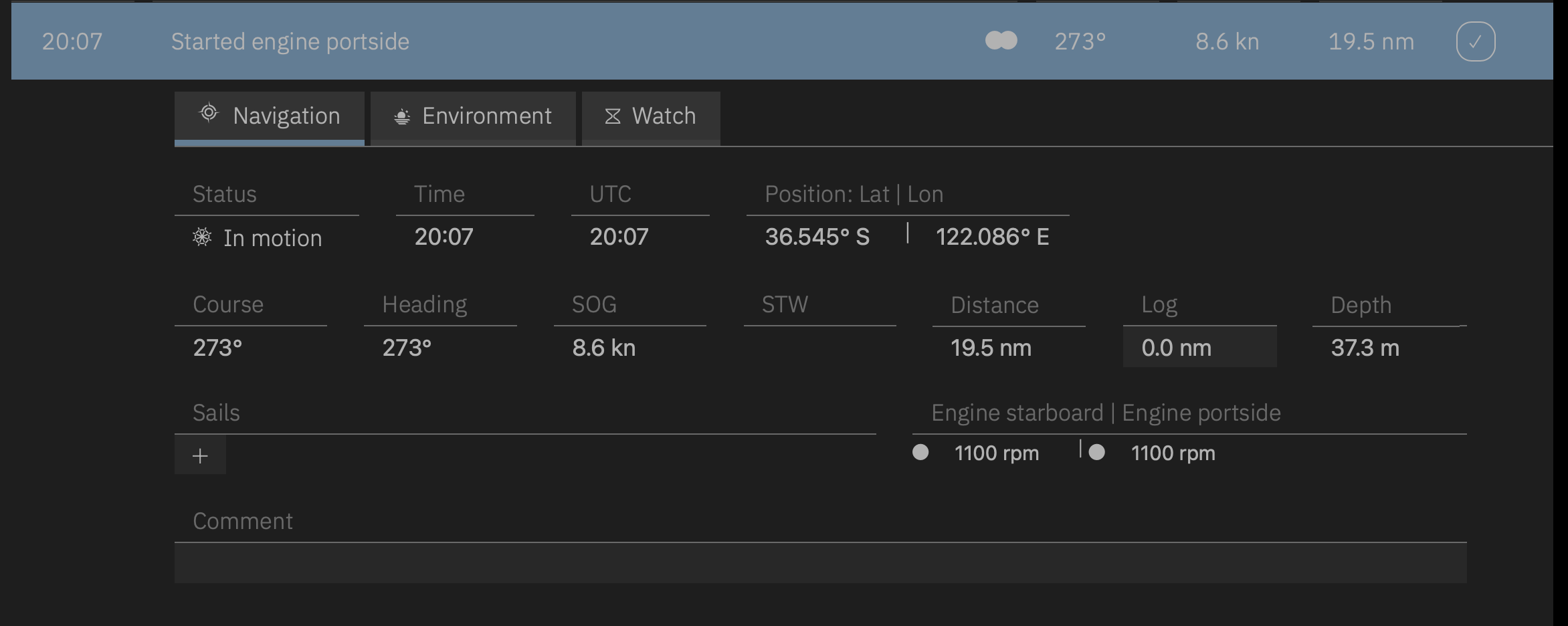
Ergänze Daten, die LOGBOOK nicht automatisch eintragen konnte. Editierbare Felder sind an der Hintergrundfarbe erkennbar.
Schließe das Datenblatt, nachdem alle Eintragungen vorgenommen wurden, mit dem Schließ-Button rechts oben. Mit dem Schließen der Datenansicht ist die Möglichkeit zur Bearbeitung oder Ergänzung des Log-Eintrags beendet.
Zusätzliche Kommentare über neuen manuellen Log-Eintrag ergänzen
Wenn ein Log-Eintrag bereits gesperrt ist, du aber noch weitere Details zu einer besonderen Situation notieren willst (beispielsweise auf der Karte Wache), solltest du manuell einen zusätzlichen Log-Eintrag erstellen und in diesem deine Eingaben machen. Im Feld Bemerkung dieses Log-Eintrags kannst du dann Bezug auf den ursprünglichen Log-Eintrag nehmen (beispielsweise durch Angabe der Uhrzeit).
Auf der Karte Navigation enthalten die meisten Felder nicht editierbare Daten. So ist der Status nicht änderbar. Es kann jedoch über den Status-Button links neben der Timeline ein anderer Schiffsstatus ausgewählt werden, wodurch dann automatisch ein neuer Log-Eintrag angelegt wird.
Alle Felder mit Daten aus dem GPS (Zeit, UTC, Position: Lat | Lon, Kurs, SOG) lassen sich nicht ändern und können nur von LOGBOOK befüllt werden.
Felder mit berechneten Werten (STW und Distanz) sind ebenfalls unveränderbar. Distanz gibt die am Tag zurückgelegte Strecke über Grund an und wird von LOGBOOK aus den erfassten GPS-Positionen berechnet. STW ist die Geschwindigkeit durchs Wasser und wird von LOGBOOK berechnet, falls es einen Log-Wert (Strecke durchs Wasser) gibt. Anderenfalls bleibt das Feld leer.
Wenn es lediglich Daten aus dem GPS gibt, sind Heading (die Vorausrichtung des Schiffs, Kompasskurs), Log (die von der mechanischen Logge angezeigten Gesamtmeilen) und Tiefe editierbar. Ebenso können die Motoren in diesem Fall manuell unter Motor auf Aus oder Ein gestellt werden und die Motordrehzahlen lassen sich eintragen.
Abhängig davon, welche Daten beim Testen der NMEA-Daten (auf der Karte Test und Daten des Dialogs NMEA-Einstellungen) erkannt wurden, sind die entsprechenden Felder für die Bearbeitung gesperrt. Wenn es also Logge-Daten gibt, kann der Wert für Log nicht manuell eingetragen werden.
Sind Motordaten im NMEA vorhanden, werden das Ein- und Ausschalten der Motoren sowie die Drehzahl von LOGBOOK automatisch erfasst und können nicht vom Anwender eingetragen oder geändert werden.
Angaben über gesetzte Segel sind grundsätzlich nicht im NMEA vorhanden und müssen deshalb in jedem Fall manuell im Feld Segel eingetragen werden. Der +-Button stellt alle für das Schiff angelegten Segel zur Auswahl, bei reffbaren Segeln gibt es für jede Reffstufe einen eigenen Listeneintrag zur Auswahl. Natürlich können mehrere Segel ausgewählt werden.
Bei neu gesetzten Segeln wird vor dem Namen des Segels ein Pfeil nach oben angezeigt, wenn das Segel beim Erstellen des Log-Eintrags bereits gesetzt war, steht vor dem Namen ein Punkt.
Mit dem -Button werden Segel wieder geborgen. Das Segel wird bei diesem Eintrag weiterhin angezeigt. Ein nach unten zeigender Pfeil vor dem Namen zeigt an, dass es geborgen wurde. Beim folgenden Log-Eintrag erscheint das Segel dann nicht mehr im Feld.
Sollte das gewünschte Segel bzw. die für ein Segel benötigte Reffstufe nicht in der Auswahlliste angeboten werden, muss das Segel bei den Schiffsdaten auf der Karte Segeln hinzugefügt werden. Es können nur Segel eingetragen werden, die im Schiff eingerichtet sind. Beim Erstellen eines Segelschiffs werden automatisch Großsegel und Genua mit 3 Reffs sowie Fock mit 2 Reffs eingerichtet. Mehr über das Anlegen der Segel in den Schiffsdaten erfährst du hier: Segel in den Schiffsdaten.
Bei Segelschiffen ist es für den Skipper von großem Interesse, zu ermitteln, wie lange und wie weit unter Segeln und unter Motorbetrieb gefahren wurde. Auch bei Motorbooten mit mehreren Motoren kann es sinnvoll sein, für jeden Motor einzeln die Betriebszeiten und zurückgelegten Fahrstrecken zu erfassen.
Für diesen Zweck wird in den Log-Einträgen auf der Karte Navigation für jeden Motor einzeln erfasst, ob er eingeschaltet ist oder nicht.
Wenn das NMEA die Drehzahlen der Motoren enthält, macht LOGBOOK immer automatisch einen Log-Eintrag, wenn ein Motor ein- oder ausgeschaltet wird. Dabei wird der Status (ein/aus) gesetzt und in das zugehörige Feld die Motordrehzahl eingetragen. Es ist also keine Aktion seitens des Users notwendig.
Wenn jedoch das NMEA keine Motordaten enthält, muss der User die Log-Einträge manuell machen. D.h. bei jedem Ein- oder Ausschalten eines Motors wird ein manueller Log-Eintrag erstellt und in diesem der Status des Motors geändert. Auf Wunsch kann auch die Motordrehzahl eingetragen werden.
Motor aus oder Datenverbindung unterbrochen?
LOGBOOK erkennt, ob im NMEA Motordaten enthalten sind. Je nach Art wie die Motordaten im NMEA deines Schiffs erfasst und weitergegeben werden, ist es unter Umständen bei ausgeschaltetem Motor nicht ersichtlich, ob einfach nur der Motor ausgeschaltet ist und LOGBOOK deshalb vom NMEA keine Informationen über den Motorstatus erhält, oder ob eventuell der Datenfluss nicht mehr richtig funktioniert.
Deshalb ist es möglich, dass bei ausgeschaltetem Motor der Button für die manuelle Erfassung des Motorstatus angezeigt wird, auch wenn eigentlich Motordaten im NMEA enthalten sind. Überprüfe in diesem Fall beim nächsten Einschalten des Motors, ob der Log-Eintrag automatisch erstellt wurde.
Dies erzeugt einen manuellen Log-Eintrag mit Uhrzeit, Position, der berechneten Distanz und den weiteren, im NMEA verfügbaren Angaben. Außerdem wird der Status des Motors (ein oder aus) geändert, was du auch direkt in der Titelzeile des neuen Eintrags sehen kannst (gefüllter Kreis für eingeschaltet, Kreiskontur für ausgeschaltet).
Anschließend kannst du ergänzend auf der Karte Navigation die Motordrehzahl eintragen. Diese Eintragung muss innerhalb der nächsten 60 Minuten erfolgen bzw. bevor du den nächsten manuellen Log-Eintrag erstellst.
Drehzahl eintragen bei mehreren Motoren
Wenn dein Schiff mehrere Motoren hat und du beim Einschalten der Motoren die jeweiligen Buttons kurz hintereinander drückst, erzeugt LOGBOOK für jedes Einschalten einen eigenen manuellen Log-Eintrag. Der erste manuelle Log-Eintrag kann dann, da es schon einen weiteren gibt, nicht mehr bearbeitet werden. Trage also die Drehzahlen aller Motoren beim letzten so erzeugten Log-Eintrag ein.
Einige der Daten, die auf der Karte Umgebung erfasst werden, können im NMEA des Schiffs enthalten sein. Das sind Wind: Richtung | Geschwindigkeit, Luftdruck, Lufttemperatur und Relative Luftfeuchtigkeit. Alle anderen Daten müssen in jedem Fall manuell eingetragen werden.
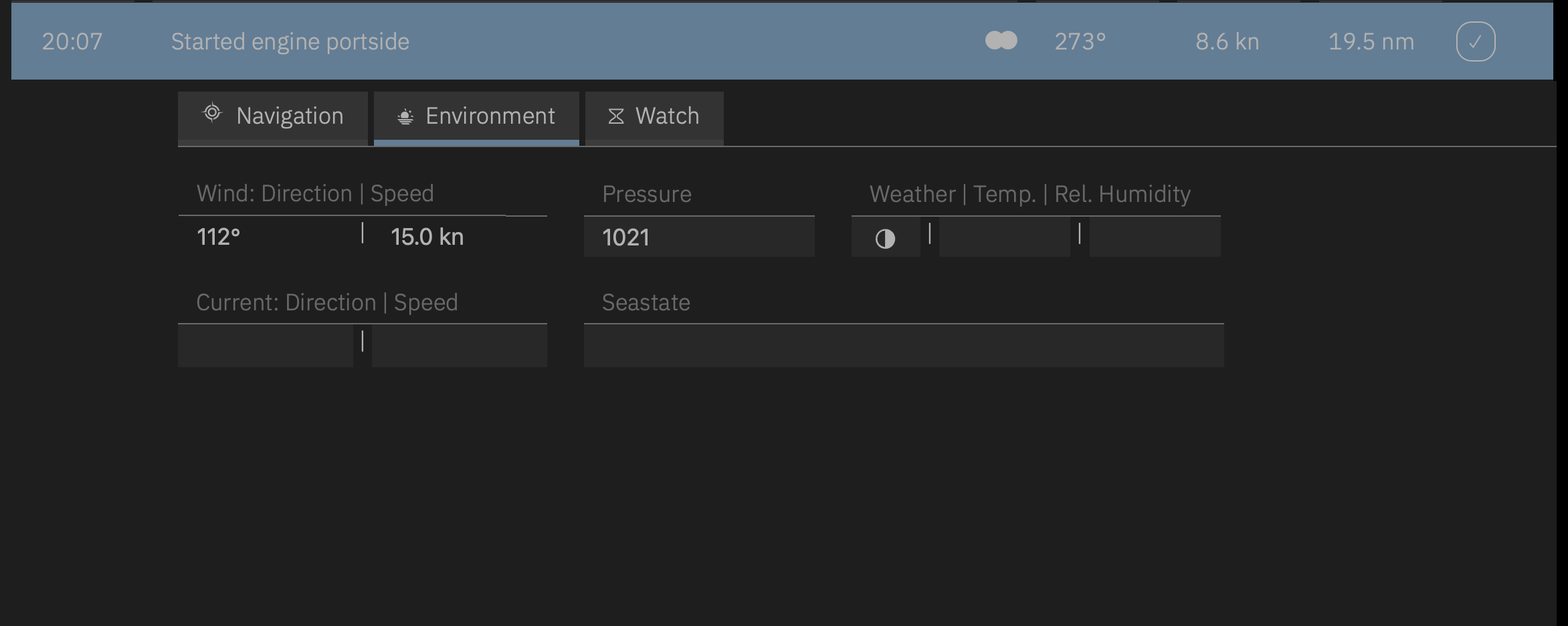
Auf der Karte Wache kann in das untere Feld (Wach-Bemerkung) ein ausführlicher Kommentar zu einer Situation zum Zeitpunkt des Log-Eintrags geschrieben werden. Im oberen Feld sollte dann der Name des Wachhabenden oder der Wachhabenden eingetragen werden, der/die den Kommentar verfasst haben.
Damit dieser Eintrag nicht übersehen wird, kann es sinnvoll sein, auf der Karte Navigation im Feld Bemerkung auf diesen Kommentar hinzuweisen.
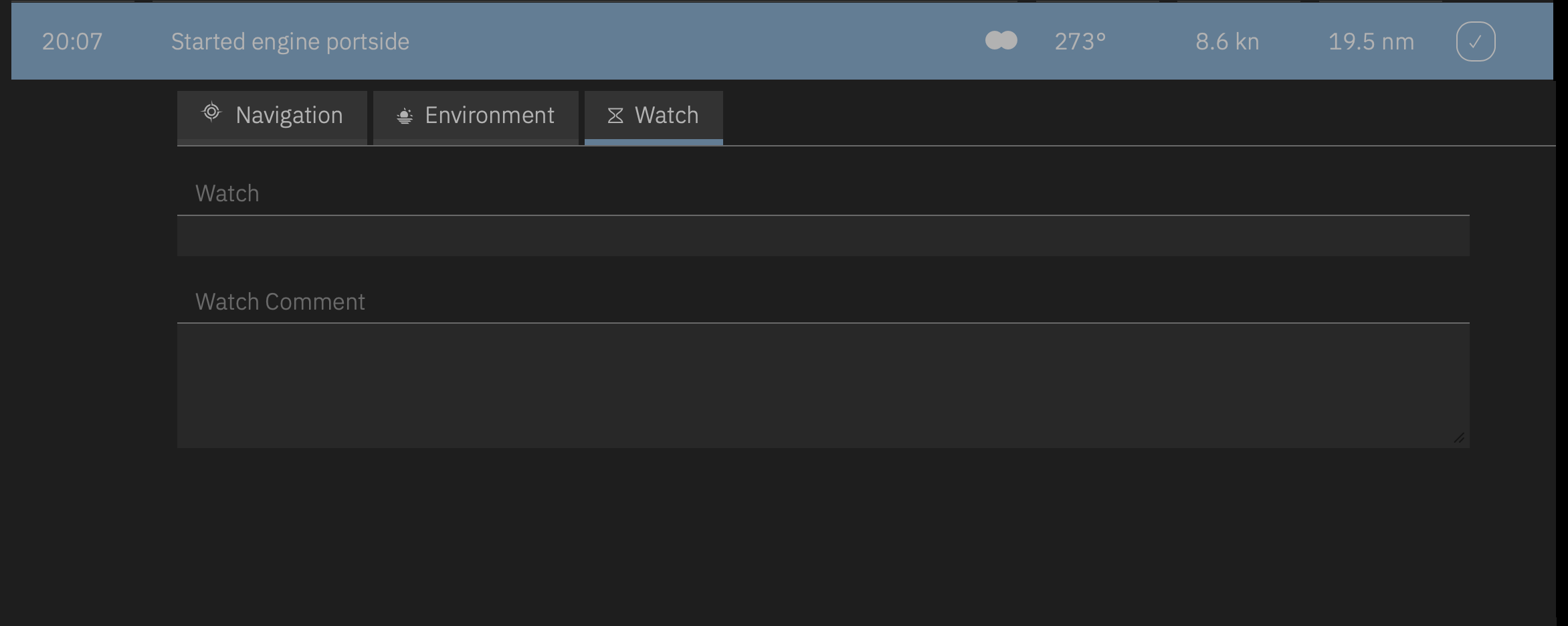
Für die automatischen Log-Einträge muss LOGBOOK mit dem NMEA-Netzwerk des Schiffs, oder wenn das nicht möglich ist, zumindest mit einem GPS-Gerät verbunden sein. Die Verbindung kann über USB oder über WiFi bzw. Ethernet (TCP) erfolgen. Nur das Primary LOGBOOK kann mit dem NMEA verbunden werden. Weitere Devices, die du an Bord mit LOGBOOK verwendest, die sogenannten LOGBOOK-Companions, werden nicht mit dem NMEA verbunden sondern über ein schiffsinternes WiFi-Netzwerk mit dem Primary LOGBOOK. Sie erhalten alle angezeigten Daten vom Primary LOGBOOK und alle Eingaben auf LOGBOOK-Companions werden an das Primary LOGBOOK gesendet.
LOGBOOK kann nur NMEA-Daten im Format NMEA 0183 lesen. Die meisten Gateways, über die sich PCs und Mobilgeräte mit dem NMEA-2000-Datennetz des Schiffs verbinden lassen, konvertieren NMEA 2000 zu NMEA 0183 und stellen die Daten im Format NMEA 0183 zur Verfügung. Bei einigen Gateways kann wahlweise NMEA 0183 oder NMEA 2000 als Ausgabeformat gewählt werden. Reine GPS-Geräte senden die Daten in der Regel im Format NMEA 0183. Bei Devices mit integriertem GPS kann auch dieses verwendet werden.
In der Regel lässt sich die Verbindung ohne weitere Treiber etc. herstellen.
Die Verbindung zwischen LOGBOOK und der NMEA-Datenquelle wird im Dialog NMEA-Einstellungen eingerichtet. Unter NMEA-Verbindungstyp stehen USB und TCP zur Auswahl.
Im Fall von USB muss nach der Auswahl dieses Verbindungstyps das gewünschte Gerät bzw. der COM-Port aus der Liste der verfügbaren Geräte bzw. Ports ausgewählt werden.
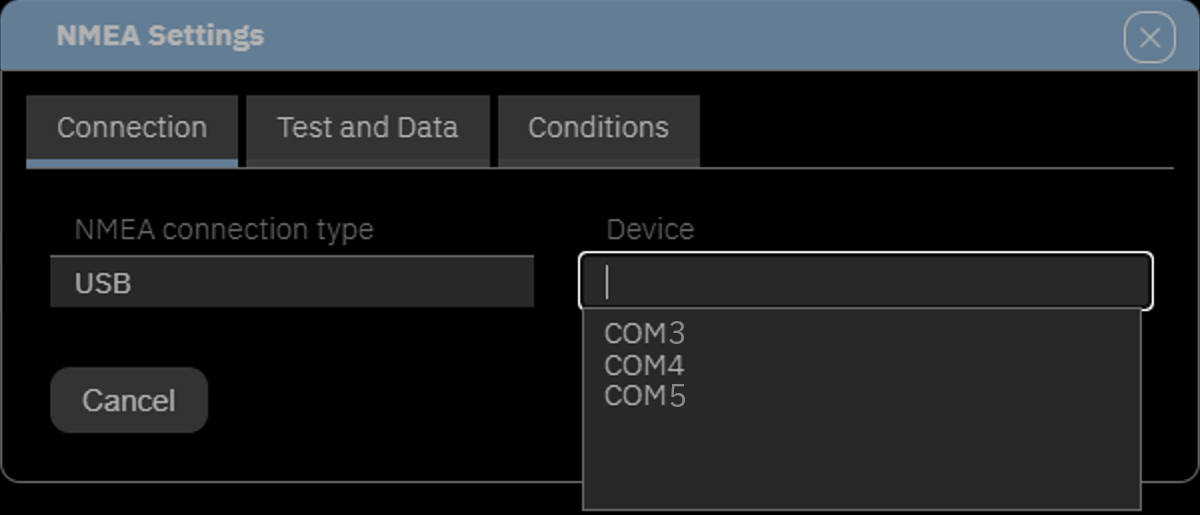
Bitte beachte
Bei USB-Verbindungen ist es nicht möglich, Geräte wie eine GPS-Maus, NMEA-Gateways und NMEA-Multiplexer, die von einem Navigationsprogramm genutzt werden, auch für LOGBOOK zu aktivieren, da die Navigationsprogramme den Port des Geräts dauerhaft belegen und nicht für andere Programme freigeben.
Für TCP werden die IP-Adresse des Geräts und der Port eingetragen. Entsprechende Daten finden sich im Handbuch des Gateways. Ein üblicher Port für NMEA-Geräte und auch für GoFree (das NMEA-WiFi der Plotter von Simrad und B&G) ist 10110. Gateways können aber auch einen anderen Port verwenden.
Mit Verbindung testen prüft LOGBOOK die Verbindung und zeigt an, welche der in LOGBOOK verwendeten Daten die verbundene NMEA-Datenquelle liefert.
Alternativ zum Empfang von NMEA-Daten aus einem angeschlossenen NMEA-Netzwerk kann LOGBOOK auch die Daten des internen GPS und weitere interne Sensoren wie das Barometer auswerten (aktuell nur auf dem iPad).
Dafür wird im Dialog NMEA-Einstellungen auf der ersten Karte unter NMEA-Verbindungstyp die Option Internes GPS ausgewählt. Eine weitere Einstellung ist nicht erforderlich.
Auf der Karte Interne Sensoren kann das interne Barometer aktiviert werden.
Auf der Karte Test und Daten zeigen die beiden letzten Punkte die Verbindung zu den internen Sensoren an.
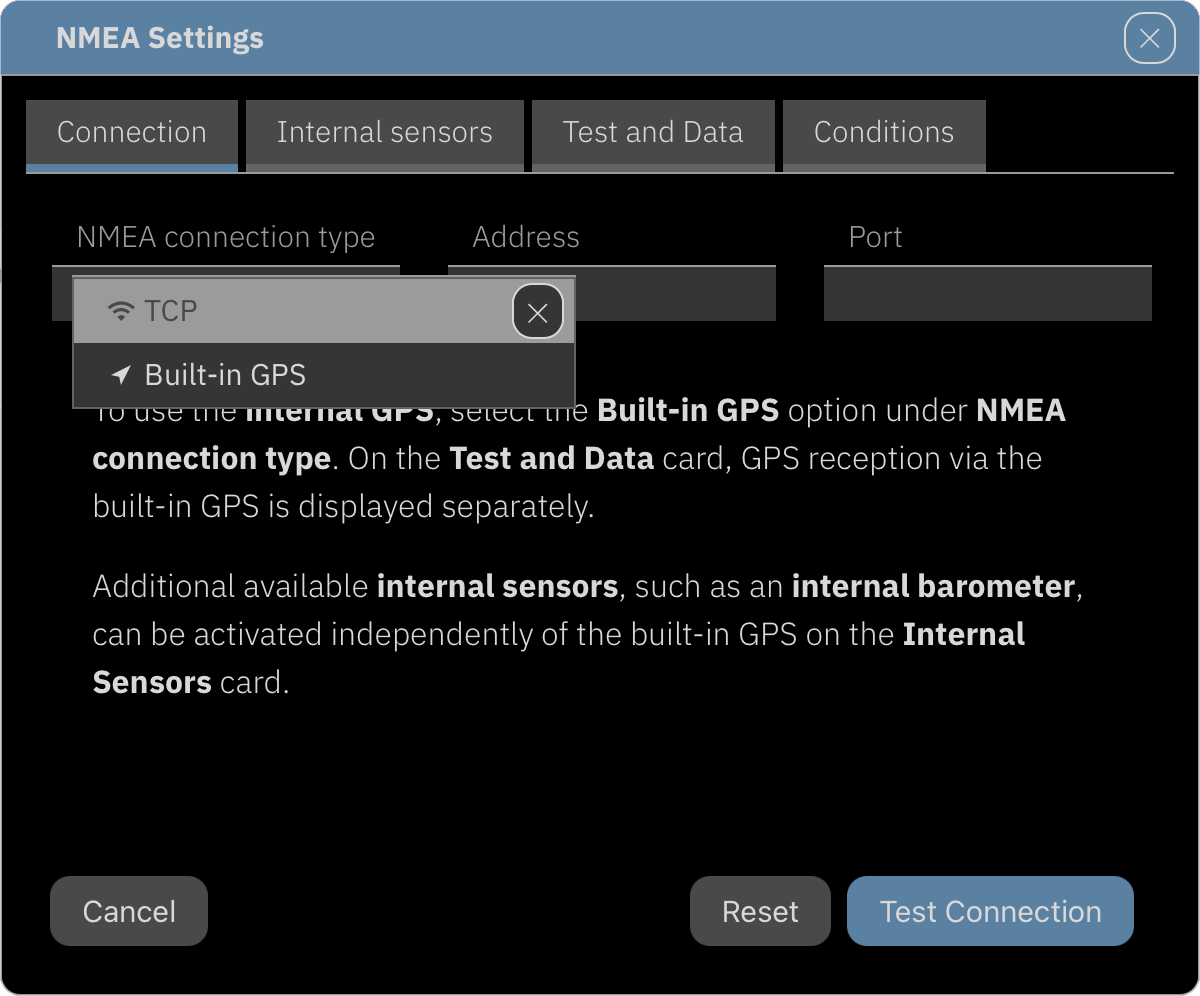
GPS-Datenempfang auf dem iPad für LOGBOOK erlauben
Damit LOGBOOK auf dem iPad GPS-Daten empfangen kann, müssen in der Einstellungen-App des iOS unter Datenschutz, Ortungsdienste die Ortungsdienste für LOGBOOK aktiviert sein. Für den Empfang der Barometerdaten müssen die Bewegungssensoren aktiviert sein.
Beim ersten Starten der App erhältst du deshalb eine Abfrage, die du in jedem Fall bestätigen solltest.
Unter Umständen kann es während der Datenaufzeichnung aus verschiedensten Gründen zu einer Unterbrechung der Verbindung zur NMEA-Datenquelle kommen. LOGBOOK versucht dann, die Verbindung schnellstmöglich wiederherzustellen.
Wenn ein Datenausfall erkannt wird, erzeugt LOGBOOK aus den zuletzt empfangenen NMEA-Daten einen Log-Eintrag mit einem entsprechenden Hinweis und meldet die Art des Fehlers.
Bei einem kurzfristigen Datenausfall erzeugt LOGBOOK, sobald die Verbindung wiederhergestellt ist, einen Log-Eintrag mit den neusten Daten und dem Hinweis, dass die Datenverbindung wieder aktiv ist.
Bei einem längeren Datenausfall empfiehlt es sich, regelmäßig manuelle Log-Einträge ohne NMEA-Daten zu erstellen und ggf. Informationen per Hand hinzuzufügen. Aus Gründen der Beweisfähigkeit ist es nicht möglich, Felder, die GPS-Daten enthalten sollen, händisch auszufüllen. Falls du bei einem Datenausfall trotzdem GPS-Positionen ins Logbuch eintragen willst, solltest du diese auf der Karte Navigation in das Feld Bemerkung eintragen.
Wichtiger Hinweis für Besitzer von Kartenplottern mit WiFi
Leider übertragen die Plotter von Raymarine, Furuno und Garmin keine standardmäßigen NMEA-Daten über das integrierte WiFi. Das WiFi sendet lediglich speziell aufbereitete Infos für die markeneigenen Apps.
Um mit einem anderen Gerät oder mit einer anderen Anwendung auf die NMEA-Daten zugreifen zu können, muss also trotz der WiFi-Funktion des Plotters ein NMEA-Multiplexer mit WiFi-Funktion im Schiffsnetzwerk vorhanden sein.
Lediglich GoFree, das WiFi der Plotter von Simrad, Lowrance und B&G, sendet saubere Daten im Format NMEA 0183. Bei diesen Plottern wird deshalb kein zusätzliches Gateway benötigt. LOGBOOK kann die NMEA-Daten direkt aus dem GoFree-WiFi beziehen.
Gleichzeitige Verwendung eines über USB angeschlossenen NMEA-Geräts mit LOGBOOK und einer Navigationssoftware
Bei USB-Verbindungen ist es unter Windows in den meisten Fällen nicht möglich, Geräte, die bereits von einem Navigationsprogramm genutzt werden, auch für LOGBOOK zu aktivieren, da die Navigationsprogramme den Port des Geräts dauerhaft belegen und nicht für andere Programme freigeben.
Einige Navigationsprogramme bieten einen virtuellen Portsplitter, mit dem der Port von zwei Programmen verwendet werden kann. Falls nicht ist eine entsprechende zusätzliche Software erforderlich. Bei Verbindungen über WiFi besteht diese Einschränkung nicht.
Ideal zum Führen eines Logbuchs mit LOGBOOK ist es, wenn das Schiff über ein Datennetzwerk verfügt, über das alle Teilnetze (das NMEA-Netzwerk des Schiffs, die Computer und Tablets an Bord, das Internet) miteinander verbunden sind. Siehe hierzu die Skizze.
Das Primary LOGBOOK kann entweder via WiFi-Router mit dem Gateway des NMEA-Netzwerks verbunden sein (gestrichelte Linien) oder auch direkt, z.B. per USB (rote Linie).
Das NMEA-Gateway erhält Daten von allen im NMEA-2000-Netzwerk eingebunden Komponenten (blaue Linien) und gibt sie umgewandelt in das Format NMEA 0183 an das Primary LOGBOOK weiter.
Die LOGBOOK Companions kommunizieren über den WiFi-Router mit dem Primary LOGBOOK. Die Verbindung der einzelnen Geräte zum WiFi-Router (blaue gestrichelte Linien) und somit untereinander kann sowohl über WiFi als auch über ein Ethernet-Kabel hergestellt werden.
Das Primary LOGBOOK kann je nach Ort, an dem sich das Schiff befindet, auf unterschiedliche Weise über den WiFi-Router mit dem Internet verbunden sein und mit der LOGBOOK-Cloud synchronisieren.

Hinweis: Die Skizze zeigt den Idealfall und nicht die Voraussetzung für den Einsatz von LOGBOOK. Minimale Anforderung ist lediglich, dass LOGBOOK während der Fahrt fortlaufend GPS-Daten empfangen kann – aus dem NMEA des Schiffs, über eine GPS-Maus oder aus dem internen GPS des Primary Device.
In diesem Abschnitt behandeln wir verschiedene Themen, die während des Einsatzes von LOGBOOK relevant sein können.
Mit den Etappen und den Törns von LOGBOOK lassen sich die mit LOGBOOK erfassten Fahrten untergliedern und für einzelne zeitliche Abschnitte separate Auswertungen erstellen.
In einer Etappe werden mehrere aufeinander folgende Tage zusammengefasst. Die Anzahl der Tage ist beliebig und du kannst entscheiden, wann du eine neue Etappe beginnen willst. Ein Törn kann eine oder mehrere aufeinanderfolgende Etappen umfassen.
Wenn ein neuer Törn oder eine neue Etappe gestartet werden sollen, darf das Schiff keine Fahrt machen. Ggf. muss zuvor eine Pause erfasst werden.
Aktiviere für das Starten eine neuen Etappe die Fokus-Ansicht.
Wähle dann Etappe aus dem Menü Aktionen. Falls noch eine Etappe aktiv ist, wird die Etappe automatisch beendet. Anschließend wird die neue Etappe erstellt.
Bitte beachte: Pro Tag kann nur einmal eine neue Etappe gestartet werden.
Zeitzone unbedingt vor dem Starten der Etappe prüfen
Nach dem Starten der Etappe ist die Zeitzone unveränderlich und ändert sich während der laufenden Etappe auch dann nicht, wenn sich die Systemzeit des Computers ändert. Für einen Wechsel der Zeitzone innerhalb von LOGBOOK muss eine neue Etappe gestartet werden.
LOGBOOK zeigt falsche Zeitzone an
Vereinzelt kann es vorkommen, dass das Betriebssystem des Primary Devices die Zeitzone nicht korrekt an LOGBOOK übermittelt. In diesem Fall hast du die Möglichkeit, in den Schiffseinstellungen auf der Karte Einstellungen eine andere Zeitzone einzustellen. Auch diese Zeitzone gilt nur für nach der Umstellung gestartete Etappen. Eine Änderung hat keine Auswirkung auf eine bereits gestartete Etappe.
Wenn mehr als 5 Tage lang keine Log-Einträge erstellt wurden, beendet LOGBOOK automatisch die laufende Etappe zum Zeitpunkt des letzten Log-Eintrags und bereitet eine neue Etappe vor.
Für die immer bereits angelegte neue Etappe kannst du schon den Namen eintragen, die Etappe wird aber erst wirklich gestartet, wenn der Hinweis mit Etappe starten geschlossen wurde. Es kann also Zeiträume geben, die zu keiner Etappe gehören.
Wann sollte eine neue Etappe angelegt werden?
Es bleibt dir überlassen, wann du eine neue Etappe anlegst. Mögliche Aufteilungskriterien sind beispielsweise ein Crewwechsel, ein Wechsel der Zeitzone der Bordzeit, oder eine längeren Törnunterbrechung oder ein Hafenaufenthalt (nach 5 Tagen legt LOGBOOK automatisch eine neue Etappe an).
Empfehlenswert ist es auch, für eine mehrtägige Überfahrt eine eigene Etappe anzulegen. Auf diese Weise erhältst du eine separate Auswertung für die Überfahrt.
Aktiviere für das Starten eines neuen Törns die Fokus-Ansicht.
Wähle dann Törn aus dem Menü Aktionen.
Falls noch ein Törn und ggf. auch eine Etappe aktiv sind, werden diese automatisch beendet und danach der neue Törn erstellt und die erste Etappe des Törns vorbereitet.
LOGBOOK zeigt anschließend das Datenblatt des neuen Törns mit der Karte Törn. Hier kannst du einen Namen für den Törn festlegen.
Gleichzeitig ist auch schon die erste Etappe des Törns vorbereitet und du kannst hier, wie beim Anlegen einer neuen Etappe, auf dem Datenblatt der Etappe einen Namen eintragen und die Zeitzone der Bordzeit überprüfen.
Mit dem Button Etappe starten im Hinweis werden der neue Törn und die neue Etappe angelegt und der NMEA-Datenempfang wird gestartet. Der Törn und die Etappe beginnen, sobald der erste Log-Eintrag erstellt wurde.
Wenn mehr als 30 Tage lang keine Log-Einträge erstellt wurden, beendet LOGBOOK automatisch den laufenden Törn und bereitet einen neuen Törn vor. Du kannst dem neuen Törn bereits einen Namen geben und auch für die erste Etappe dieses Törns einen Namen eintragen. Der Törn und die Etappe werden aber erst wirklich gestartet, wenn die vorbereitete Etappe mit Etappe starten gestartet wird. Es kann also Zeiträume geben, die zu keinem Törn gehört.
Wann sollte ein neuer Törn angelegt werden?
Wir empfehlen, für jeden längeren, in sich abgeschlossenen Törn auch in LOGBOOK einen Törn anzulegen. Das automatische Beenden von Törns durch LOGBOOK unterstützt dich dabei.
Der Schiffsstatus spielt in LOGBOOK eine wichtige Funktion. Er gibt an, ob das Schiff in Fahrt ist, im Hafen festgemacht, am Anker liegt etc. und bestimmt somit, welche automatischen Funktionen von LOGBOOK aktiv sind.
In Fahrt ist der normale Schiffsstatus während der Fahrt. Wenn dieser Status aktiv ist, macht LOGBOOK automatisch Log-Einträge gemäß den im Dialog NMEA-Einstellungen festgelegten Vorgaben.
 Im Hafen,
  Vor Anker und
  An Boje beschreiben einen Status, bei dem das Schiff nicht mehr in Fahrt ist und LGOBOOK somit auch keine regelmäßigen Log-Einträge macht. Die Datenerfassung kann wahlweise ganz ausgeschaltet sein (beispielweise wenn das Schiff im Hafen festgemacht hat), oder weiter aktiv bleiben. Bei weiterhin aktiver Datenerfassung erkennt LOGBOOK wenn die Fahrt fortgesetzt wird und wechselt dann automatisch wieder in den Status In Fahrt. Außerdem können bei aktiver Datenerfassung Funktionen zur Überwachung des Schiffs wie beispielsweise der Ankeralarm aktiviert werden.
Für kurzfristige Zwischenstopps an der Tankstelle bzw. in der Schleuse bietet LOGBOOK außerdem den Status  Tankstelle bzw.
  Schleuse.
Bei jedem Log-Eintrag wird der Schiffsstatus – ergänzend zur Anzeige auf der Karte Navigation – zusätzlich direkt links neben der Timeline angezeigt. In der Log-Zeile ist an dieser Stelle ein Button, mit dem sich auch manuell ein neuer Schiffsstatus aus einer Auswahlliste auswählen lässt. Mit dem Ändern des Schiffsstatus wird immer ein neuer Log-Eintrag erstellt.
Sobald LOGBOOK (bei aktiver Datenerfassung) erkennt, dass das Schiff Fahrt aufgenommen hat, wechselt der Schiffsstatus zu In Fahrt und LOGBOOK startet die automatischen Log-Einträge.
Wenn das Schiff stoppt, erkennt LOGBOOK dies und blendet in der Log-Zeile einen Stopp-Button ein. Die Zeitanzeige in der Beschriftung des Buttons zeigt, wie lange das Schiff bereits gestoppt ist.
Der Button öffnet einen Dialog ein, in dem der Grund für den Stopp und damit verbunden der neue Schiffsstatus ausgewählt werden kann. Dabei wird zwischen einem Zwischenstopp und dem finalen Beenden der Fahrt unterschieden. Tankstelle und Schleuse stehen nur bei einem Zwischenstopp zur Auswahl, Im Hafen, Vor Anker und An Boje sowohl beim Zwischenstopp als auch beim Beenden der Fahrt an diesem Tag.
Treibend beschreibt einen Status, bei dem das Schiff nicht festgemacht ist, aber keine oder nur eine ganz geringe Fahrt macht, wie beim Beidrehen. Bei diesem Status bleiben die automatischen Log-Einträge aktiv.
Unter Ort kann außerdem noch eine Ortsangabe eingetragen werden. Diese wird auch in der Timeline in der Zeile des Log-Eintrags angezeigt.
Schließen des Dialogs mit Speichern erzeugt einen manuellen Log-Eintrag mit diesen Informationen. Der Schiffsstatus wird aber rückwirkend auf den automatischen Log-Eintrag angewendet, der beim Stoppen des Schiffs erstellt wurde. So müssen die genaueren Angaben zum Stopp nicht während des Manövers vorgenommen werden, sondern lassen sich entspannt im Nachhinein erfassen.
Damit das mit LOGBOOK erstellte Logbuch beweissicher ist und im Fall eines Seeunfalls als Nachweis eingesetzt werden kann, gibt einige Einschränkungen, welche Eingaben nachträglich geändert werden können und in welchen Bereichen bis zu welchem Zeitpunkt Eingaben möglich sind.
Änderungen und Ergänzungen an Log-Einträgen und an Daten zum Tag können ausschließlich in der Fokus-Ansicht vorgenommen werden.
Bei den Log-Einträgen sind Felder, deren Werte aus dem NMEA übernommen werden oder deren Inhalte von LOGBOOK berechnet werden, grundsätzlich nicht editierbar (siehe auch unter Editierbarkeit der Felder auf der Karte Navigation).
Editierbare Daten auf den Karten Navigation, Umgebung und Wache können maximal 60 Minuten nach der Erstellung des automatischen Log-Eintrags befüllt oder geändert werden – jedoch nur solange, wie es keinen neuen automatischen Log-Eintrags gibt. Selbiges gilt für manuelle Log-Einträge. Automatische und manuelle Log-Einträge sind dabei unabhängig voneinander.
Editierbare Daten auf dem Datenblatt des Tages lassen sich nur in der Fokus-Ansicht ändern, also nur für den vorherigen, den aktuellen und den kommenden Tag.
Die Bereiche Etappe und Törn bieten nur wenige Felder, in denen Eingaben vorgenommen werden können. In der Regel sind dies Freitextfelder wie beispielsweise für einen Törnbericht bei den Etappen auf der Karte Journal oder für die Törnplanung bei den Törns auf der Karte Törnplan.
Diese Felder zählen nicht zu den beweisrelevanten Daten und können deshalb jederzeit bearbeitet werden – auch nachdem der Törn bzw. die Etappe beendet wurden.
Auf dem Tag-Datenblatt werden für jeden Tag alle an Bord befindlichen Personen erfasst. Dabei wird zwischen dem verantwortlichen Skipper, der Crew (weiteren Personen an Bord, die Aufgaben übernehmen) und Passagieren (Mitreisende, die keine Aufgaben an Bord übernehmen) unterschieden. Für ein beweissicheres Logbuch ist es sehr wichtig, dass diese Angaben täglich erfasst werden.
Beim Starten eines neuen Tags übernimmt LOGBOOK automatisch die Personen vom vorherigen Tag. Wenn sich nichts ändert, brauchst du also nichts zu machen. Bei Änderungen können Personen gelöscht und neue im passenden Feld hinzugefügt werden.
LOGBOOK verwaltet alle in den Feldern verwendeten Personen in der Personenliste auf der Karte Alle Personen der Schiffsdaten (Schiffsdaten) aus dem Menü Schiff. Mehr hierzu unter Personenliste, Skipper, Crew und Passagiere.
Um den wichtigsten und zeitintensivsten Teil deines Logbuchs, nämlich die Log-Einträge mit den Positionen und weiteren Daten, kümmert sich LOGBOOK. Die Log-Einträge werden automatisiert regelmäßig alle 30 oder 60 Minuten erstellt sowie beim Lostfahren und Anhalten. Weitere Auslöser für automatische Log-Einträge können größere Kurswechsel oder das Ein- und Ausschalten der Motoren sein.
Ein gut geführtes Logbuch besteht aber nicht nur aus diesen Log-Einträgen. Je nach Vorkommnis kann es auch erforderlich sein, dass du (oder der Wachhabende) selbst einen zusätzlichen Log-Eintrag erzeugst. Das macht Sinn, wenn Segel gesetzt oder geborgen werden oder um Beobachtungen auf See oder beim Verhalten des Schiffs festzuhalten. Sollten die Motordaten nicht in NMEA des Schiffs enthalten sein, müssen auch die zugehörigen Log-Einträge manuell erzeugt werden.
In einem Logbuch sollten alle besonderen Vorkommnisse dokumentiert werden. Am besten eignen sich dafür die Log-Einträge, da diese die Anmerkungen direkt zeitlich einordnen. Kurze Bemerkungen können in LOGBOOK im Feld Bemerkung auf der Karte Navigation des Log-Eintrags erfasst werden, für längere Bemerkungen eignet sich die Karte Wache. Hier kann auch bei jedem Wachwechsel die neue Wache eingetragen werden bzw. Infos zur Wachübergabe.
Weitere wichtige Infos, die täglich in einem Logbuch eingetragen werden sollten, sind die Namen der Personen an Bord (am besten unterschieden zwischen Crew und einfachen Mitreisenden) sowie der Name des verantwortlichen Skippers.
Wenn sich das Schiff nicht während des gesamten Tages auf See befunden hat, sollten Startort und Zielort eingetragen werden. Sinnvoll ist es auch, einen festen Begriff einzutragen, wenn Startort oder Zielort auf See sind, wie beispielsweise @sea.
Zu Beginn eines jeden Tages sollten die Wettervorhersagen für die nächsten Tage und für den aktuellen Tag von der bevorzugten Quelle aus dem Internet abgerufen und in das Logbuch eingetragen werden. LOGBOOK bietet für jeden Tag auf dem Tag-Datenblatt auf der Karte Wettervorhersage ein Feld für den detaillierten Wetterbericht für den aktuellen Tag und eines für Informationen zur allgemeinen Wetterlage und eine langfristigere Vorhersage. Dabei können auch Bilder von Wetterkarten etc. aus dem Internet übernommen werden.
Auch das Dokumentieren technischer Probleme gehört zur guten Logbuchführung. Diese lassen sich auf der Karte Technisch in Wort und Bild festhalten.
Bei Fahrten, die über Mitternacht gehen, wechselt LOGBOOK automatisch um Mitternacht zum nächsten Tag. Alle Tagesvorgaben (Skipper, Crew und Passagiere) werden wie auch sonst beim Starten eines neuen Tags vom vorherigen Tag übernommen. Falls beim alten Tag bereits ein Zielort eingetragen ist, wird dieser Startort des neuen Tags.
Übersichtlicher wird es, wenn für mehrtägige Fahrten ohne Fahrtunterbrechung ein einheitlicher Begriff für Ziel und Start während der Fahrt auf See verwendet wird, z.B. "@sea" o.ä.
Es macht keinen Sinn, als Zielort schon das finale Ziel einzutragen!
LOGBOOK macht für jeden Tag eine in sich abgeschlossene Berechnung. Diese Berechnung erfasst alles zwischen dem ersten und dem letzten Log-Eintrag des Tages. Die Gesamtwerte werden auf der Karte Statistik angezeigt. Aus diesem Grund wird beim Wechsel zum nächsten Tag automatisch der Endeintrag des alten Tages dupliziert und beim Folgetag zum ersten Log-Eintrag um 0:00 h.
In LOGBOOK hat jeder Tag innerhalb einer Etappe dieselbe Zeitzone. Immer wenn du die Zeitzone der Bordzeit ändern willst, musst du
Die neue Etappe bekommt die Zeitzone der Systemzeit des Primary Device. Der gesamte Vorgang dauert nicht länger als eine Minute.
Ein nachträgliches Ändern der Systemzeit des Primary Device hat keine Auswirkung auf die Bordzeit einer laufenden Etappe.
Bei Langfahrten über mehrere Zeitzonen hinweg gibt es verschiedene Strategien, wie die Zeitzone der Bordzeit behandelt wird.
Viele Skipper bevorzugen es, die Zeitzone der Bordzeit während mehrtägiger Übernachtfahrten unverändert zu lassen. Das erweist sich auch für die Wacheinteilung als vorteilhaft. Bei der Ankunft am Ziel gibt es möglicherweise eine größere Differenz zwischen der Bordzeit und der Ortzeit, was aber kein grundsätzliches Problem ist. Vor der Weiterfahrt wird die Systemzeit des Primary Device auf die Ortszeit umgestellt und eine neue Etappe gestartet. Diese hat dann die Ortzeit als Bordzeit eingestellt.
Eine andere Möglichkeit ist, nach jedem Überschreiten einer Zeitzonengrenze in der folgenden Nacht auch die Bordzeit anzupassen. Dafür muss jeweils, nachdem bereits die Systemzeit der Primary Devices angepasst wurde, um Mitternacht (0:00 h) des neuen Tags der neuen Zeitzone eine neue Etappe gestartet werden.
Grundsätzlich kann der Wechsel der Zeitzone auch jederzeit während des laufenden Tages vorgenommen werden. Nachteil ist jedoch, dass die Auswertung des betreffenden Tages auf zwei Etappen aufgeteilt ist und man so keine Gesamtauswertung für den Tag erhält. Dieses Verfahren ist recht aufwändig und birgt Fehlerquellen.
Stelle die Systemzeit des Primary Device auf die neue Zeitzone ein.
Wähle in LOGBOOK im Menü Aktionen den Menüpunkt + Etappe.
Nach einer Sicherheitsabfrage wird die laufende Etappe beendet. Damit werden auch die automatischen Log-Einträge beendet, der Datenempfang bleibt aber aktiviert.
Nachdem die Etappe beendet wurde, erscheint direkt die Ansicht zum Erstellen einer neuen Etappe. Hier kannst du noch mal prüfen, ob tastächlich die gewünschte Zeitzone eingestellt ist.
Starte die neue Etappe mit Etappe starten.
Da das Schiff weiter in Fahrt ist und der Datenempfang läuft, aktiviert LOGBOOK sofort wieder die automatischen Log-Einträge und erzeugt einen Start-Eintrag Ende der Pause sowie ggf. auch Start-Einträge für die eingeschalteten Motoren.
LOGBOOK zeigt falsche Zeitzone an
Vereinzelt kann es vorkommen, dass das Betriebssystem des Primary Devices die Zeitzone nicht korrekt an LOGBOOK übermittelt. In diesem Fall hast du die Möglichkeit, in den Schiffseinstellungen auf der Karte Einstellungen eine andere Zeitzone einzustellen. Auch diese Zeitzone gilt nur für nach der Umstellung gestartete Etappen. Eine Änderung hat keine Auswirkung auf eine bereits gestartete Etappe.
Deine mit Logbook aus Logbook Suite erstellten Logbücher lassen sich ganz einfach in LOGBOOK by Trimutic importieren, sodass du dein Logbuch nahtlos in LOGBOOK fortführen kannst. Den Import kannst du direkt, wenn du mit LOGBOOK beginnst machen oder jederzeit später.
Logbook Suite stellt dafür ein Export-Tool bereit, das im Logbook Suite Manager ab Version 2.6.0 auswählbar ist.
In LOGBOOK werden die Logbücher eines Schiffs in einem einzigen Importvorgang importiert. Das Export-Tool von Logbook Suite fügt dafür die einzelnen Logbuch-Dateien zusammen. Suche dehalb zuerst alle Logbook-Dateien deines Schiffs zusammen.
Wichtig ist, dass die Logbook-Dateien mindestens Version 6.5 haben müssen. Am besten ist es, alle Logbücher auf Logbook Version 6.9.8 zu aktualisieren. Diese Version enthält noch ein paar kleine Optimierungen für eine bessere Aufteilung deiner Eintragungen in LOGBOOK.
Das Aktualisieren ist ganz einfach: Lade eine neue, leere Logbook-Datei und importiere die alte mit Alles importieren (Update) aus dem Menü Import im Button Kommunikation. Beim Laden der nächsten neuen, leeren Datei, wird die soeben erstellte automatisch als Backup gesichert. Du kannst dann anschließend der Reihe nach die so erstellten neuen Dateien in das Export-Tool importieren.
Wähle, wenn du alle Vorbereitungen abgeschlossen hast, im Manager von Logbook Suite aus dem Menü des Buttons Mehr den Button Export für LOGBOOK.
Bei der ersten Auswahl dieser Funktion wird das Export-Tool aus dem Internet in deinen Logbook Suite Datenordner geladen und anschließend gestartet. Wenn das Export-Tool bereits installiert ist, wird es ohne erneuten Download gestartet.
Wähle den Button Start. Das Tool leitet dich durch alle notwendigen Schritte.
Nachdem der Export abgeschlossen ist, findest du im Datenordner von Logbook Suite zwei Dateien mit Exportdaten: Die Datei [Name des Schiffs]_LOGBOOK_export.logbook enthält alle Daten deiner Logbücher und die Datei [Name des Schiffs]_LOGBOOK_image_export.logbook alle Bilddaten.
Der Import von Bilddaten wird in der aktuellen Version von LOGBOOK noch nicht unterstützt. Bewahre beide Export-Dateien auf – sobald diese Funktion verfügbar ist, kannst du den Import wiederholen und deine Bilder ebenfalls übernehmen.
Bei Verwendung des Export-Tools auf dem iPad ist es wichtig, dass sich alle Logbook-Dateien, die du für LOGBOOK exportieren willst, im Dokumentenordner der App Logbook Suite befinden. Ggf. musst du sie zuvor mit der App Dateien dort hinein kopieren.
Export und Import beziehen sich immer auf ein einzelnes Schiff. Möchtest du Logbücher mehrerer Schiffe in LOGBOOK übernehmen, wiederhole die obigen Schritte für jedes Schiff.
Stelle sicher, dass das LOGBOOK deines Schiff, in das du Logbücher importieren möchtest, nicht geöffnet ist.
Für den Import der Daten aus Logbook Suite musst du dich in der LOGBOOK-Cloud in deinen Account einloggen. Dort werden links in den Account-Einstellungen deine Schiffe aufgelistet.
Wähle beim betreffenden Schiff den Button Optionen.
Im nächsten Dialog wirst du aufgefordert, deine Export-Datei aus Logbook Suite auszuwählen. Wähle die Datei [Name des Schiffs]_LOGBOOK_export.logbook mit den Daten deiner Logbücher.
Die Datei wird in die LOGBOOK-Cloud hochgeladen und die Daten werden importiert. Je nach Umfang kann dieser Vorgang einige Minuten dauern.
Sobald der Vorgang abgeschlossen ist, wird der Button Schiff anzeigen aktiv und zeigt das Schiff in der LOGBOOK-Cloud an.
Wenn du zuvor noch keine Schiffsdaten erfasst hattest, wurden mit dem Import ggf. auch einige Schiffsdaten übernommen.
Überprüfe in diesem Fall die Schiffsdaten. Da LOGBOOK wesentlich detailliertere Infos zum Schiff verwaltet als Logbook Suite, kann eine manuelle Nachbearbeitung notwendig sein, besonders bei den Abmessungen. In Logbook waren die Einheiten manuell als Text hinter dem Zahlenwert eingetragen, LOGBOOK aber arbeiten mit Werten und Einheiten. Dadurch kann beim Import unter Umständen eine falsche Einheit zum Wert hinzugefügt worden sein.
Schiffsdaten, die du bereits zuvor eingetragen hattest, werden beim Import nicht verändert.
Da die Etappen in Logbook Suite lediglich Nummern haben, erhalten beim Import alle Etappen den Namen »Etappe ohne Namen«. Falls gewünscht kannst du nun Namen für deine Etappen vergeben.
Import aus Logbook Suite rückgängig machen
In den Optionen besteht die Möglichkeit, den Import aus Logbook Suite wieder komplett rückgängig zu machen.
Wenn LOGBOOK auf deinem Schiff mit mehreren Devices gleichzeitig verwendet werden soll, gibt es ein Primary LOGBOOK und mehrere LOGBOOK-Companions.
Das Primary LOGBOOK erstellt die automatischen Log-Einträge. Dafür muss es mit dem NMEA-Netzwerk des Schiffs oder, falls keine NMEA-Verbindung möglich, mit einem GPS-Device verbunden sein.
Die anderen Devices, die LOGBOOK-Companions, sind über ein schiffsinternes TCP-Netzwerk (WiFi oder Ethernet) mit dem Primary LOGBOOK verbunden und zeigen die Daten vom Primary LOGBOOK an. Auch vom LOGBOOK-Companion aus können Ergänzungen an den Log-Einträgen vorgenommen und manuelle Log-Einträge ausgelöst werden.
Die Verbindung zwischen dem Primary LOGBOOK und den LOGBOOK-Companions erfolgt über ein TCP-Netzwerk, an das die Devices je nach Art der Netzwerk-Hardware über WiFi und/oder Ethernet angeschlossen werden können.
Optimal ist es, wenn im Schiff ein bordinternes WiFi-Netzwerk installiert ist – genauso wie es in Häusern und Wohnungen üblich ist. Über dieses Netzwerk können dann alle LOGBOOK-Companions auf das Primary LOGBOOK zugreifen und falls gewünscht auch gleichzeitig mit dem Internet verbunden werden.
Zentraler Punkt des bordinternen WiFi-Netzwerks ist der Router. Alle Geräte werden mit dem Router verbunden (per WiFi oder per Ethernet) und können dann miteinander kommunizieren. Es sind spezielle Router für Schiffe und Wohnmobile auf dem Markt, die mit 12V-Anschluss oder mit Akku betrieben werden. Das ermöglicht es auch auf kleineren Schiffen ohne Inverter, ein WiFi-Netzwerk zu installieren. Je nach Modell kann der Router im Hafen eine Verbindung zum Internet über das WiFi des Hafens herstellen oder er verfügt über ein 5G/LTE-Modem, sodass eine Verbindung zum Mobilfunknetz aufgebaut und allen Geräten zur Verfügung gestellt wird. Auf vielen Schiffen ist mittlerweile Internet über Starlink installiert und wird über den Router ins schiffsinterne WiFi-Netzwerk eingespeist.
Bei den meisten Schiffen sind die NMEA-2000-Netzwerke nicht für eine Verbindung zu Computern und Mobilgeräten vorbereitet. Damit die Daten von LOGBOOK empfangen werden können, muss ein Gateway (bzw. Multiplexer) ins Netzwerk eingebunden werden. In der Regel reicht für den Anschluss des Gateways ein freier Steckplatz im NMEA-2000-Netzwerk.
Gateways mit Anschluss NMEA 2000 Micro Male oder SeaTalkNG
Raymarine verwendet eigene, vom NMEA-2000-Standard abweichende Steckverbindungen (SeaTalkNG). Viele Gateways oder Multiplexer sind wahlweise auch mit Raymarine-Anschluss erhältlich. Falls nicht, gibt es auch Adapterkabel.
In unserem Shop bieten wir verschiedene, erprobte Gateways mit USB- oder WiFi-Verbindung und Stecker für normales NMEA 2000 oder für Raymarine SeaTalkNG an.
Wenn das NMEA-Netzwerk die NMEA-Daten über ein WiFi-Gateway an das Primary Device mit dem Primary LOGBOOK überträgt und gleichzeitig LOGBOOK-Companions über das schiffsinterne WiFi-Netzwerk mit dem Primary LOGBOOK verbunden sein sollen, muss das Gateway im Client-Mode arbeiten. Im Client-Mode stellt das Gateway kein eigenes WiFi-Netzwerk bereit, sondern verbindet sich genauso wie die anderen Devices mit dem WiFi-Netzwerk.
Leider übertragen die Plotter vieler Hersteller (wie z.B. Raymarine, Furuno und Garmin) über das integrierte WiFi keine standardmäßigen NMEA-Daten. Das WiFi sendet lediglich speziell für die markeneigenen Apps aufbereitete Daten. Um mit LOGBOOK auf die NMEA-Daten zugreifen zu können, muss also trotz der WiFi-Funktion des Plotters ein NMEA-Multiplexer im Schiffsnetzwerk vorhanden sein.
Ausnahme sind hier die Kartenplotter von B&G, Simrad und Lowrance, die über das integrierte WiFi-Netzwerk GoFree reine NMEA-Daten senden.
Wenn parallel zum Empfang der NMEA-Daten auch eine Verbindung zum Internet gewünscht ist, kann es vorteilhaft sein, das NMEA über USB mit LOGBOOK zu verbinden. Anderenfalls muss auch hier ein schiffsinternes WiFi-Netzwerk aufgebaut und das Gateway im Client-Modus betrieben werden.
GoFree kann im Client-Modus keine NMEA-Daten senden, weshalb GoFree nicht in ein WiFi-Netzwerk eingebunden werden kann.
Verwendung von über USB angeschlossenen NMEA-Datenquellen unter Windows
Bei USB-Verbindungen ist es unter Windows in den meisten Fällen nicht möglich, Geräte, die bereits von einem anderen Programm wie beispielsweise einem Navigationsprogramm genutzt werden, auch für LOGBOOK zu aktivieren, da die Navigationsprogramme den Port des Geräts dauerhaft belegen und nicht für andere Programme freigeben.
Einige Navigationsprogramme bieten einen virtuellen Portsplitter, mit dem der Port von zwei Programmen verwendet werden kann. Falls nicht ist eine entsprechende zusätzliche Software erforderlich.
GPS-Daten empfangen auf dem iPad für LOGBOOK erlauben
Damit LOGBOOK auf dem iPad GPS-Daten über das interne GPS empfangen kann, müssen in der Einstellungen-App des iOS unter Datenschutz, Ortungsdienste die Ortungsdienste für LOGBOOK aktiviert sein.
LOGBOOK ist netzwerk-fähig und kann von mehreren Devices aus bedient werden. Dabei verbindet sich das zusätzliche Gerät, der LOGBOOK-Companion, direkt mit dem Primary LOGBOOK.
Gehe wie folgt vor:
Stelle sicher, dass das Primary LOGBOOK geöffnet ist und dass das Primary Device und das zusätzliche Device mit dem TCP-Netzwerk deines Schiffs verbunden sind.
Installiere die App LOGBOOK auf dem zusätzlichen Device.
Öffne die App LOGBOOK und melde dich in deinem Account an. (Hierfür wird eine Internet-Verbindung benötigt.)
Verbinde dein zusätzliches Device mit dem TCP-Netzwerk deines Schiffs (über WiFi oder Ethernet).
Drücke nun zum Verbinden der App mit dem Primary LOGBOOK den Button Search LOGBOOK. Dies startet eine automatische Suche im Netzwerk nach einem Device, auf dem ein Primary LOGBOOK läuft.
Sobald ein Device mit einem Primary LOGBOOK gefunden wurde, kannst du dich über das Login-Feld unterhalb des Buttons mit deinem Usernamen anmelden und dein Device mit dem Primary LOGBOOK verbinden.
Anschließend können alle Eingaben etc. auch von diesem Device aus gemacht werden.
Vor Fahrtbeginn sicherstellen, dass alle Devices startklar sind
Wenn auf deinem Schiff kein permanenter Zugang zum Internet besteht, solltest du vor Beginn der Fahrt überprüfen, ob alle Devices den gewünschten Zugriff auf LOGBOOK haben und nicht etwa doch noch eine Anmeldung im Account nötig ist.
Vom LOGBOOK-Companion aus kannst du, auch wenn dieses Device nicht mit dem NMEA verbunden ist, auf alle Funktionen von LOGBOOK zugreifen. So kannst du beispielsweise auch vom LOGBOOK-Companion aus die NMEA-Verbindung des Primary LOGBOOK aktivieren und deaktivieren.
Auf diese Weise ist es auch möglich, dass das Primary LOGBOOK auf einem Computer läuft, der über keinen eigenen Bildschirm verfügt und nur über die LOGBOOK-Companions gesteuert wird.
In der LOGBOOK-Cloud kannst du auch ohne die LOGBOOK-App von jedem beliebigen, mit dem Internet verbundenen Device aus auf deine Logbücher zugreifen.
Die LOGBOOK-Cloud findest du unter https://logbook.yachts/app. Hier sind auch alle Funktionen bzgl. deines Accounts verfügbar.
Wenn dein LOGBOOK regelmäßig mit der LOGBOOK-Cloud synchronisiert wird, kannst du nicht nur innerhalb des Schiffs auf LOGBOOK zugreifen. Übers Internet hast du von überall her auf die in der LOGBOOK-Cloud gespeicherte Version des Logbuchs Zugriff.
So loggst du dich übers Internet in dein Schiff in der LOGBOOK-Cloud ein:
Die Benutzeroberfläche von LOGBOOK ist in der Webansicht genauso aufgebaut wie in der LOGBOOK-App. Da jedoch bestimmte Bereiche nur angesehen und nicht bearbeitet werden können, entfallen eine ganze Reihe von Menüs.
Die LOGBOOK-Cloud bietet keine unterschiedlichen Farbschemata. Sie verwendet immer das Farbschema Dunkel. Jedoch ist die Kopfzeile in der LOGBOOK-Cloud, dDamit sie sich gut von der App unterscheiden lässt, blau und nicht schwarz.
In der LOGBOOK-Cloud zeigt die Titelleiste nur den Refresh-Button sowie die Menüs Schiff, Account und Hilfe. Alle anderen aus der App bekannten Buttons und Menüs betreffen Funktionen, die nur in der App verfügbar sind und werden deshalb in der LOGBOOK-Cloud nicht angezeigt.
Rechts im Bereich Schiff wird ein Schließ-Button angezeigt.
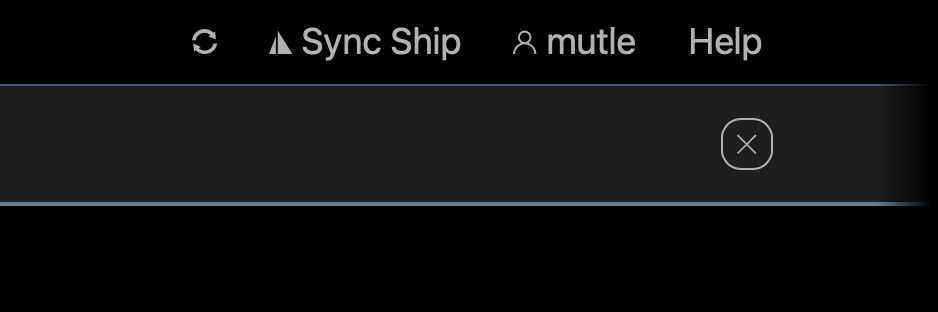
Das Menü Schiff unterscheidet sich in der App und in der Cloud-Ansicht von LOGBOOK. Über das Menü Schiff besteht in der Cloud-Ansicht Zugriff auf alle für den eingeloggten User verfügbaren Schiffe. Wenn kein Schiff ausgewählt ist, lautet der Menüeintrag Schiff auswählen, ansonsten ist der Name des aktuell ausgewählten Schiffs Titel des Menüpunkts.
Da es keine NMEA-Verbindung gibt und die Logbücher lediglich angesehen und keine Log-Daten erfasst werden, kann über das Menü direkt zwischen den Schiffen gewechselt werden.
Wenn ein Schiff ausgewählt ist, können mit dem zusätzlich im Menü angezeigten Menüpunkt [Schiffsname] Schiffsdaten die Schiffsdaten angezeigt werden.
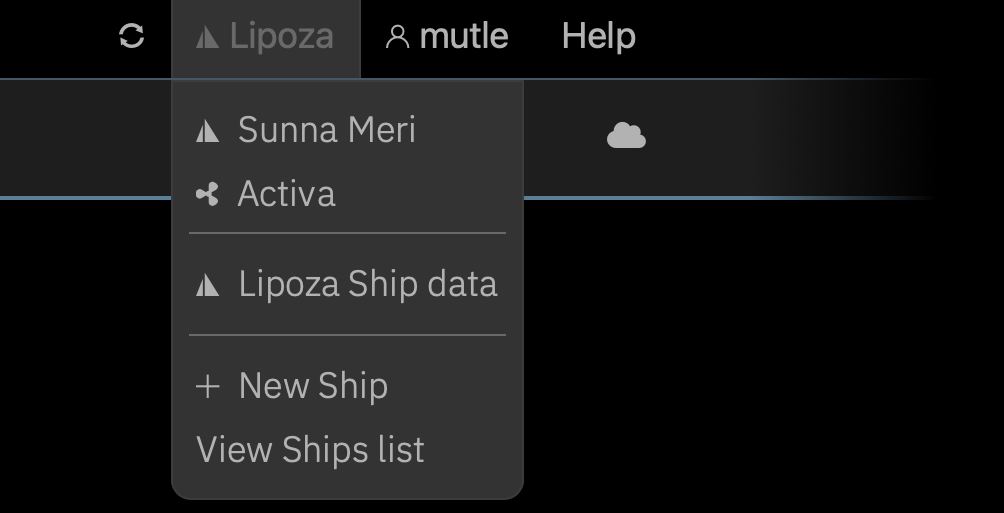
Das Menü Account bietet die beiden von der App her bekannten Optionen Account-Einstellungen und User-Einstellungen, sowie mit Abmelden die Möglichkeit, sich wieder aus der LOGBOOK-Cloud auszuloggen.
Die Account-Einstellungen in der LOGBOOK-Cloud unterscheiden sich etwas von denen in der App. Die Karte Deine Schiffe listet im linken Bereich alle für den angemeldeten User verfügbaren Schiffe auf.
Mit dem Button Anzeigen wird das Schiff in der LOGBOOK-Cloud geöffnet und sowohl die Timeline als auch die Schiffsdaten können im Browser angezeigt und ggf. auch bearbeitet werden. An der Farbe des Buttons Anzeigen ist zu erkennen, ob das Logbuch des Schiffs aktuell auch auf einem Primary Device geöffnet ist. In diesem Fall erscheint er in derselben Farbe wie der Button Neues Schiff hinzufügen.
Der Button Optionen öffnet einen Dialog mit Informationen zum Logbuch des Schiffs. Hier wird angezeigt, wann zuletzt eine Synchronisation zwischen dem Primary LOGBOOK und der LOGBOOK-Cloud stattgefunden hat.
Bei einem Logbuch, das noch auf einem Schiff geöffnet ist, besteht im Dialog Optionen mit Schiff trennen die Möglichkeit, die Verbindung zwischen dem Primary LOGBOOK und der LOGBOOK-Cloud zu trennen.
Warnung
Die Funktion Schiff trennen ist als Notlösung gedacht, wenn das Primary LOGBOOK nach dem Beenden der Logbuch-Führung nicht ordnungsgemäß geschlossen wurde.
In dem Fall kann es erforderlich werden, die Verbindung des Primary LOGBOOK zur LOGBOOK-Cloud von der Cloud aus zu trennen. Beispiele hierfür sind Probleme beim erneuten Anmelden eines Primary Devices oder wenn kein Zugriff mehr auf das Primary Device besteht, weil es defekt oder verloren ist.
Wenn die Verbindung zwischen dem Primary LOGBOOK und der LOGBOOK-Cloud über die Funktion Schiff trennen getrennt wird, besteht die Gefahr eines Verlusts von Daten. Alle noch nicht vom Primary LOGBOOK in die LOGBOOK-Cloud synchronisierten Daten gehen verloren!
Mit den Funktionen in der rechten Hälfte der Karte Deine Schiffe kannst du auch direkt in der LOGBOOK-Cloud ein neues Schiff anlegen oder ein neues Schiff aus Logbook Suite importieren. Mit der LOGBOOK-Cloud bietet sich so die Möglichkeit, dein Logbuch schon vorzubereiten, ohne dass du dafür die LOGBOOK-App oder das Device benötigst, mit dem du dich später auf dem Schiff mit der NMEA-Datenquelle verbinden willst.
Wenn ein Schiff in der LOGBOOK-Cloud geöffnet ist, werden im Web-Browser alle vom Primary LOGBOOK erfassten und in die Cloud synchronisierten Daten angezeigt. Alle Ansichten (Timeline, Datenblätter, Schiffsdaten) sind identisch mit den Ansichten in der LOGBOOK-App. In der Cloud kann LOGBOOK keine NMEA-Daten abrufen und somit auch keine Log-Daten erfassen und keine Einträge erstellen. Deshalb gibt es in der Cloud keine Fokus-Ansicht.
Wenn das Logbuch eines Schiffs auf einem Primary Device geöffnet ist (erkennbar an der Farbe des Buttons Anzeigen), sind in der LOGBOOK-Cloud keinerlei Eingaben möglich.
Ist das Logbuch nicht mehr in Verwendung und wurde es auf dem Primary Device geschlossen, können einige, nicht für die Beweisfähigkeit des Logbuchs relevante Daten auch in der LOGBOOK-Cloud eingetragen und geändert werden. Das sind die Schiffsdaten sowie Daten in den Datenansichten der Etappen und der Törns. Log-Einträge und Daten für Tage lassen sich in der LOGBOOK-Cloud nicht bearbeiten. Ebenso können keine neuen Törns oder Etappen gestartet werden und laufende Etappen und Törns lassen sich nicht beenden.

 LOGBOOK
