LOGBOOK
Automatisch,
smart & zuverlässig.
Erfahre mehr über LOGBOOK
In den folgenden Abschnitten zeigen wir dir im Detail, wie LOGBOOK funktioniert und wie du mit LOGBOOK ohne großen Aufwand dein beweissicheres Logbuch führen kannst.
Übrigens, falls das NMEA-Systems deines Schiffs noch nicht so ausgerüstet ist, dass die NMEA-Daten von einen Computer (PC oder Tablet) empfangen werden können, findest du passende, bewährte Hardware (Gateways) in unserem Online-Shop:
https://shop.2k-yachting.de/hardware/.
Die Themen:
Die Timeline als Grundstruktur von LOGBOOK
Tiefer eintauchen in die Timeline
Die Fokus-Ansicht
Deine Schiffe in LOGBOOK
Farbschemata
Benutzer und Devices
Die LOGBOOK-Cloud
Ein beweissicheres Logbuch führen
LOGBOOK und Logbook Suite
Deine maritime Biografie
Die Timeline als Grundstruktur von logbook
LOGBOOK basiert auf einer senkrecht von oben nach unten verlaufenen Timeline. Alle Log-Einträge werden entlang dieser Timeline angeordnet. Die Timeline beginnt im ersten Jahr, für das es einen Log-Eintrag gibt, und reicht bis zum Ende des laufenden Jahres.
Log-Eintrag, Tag, Etappe und Törn
Die kleinste Einheit ist der Log-Eintrag. Er enthält NMEA-Daten und weitere Informationen, die einen bestimmten Zeitpunkt betreffen.
Im Tag werden alle Log-Einträge dieses Tages aufgelistet und den gesamten Tag betreffende Infos gesammelt. Log-Einträge und Tage sind nach Datum und Uhrzeit entlang der Timeline angeordnet.
Mehrere Tage lassen sich zu einer Etappe zusammenfassen. Beliebig viele Etappen wiederum ergeben einen Törn. LOGBOOK zeigt dir Auswertungen für jede Etappe und jeden Törn.
Die Aufteilung in Törns und Etappen kann ganz nach Belieben vorgenommen werden.
Tiefer eintauchen in die Timeline
Die Timeline kann, je nachdem wie detailiert sie betrachtet werden soll, mehr oder weniger stark gestaucht oder gestreckt werden.
Alle deine Törns, chronologisch angeordnet
In der Übersicht zeigt die Timeline Jahre und Monate an. Jeder Monat ist durch einen kleinen Strich angedeutet. Sobald es für ein Jahr Log-Einträge gibt, wird die Timeline im betreffenden Jahr gestreckt. Rechts der Timeline erscheinen die Törns mit Namen und Zeitraum, auf der Timeline ist der betreffende Zeitraum farbig markiert.
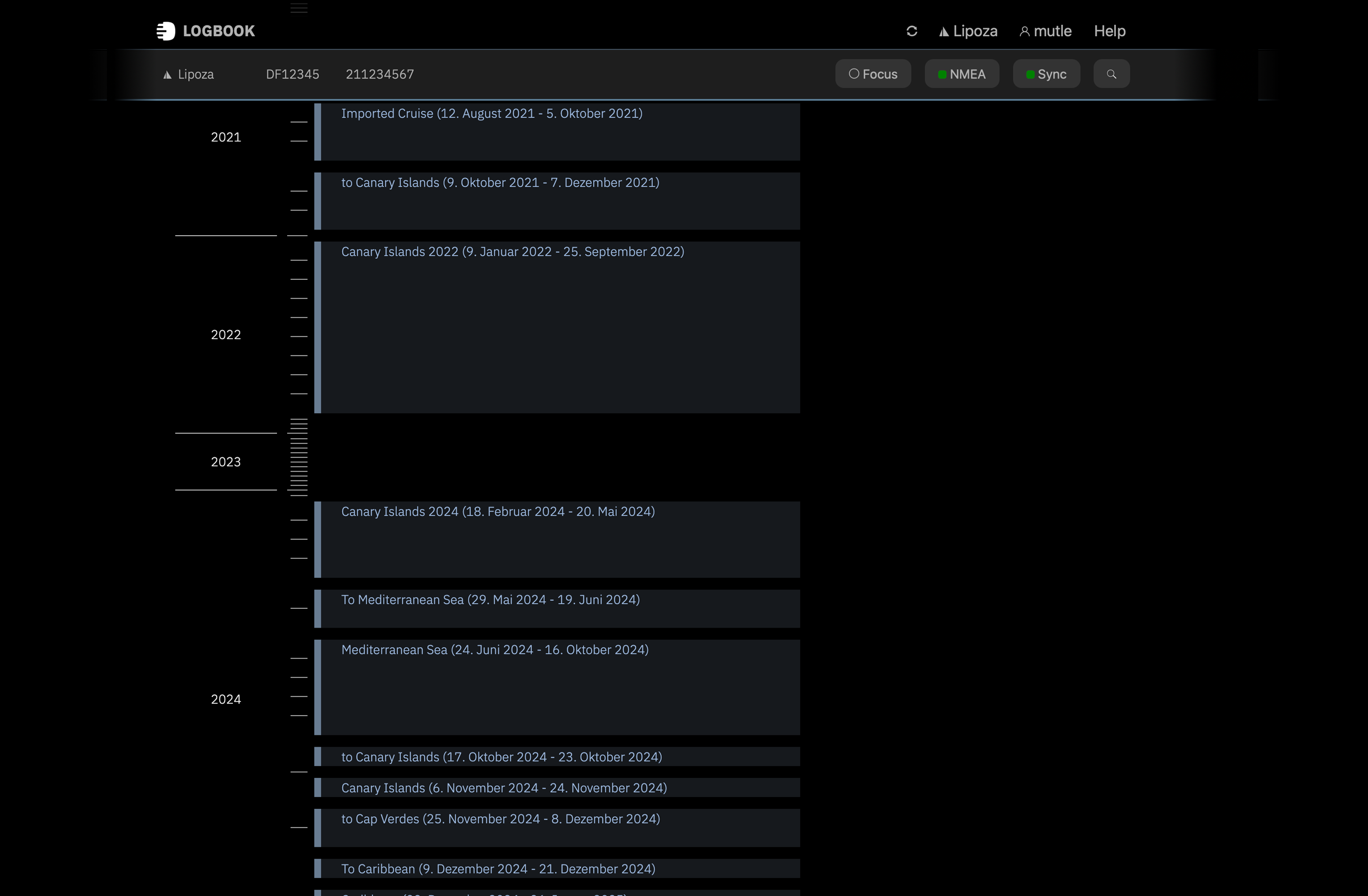 Die Timeline zeigt die Übersicht über alle Törns
Der Verlauf eines Törns – Chronologie der Etappen und Tage
Durch Anklicken eines Törns wechselt LOGBOOK zur Anzeige des ausgewählten Törns und zeigt nun einen Ausschnitt der Timeline, vom ersten bis zum letzten Tag des Törns.
Im Bereich Törn werden der Name der Törn sowie Datum des ersten und letzten Tags angezeigt.
Das Datenblatt des Törns bietet eine Zusammenfassung und Auswertung des Törns und zeigt auf einer Seekarte den Track des gesamten Törns. Die Karte Törnplanung unterstützt dich im Vorfeld bei der Planung deines Törns.
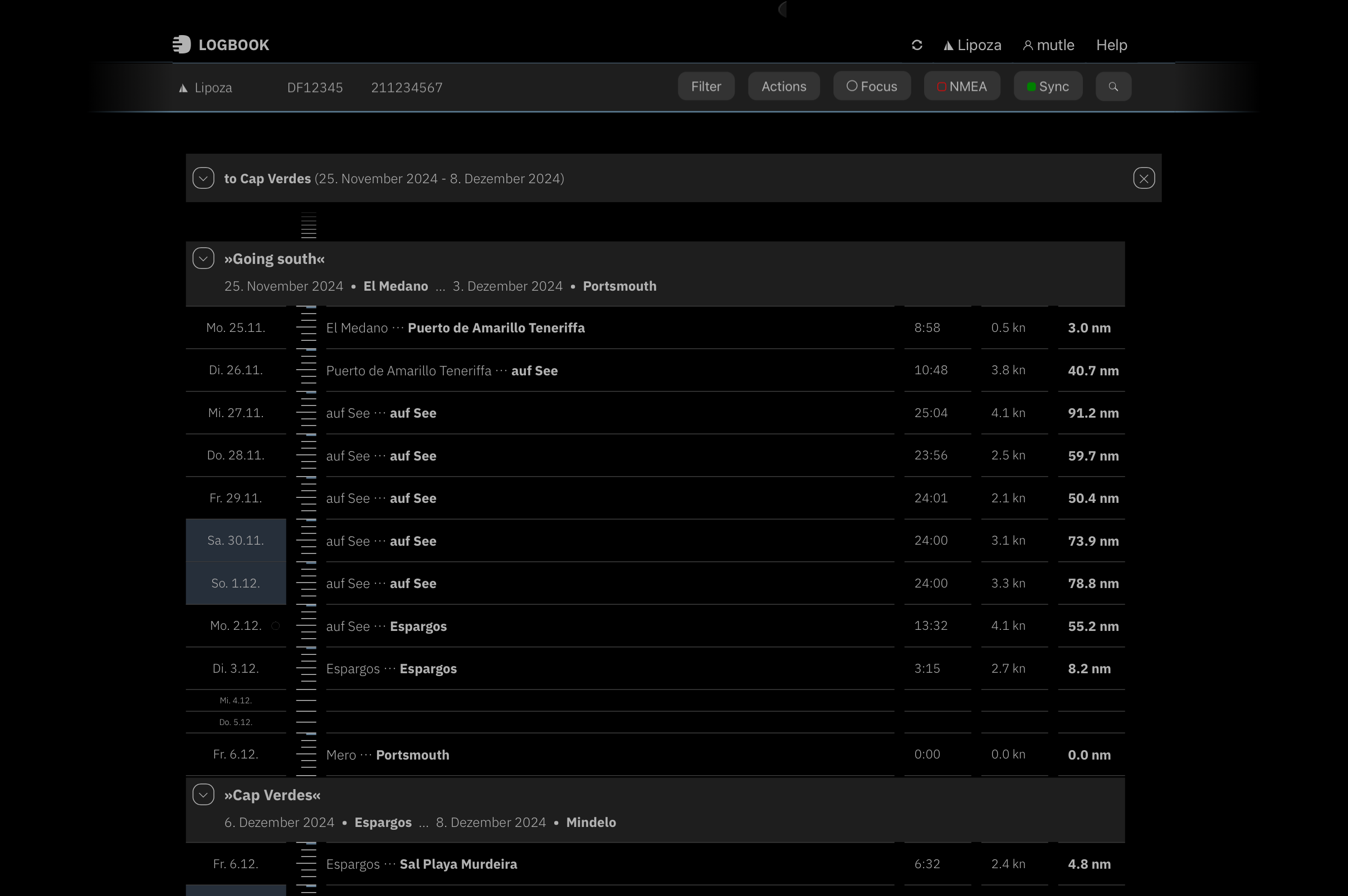 Die Timeline zeigt einen Törn
Etappen – hilfreiche Aufteilung eines Törns in Teilstrecken
Direkt unterhalb des Bereichs Törn wird die erste Etappe des Törns angezeigt. Das Datenblatt der Etappe enthält mehrere Karten mit Daten, Einstellungen und Anzeigen. Hier wird z.B. der Track der Etappe gezeigt und es lassen sich Infos eingeben, die die gesamte Etappe betreffen.
Unterhalb der Kopfzeile bzw. des Datenblatts der Etappe werden entlang der Timeline alle Tages der Etappe angezeigt. Der Zeitraum, während dessen das Schiff am jeweiligen Tag in Fahrt war, ist auf der Timeline farbig unterlegt. Die Striche unterteilen den Tag in Abschnitte von 4 Stunden.
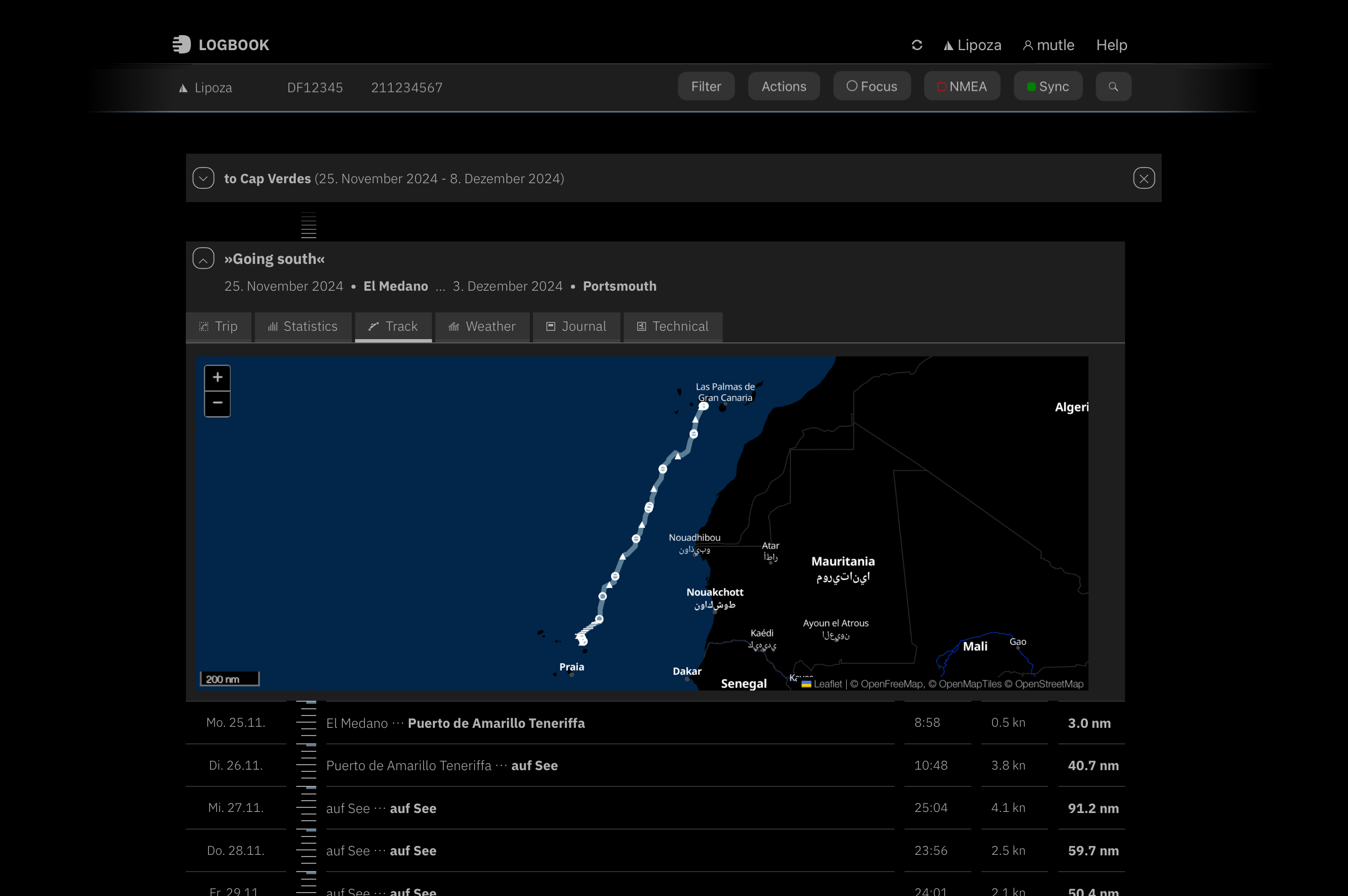 Die Timeline zeigt das Datenblatt einer Etappe
Der Tag – die Grundeinheit eines jeden Logbuchs
Ein Klick auf das Datum eines Tages blendet die Infos des Tags ein. Entlang der nun weiter gedehnten Timeline werden alle am Tag erfassten Log-Einträge aufgelistet. Auf der Timeline ist jede Stunde des Tages durch eine Linie markiert. Schon mit einem Blick lässt gut erfassen, wie die Log-Einträge über den Tag verteilt sind.
Über einen Toogle-Button kannst du anstelle der Log-Einträge das Datenblatt des Tages mit diversen Karten einblenden. Auf der ersten Karte werden für das Logbuch wichtige tagspezifische Daten eingetragen wie der Ort am Anfang und am Ende des Tages, Name des Skippers und aller Crewmitglieder.
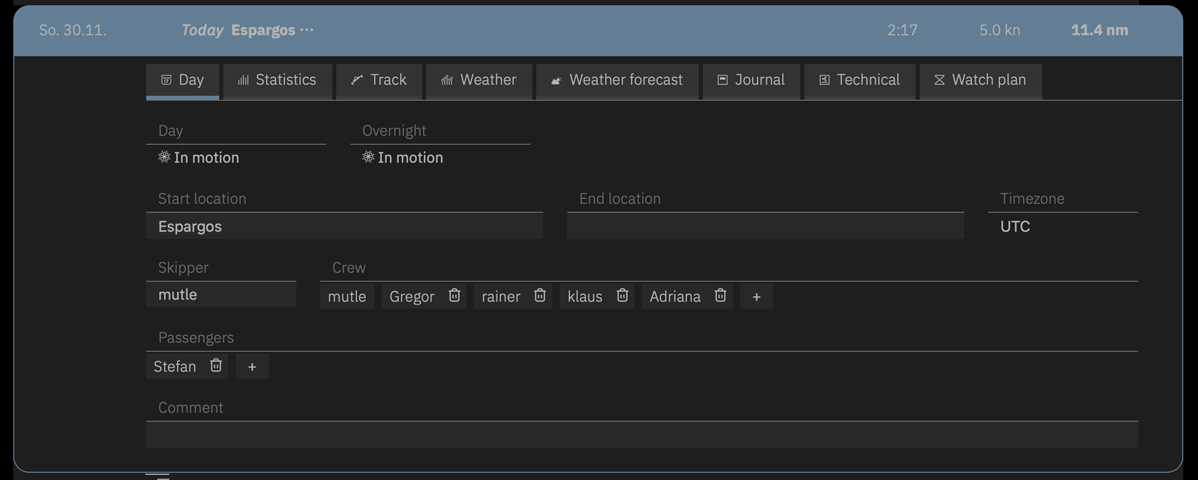 Auf der Karte Tag werden wichtige tagspezifische Daten erfasst
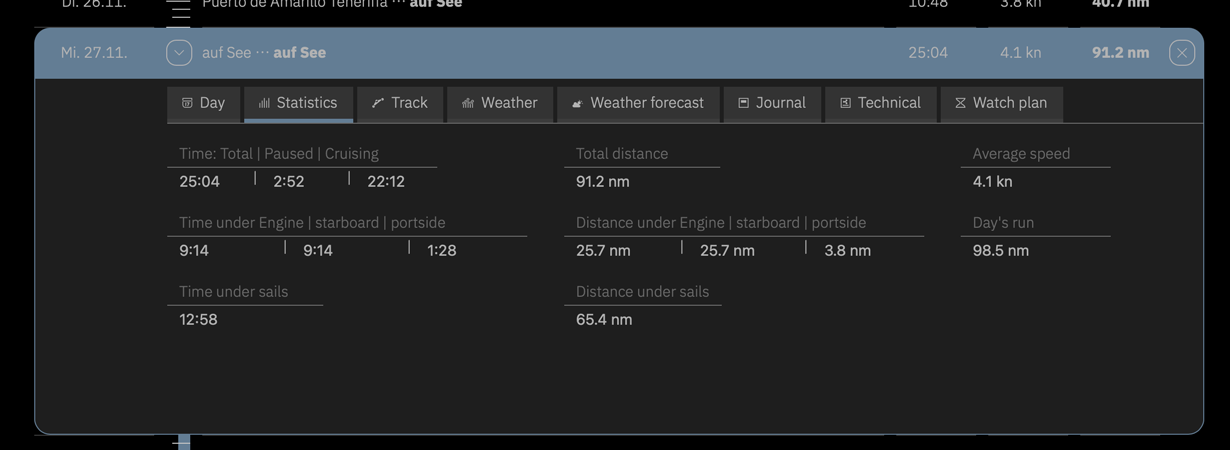 Datensicht mit der Statistik eines Tages
Der Log-Eintrag – automatisch erstellt, individuell ergänzt
Klick auf einen Log-Eintrag blendet das Datenblatt des Log-Eintrags ein. Auf dem Datenblatt des Log-Eintrags werden auf mehreren Karten die automatisch erfassten Daten sowie manuell vorgenommene zeitpunktbezogene Eintragungen angezeigt.
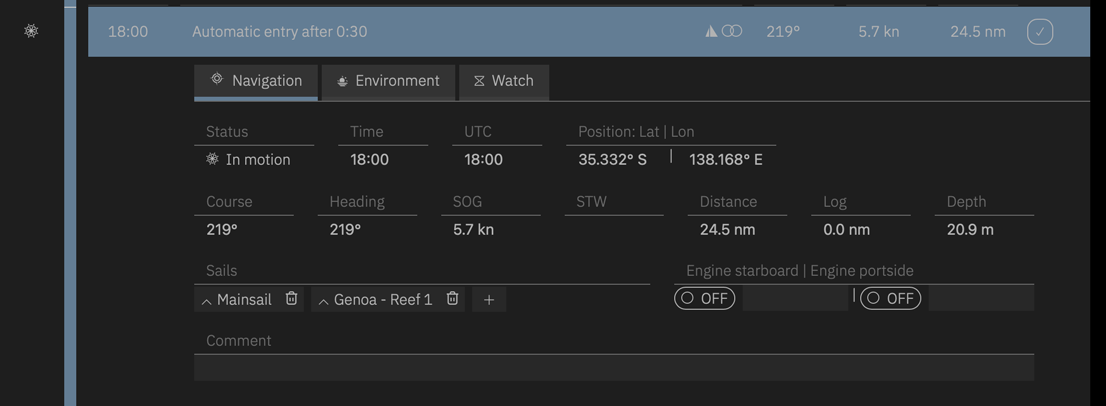 Die Navigationsdaten in der Datensicht eines Log-Eintrags in der Fokus-Ansicht
Die Fokus-Ansicht
Die Erfassung der Log-Daten, die Eingabe von Ergänzungen zu den Log-Einträgen sowie die Eingabe von Daten zum Tag erfolgt in der Fokus-Ansicht. In dieser Ansicht zoomt LOGBOOK auf den aktuellen Tag ein und es werden außer dem aktuellen Tag nur der vorherige und der kommende Tag angezeigt. Das Datenblatt des aktuellen Tags ist ausgeklappt und alle Log-Einträge sind sichtbar. Nur in dieser Ansicht sind Eingaben auf den Tag-Datenblättern und in Log-Einträgen möglich.
Welche Felder unveränderliche, automatisch eingetragene Daten enthalten und in welche Felder sich manuell Daten eingeben lassen, ist davon abhängig, welche Daten im NMEA vorhanden sind und an der Darstellung des Felds zu erkennen.
Mit dem Toggle-Button Fokus kann schnell zwischen der normalen Ansicht des gesamten Törns und der Fokus-Ansicht hin und her gewechselt werden. Selbstverständlich läuft die Datenerfassung weiter, während zu einer anderen LOGBOOK-Ansicht gewechselt wird.
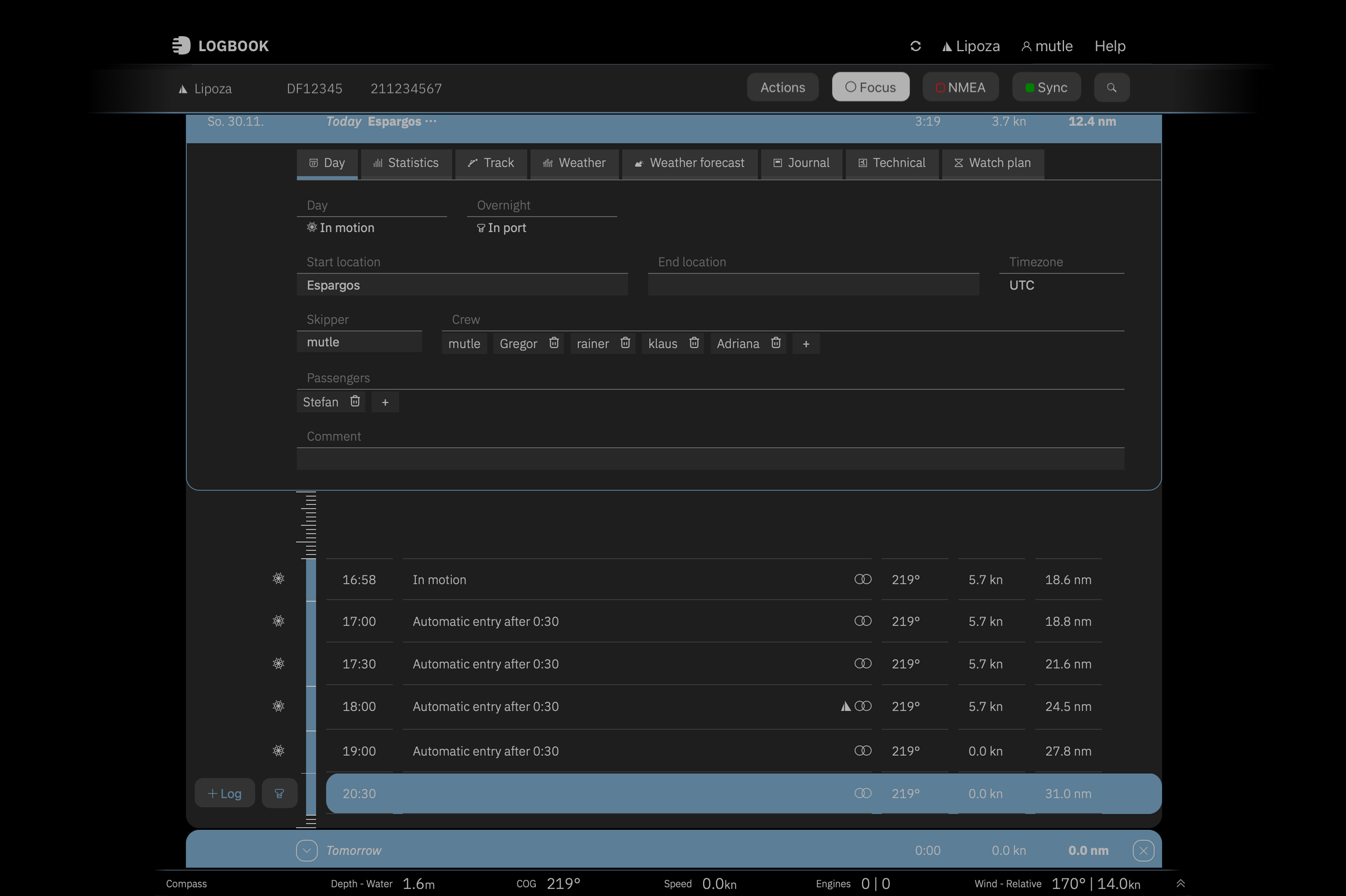 In der Fokus-Ansicht liegt der Fokus auf dem aktuellen Tag
Die Log-Zeile – immer aktuell, immer bereit für einen Log-Eintrag
Die farbig hinterlegte Log-Zeile, die sich in der Fokus-Ansicht direkt unterhalb des letzten Log-Eintrags befindet, zeigt die aktuell aus dem NMEA ausgelesenen Werte für Kurs, Geschwindigkeit und Entfernung an.
Mit dem Button + Log, im Datumsbereich direkt links der Log-Zeile, kann jederzeit manuell ein Log-Eintrag erstellt werden. Über den Status-Button kannst du jederzeit den Status des Schiffs ändern und einen passenden manuellen Eintrag anlegen.
 Unterhalb des letzten Log-Eintrags befindet sich Log-Zeile mit aktuellen Werten
Kontextabhängige Buttons in der Log-Zeile
Außerdem zeigt die Log-Zeile kontextabhängig Buttons für einen direkten Zugriff auf aktuell wichtige Funktionen, Warnungen oder Hinweise. Dies kann beispielsweise bei Einbruch der Dämmerung ein Hinweis sein, dass die Navigationslichter eingeschaltet werden müssen, ein Ankeralarm, wenn sich das Schiff zu weit von der Ausgangsposition entfernt hat, oder wenn das Schiff keine Fahrt mehr macht, ein Button, der einen Dialog mit Auswahlmöglichkeiten für den Stopp-Eintrag öffnet.
 Die Log-Zeile mit Button, nachdem das Schiff gestoppt ist – über den Button lassen sich weitere Eingaben zum Stopp
Die Instrumente – alle Daten im Blick
Bei aktiver Verbindung zum NMEA erscheinen am unteren Rand des Fensters ganz klein die aktuellen Werte aus dem NMEA. Die Instrumente lassen sich ausklappen, sodass du diese Werte auch ohne Blick auf die Instrumente des Schiffs im Blick hast.
 Instrumenten-Anzeige in der verkleinerten Darstellung
 Die Instrumente sind ausgeklappt
Deine Schiffe in LOGBOOK
Du kannst LOGBOOK auf unterschiedlichen Schiffen einsetzen. Für jedes Schiff wird ein eigenes, in sich abgeschlossenes Logbuch angelegt – genau wie es von den offiziellen Richtlinien für Logbücher gefordert wird.
Wenn keine NMEA-Datenerfassung aktiv ist, kannst du in den Account Einstellungen zwischen den Logbüchern deiner Schiffe wechseln. Bei aktiver Datenerfassung ist LOGBOOK mit dem Schiff verbunden und deshalb ist kein Wechsel zum Logbuch eines anderen Schiffs möglich.
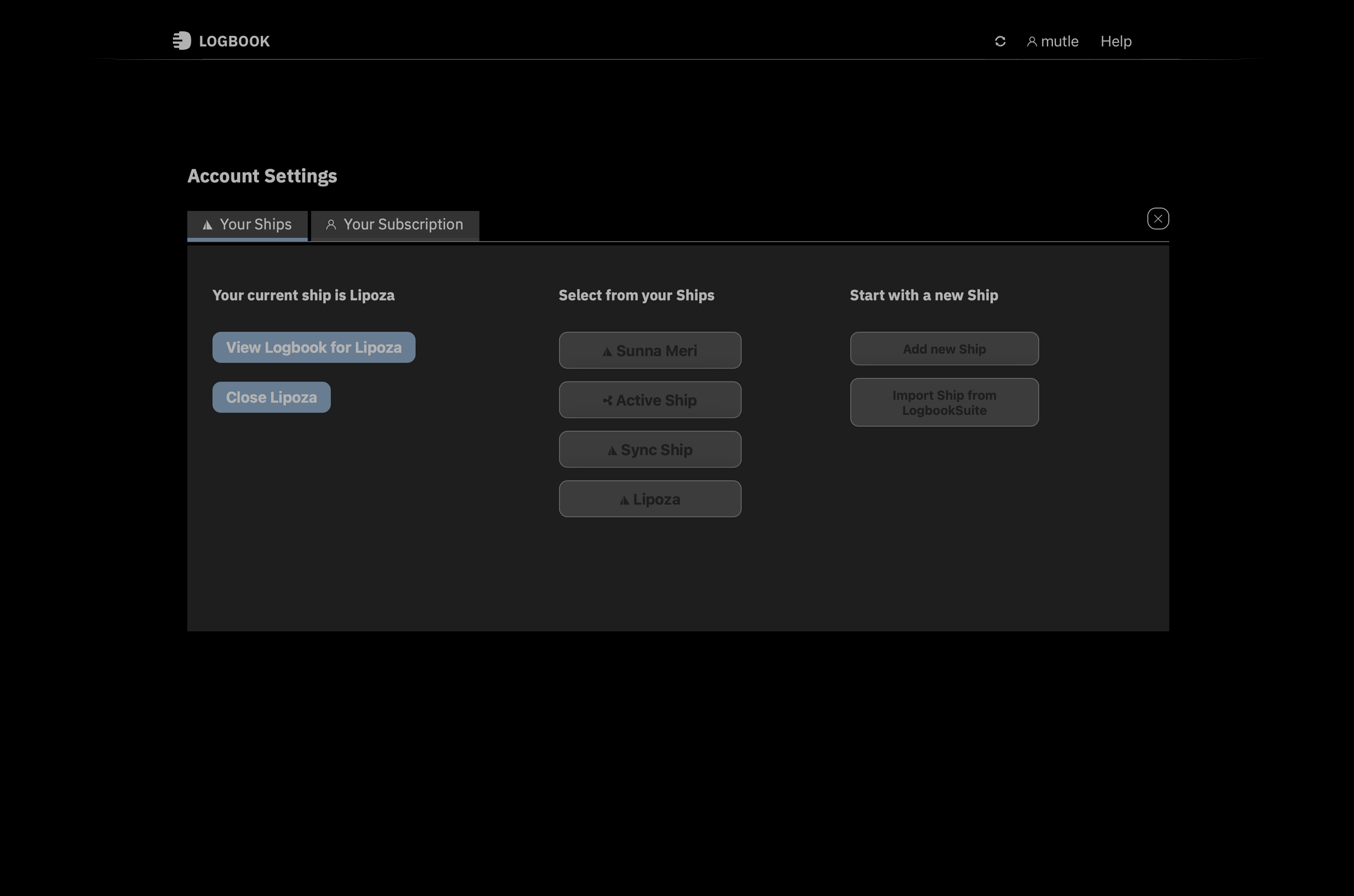 In den Account-Settings kann zwischen den Logbüchern mehrerer Schiffe gewechselt werden
Die Schiffsdaten – alle Informationen jederzeit abrufbar
Direkt unterhalb der Menüzeile zeigt LOGBOOK einige wichtige Infos zum Schiff an: das Symbol für den Schiffstyp (Motor- oder Segelboot) und den Schiffsnamen, sowie weitere wichtige Daten wie Rufzeichen, MMSI usw.
Mit dem Menübefehl Schiffsdaten aus dem Menü Schiff wechselt LOGBOOK zur Ansicht Schiffsdaten, in der sich auf mehreren Karten anstelle der Timeline umfangreiche Informationen zum Schiff und zur Ausstattung des Schiffs erfassen lassen.
Menü-Buttons mit wichtigen Funktionen
Die rechts neben den Infos zum Schiff angezeigten Menü-Buttons stellen Funktionen für das aktuelle Logbuch bereit: Im Menü Actions lassen sich bei aktiver Fokus-Ansicht Törns und Etappen starten und beenden. Mit der Druckfunktion kann das Logbuch gedruckt oder als PDF gespeichert werden.
Der Button Fokus wechselt zwischen der Anzeige der Timeline des gesamten Törns und der Fokus-Ansicht.
Der Button NMEA bietet Einstellungen für die NMEA-Verbindung ermöglicht das Aktivieren und Deaktivieren des Datenempfangs. Und der Button Sync gibt Auskunft über den Status der Synchronisation mit der LOGBOOK-Cloud.
 Der fixierte Bereich Schiff mit Infos zum Schiff und den Menü-Buttons befindet sich direkt unterhalb der Menüzeile
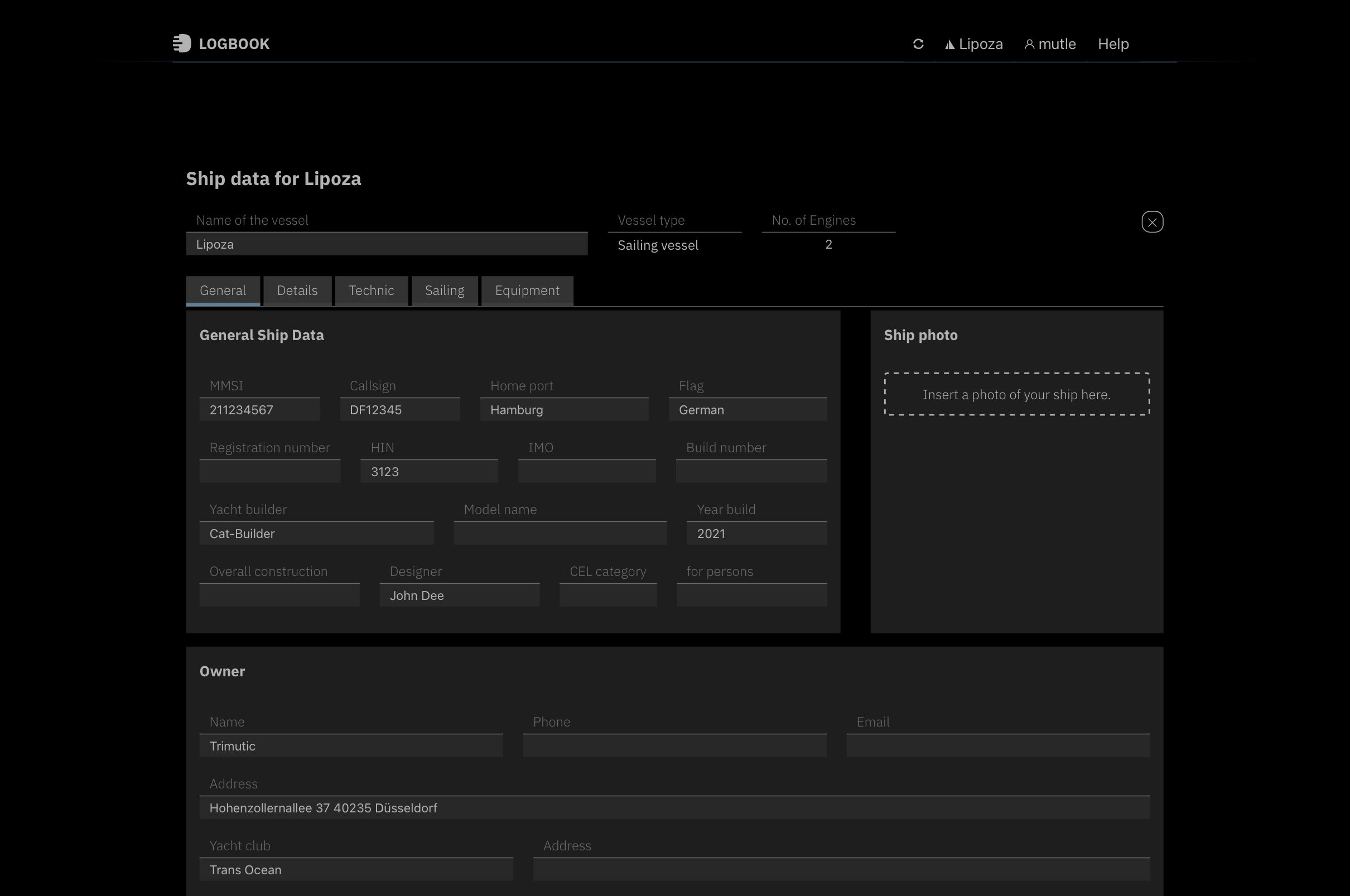 Ausführliche Schiffsdaten
Farbschemata
Standard, klassisch oder Nachtmodus, das sind die drei Farbschemata der Benutzeroberfläche von LOGBOOK. Die stromsparende Standardoberfläche ist für selbstleuchtende Displays optimiert, während der klassische Modus den Wechsel von der Logbook Suite zu LOGBOOK erleichtert.
Der Nachtmodus sorgt für blendfreies Arbeiten mit dem Logbuch – ideal für Nachtfahrten.
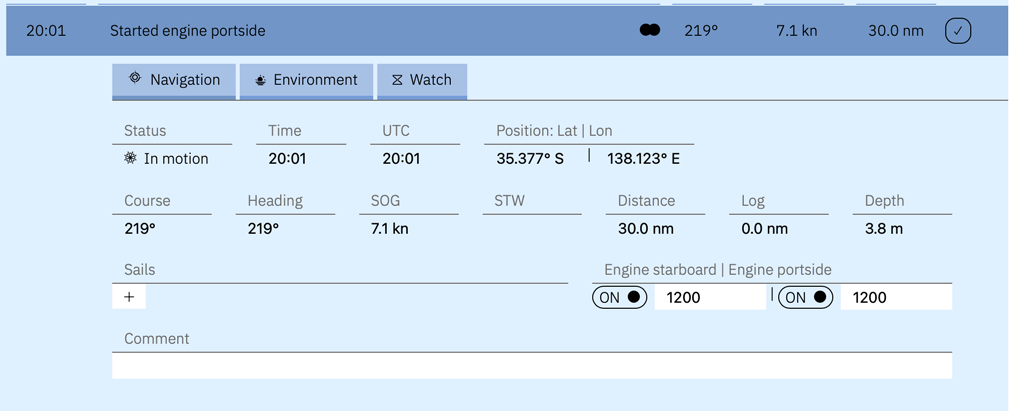 Log-Eintrag im klassischen Modus
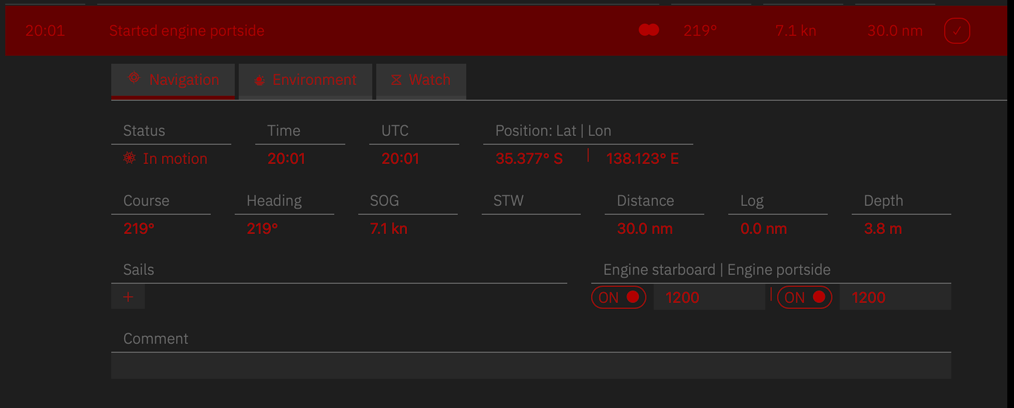 Log-Eintrag im Nachtmodus
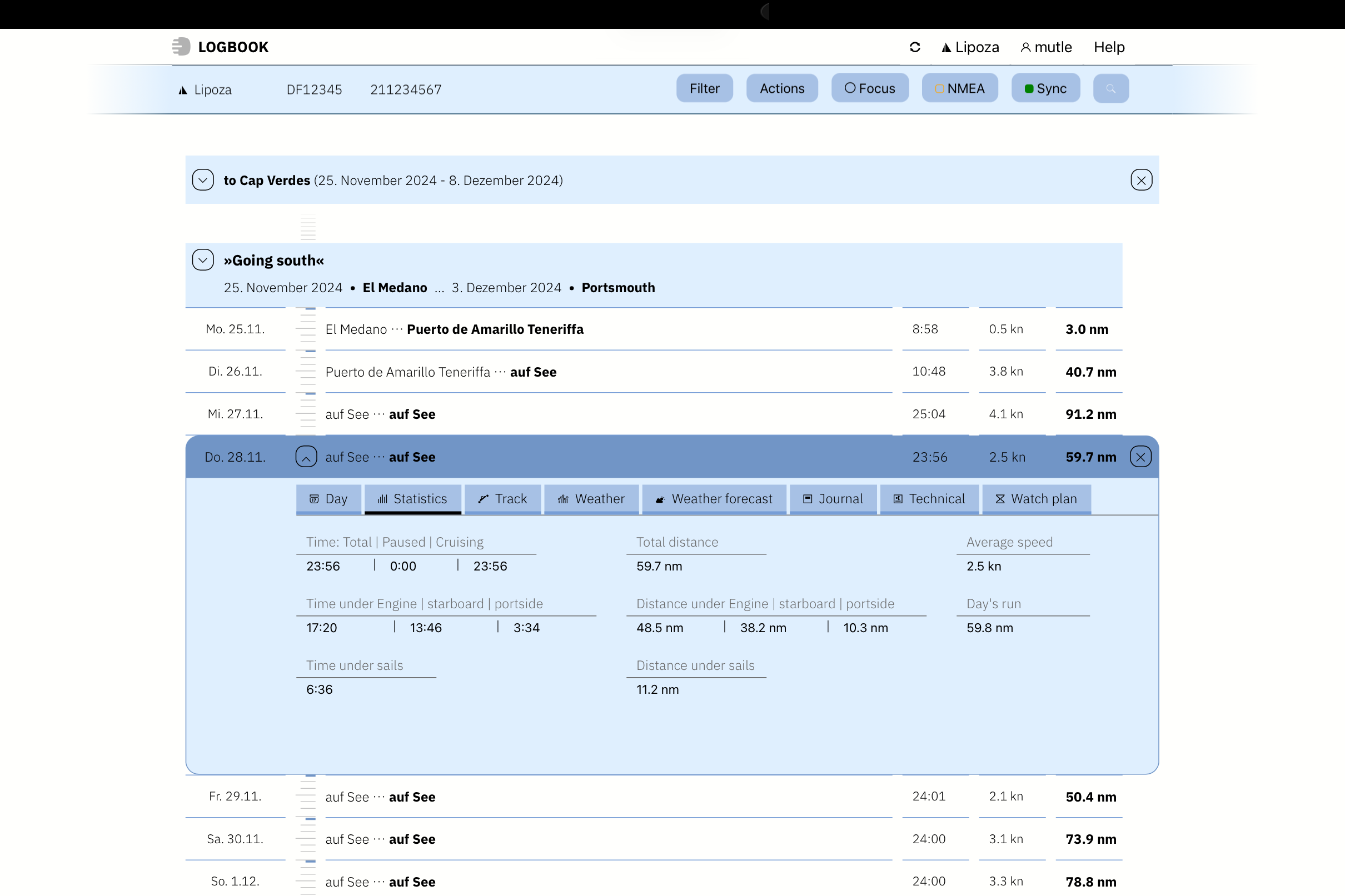 Anzeige der Timeline und eines Tages im klassischen Modus
User und Devices
LOGBOOK kann mit mehreren Devices gleichzeitig verwendet werden. Dabei muss läuft auf einem Device, das mit dem NMEA-Netzwerk des Schiffs (oder falls keine NMEA-Verbindung möglich mit einem GPS-Gerät) verbunden ist, das Primary LOGBOOK. Im Primary LOGBOOK werden die automatischen Log-Einträge erstellt.
Zugriff mit mehreren Devices an Bord
Weitere Devices werden über ein schiffsinternes Daten-Netzwerk (WiFi oder Ethernet) mit dem Primary LOGBOOK verbunden. Abhängig von den Zugriffsrechten des angemeldeten Users lassen von diesen Devices aus auch Ergänzungen an den Einträgen vornehmen und manuell Log-Einträge auslösen.
Zugriff aus der Ferne
Weitere Personen, die sich nicht an Bord befinden, können über das Internet Zugriff auf das Logbuch in der LOGBOOK-Cloud erhalten. Für diesen Zweck – und natürlich auch für eine automatische Datensicherung – synchronisiert LOGBOOK die erfassten Daten mit der LOGBOOK-Cloud, sobald eine Internet-Verbindung vorhanden ist.
Die LOGBOOK-Cloud dient vorwiegend der Anzeige des Logbuchs. In der LOGBOOK-Cloud können Daten bearbeitet werden, die nicht beweisrelevant sind (Schiffsdaten, Etappen und Törns). Es können auch keine neuen Törns oder Etappen gestartet werden und laufende Etappen und Törns lassen sich nicht beenden.
Die LOGBOOK-Cloud
Immer wenn dein Primary Device Verbindung zum Internet hast, werden die von LOGBOOK erfassten Daten automatisch in dein LOGBOOK in der LOGBOOK-Cloud geladen. Wenn dein LOGBOOK regelmäßig mit der LOGBOOK-Cloud snychronisiert wird, kannst du übers Internet auf LOGBOOK zugreifen und außerdem gibt es immer eine Sicherungskopie des Logbuchs.
Die LOGBOOK-Cloud nutzt Servern in Deutschland und unterliegt somit den hohen europäischen Sicherheits-Standards.
 Die LOGBOOK-App und die LOGBOOK-Cloud
Ein beweissicheres Logbuch führen
Wenn mehrere Personen Verantwortung und Wachen auf dem Schiff übernehmen, sollte für jede dieser Personen ein User angelegt werden, mit dem sich der verantwortliche Wachführer entweder auf dem Primary Device oder auf einem anderen Device in LOGBOOK anmelden kann.
Denn wenn ein User Ergänzungen an den automatischen Einträgen vornimmt oder manuell Einträge, Kommentare etc. anlegt, wird sein Name zusammen mit einem Zeitstempel intern in LOGBOOK gespeichert. So können die Eingaben, falls es eine Situation erforderlich machen sollte, zeitgenau einer Person zugeordnet werden. Das ist ein wichtiger Beitrag zu einem beweissicheren Logbuch.
Mit der Druckfunktion von LOGBOOK können im Fall des Falles alle Daten des betroffenen Zeitraums übersichtlich ausgedruckt oder in einer PDF-Datei gespeichert werden.
LOGBOOK und Logbook Suite
Du führst dein Logbuch bereits mit Logbook Suite von 2K Yachting? Kein Problem, LOGBOOK ist als Nachfolger von Logbook Suite konzipiert. Deshalb lassen sich deine Logbücher aus Logbook Suite ganz einfach in LOGBOOK importieren.
Du musst dafür lediglich in Logbook Suite den Logbook Suite Manager auf Version 2.5.8 aktualisieren. Ab dieser Version bietet der Manager eine spezielle Exportfunktion für die Übertragung deiner Logbücher in LOGBOOK.
Übrigens, bis Ende 2026 gibt es Rabatte für Umsteiger!
Deine maritime Biografie
Neben den mit Logbook Suite erstellten Logbüchern kannst du auch deine handgeschriebenen Logbücher nachträglich in LOGBOOK einfügen (die Funktion wird ab Version 2 zur Verfügung stehen).
LOGBOOK zeigt dir in einer speziellen Ansicht eine Zusammenfassung deiner kompletten maritimen Biografie inkl. Reiserouten und Auswertungen aller Törns sowie eine Gesamtauswertung.
Die Eingabe der Daten aus handgeschriebenen Logbüchern ist nicht aufwändig, da nur die wichtigsten Törndaten eingegeben werden müssen. Außerdem wird es eine Importfunktion für Logbücher geben, die im Modul Biography von Logbook Suite gesammelt wurden.
↑
 Copyright © 2026
🇬🇧
Impressum
Datenschutz
AGB
Über uns
Kontakt
Copyright © 2026
🇬🇧
Impressum
Datenschutz
AGB
Über uns
Kontakt
Copyright © 2026
🇬🇧
Impressum
Datenschutz
AGB
Über uns
Kontakt