LOGBOOK ist eine innovative neue Software, mit der sich kinderleicht ein beweissicheres Logbuch führen lässt. LOGBOOK eignet sich für Einzelanwender auf einem kleinen Schiff ebenso wie für große Schiffe mit fester Crew als auch für ganze Flotten. LOGBOOK kann mit einem oder auch mehreren Geräten genutzt werden, die sich an Bord oder auch irgendwo anders auf der Welt befinden.
LOGBOOK wird mit dem NMEA-Netzwerk des Schiffs oder einem am Computer angeschlossenem GPS-Gerät verbunden. Die Software empfängt die NMEA-Daten und erstellt aus diesen Daten zu jeder vollen Stunde und bei weiteren, von dir festgelegten Gegebenheiten automatisch Logbuch-Einträge (die sog. Log-Einträge).
Die Verwendung von LOGBOOK ohne Verbindung zu einer GPS- oder NMEA-Datenquelle ist nicht vorgesehen. Die für ein Logbuch essentiellen Daten aus dem GPS (UTC, Position, Kurs über Grund und Geschwindigkeit über Grund) können bei LOGBOOK nicht manuell eingetragen werden.
Das mit LOGBOOK erstellte Logbuch genügt den offiziellen Richtlinien für Logbücher. Alle Einträge sind mit Zeitstempeln versehen und dienen somit als verlässliches Beweismittel. Für jedes Schiff wird ein eigenes, in sich abgeschlossenes Logbuch angelegt und geführt. Automatisch erfasste Daten können grundsätzlich nicht verändert werden, händisch eingetragene, als Beweismittel relevante Daten nur über einen festgelegten Zeitraum.
Ein Logbuch ist letztlich ein chronologischer Bericht über die Positionen eines Schiffes während einer Seereise – also die Darstellung von Schiffsbewegung und von Ereignissen an Bord in Raum und Zeit.
Der Schiffsort wird in geografischer Länge und Breite erfasst, der Zeitpunkt der Ereignisse als Uhrzeit, Wochentag, Kalenderwoche, Monat, Jahreszeit und Jahr.
In LOGBOOK wird die Bordzeit in Form einer Timeline dargestellt. Die Timeline ist ein kontinuierlicher vertikaler Zeitstrahl, der von oben nach unten verläuft. Die Timeline beginnt im ersten Jahr, für das es einen Log-Eintrag gibt, und reicht bis zum Ende des laufenden Jahres. Alle Log-Einträge werden entlang dieser Timeline angeordnet.
Durch Scrollen, Ein- oder Auszoomen wird der Fokus auf das gelenkt, was aktuell wichtig ist. Vergangenheit, Gegenwart und Zukunft sind so immer im Blick, vom einzelnen Stundeneintag über die Trips und Reisen bis zur Jahresübersicht bzw. Gesamtübersicht.
Anstelle des unübersichtlichen Blätterns zwischen Tageszeiten bei analogen Logbüchern tritt hier das intuitive Scrollen und Zoomen im digitalen Zeitstrahl.
Die kleinste Einheit in LOGBOOK ist der Log-Eintrag, der NMEA-Daten und weitere Informationen enthält, die einen ganz bestimmten Zeitpunkt betreffen.
Alle Log-Einträge, die während eines Tages erstellt wurden, werden im Tag zusammengefasst. Log-Einträge und Tage sind entsprechend Datum und Uhrzeit entlang der Timeline angeordnet.
Beliebig viele Tage lassen sich zu einem Trip zusammenfassen, beliebig viele Trips ergeben eine Reise. Die Aufteilung in Reisen und Trips kannst du ganz nach Belieben vornehmen. Wichtig ist nur, dass ein Trip nur fortlaufende Tage enthalten kann und genauso eine Reise nur aufeinanderfolgende Trips. Das Starten einer neuen Reise beendet also automatisch die aktuelle Reise und damit auch den aktuellen Trip. Das Starten eines neuen Trips beendet automatisch den aktuellen Trip.
Die Timeline kann, je nachdem wie detailiert sie betrachtet werden soll, mehr oder weniger stark gestaucht oder gestreckt werden.
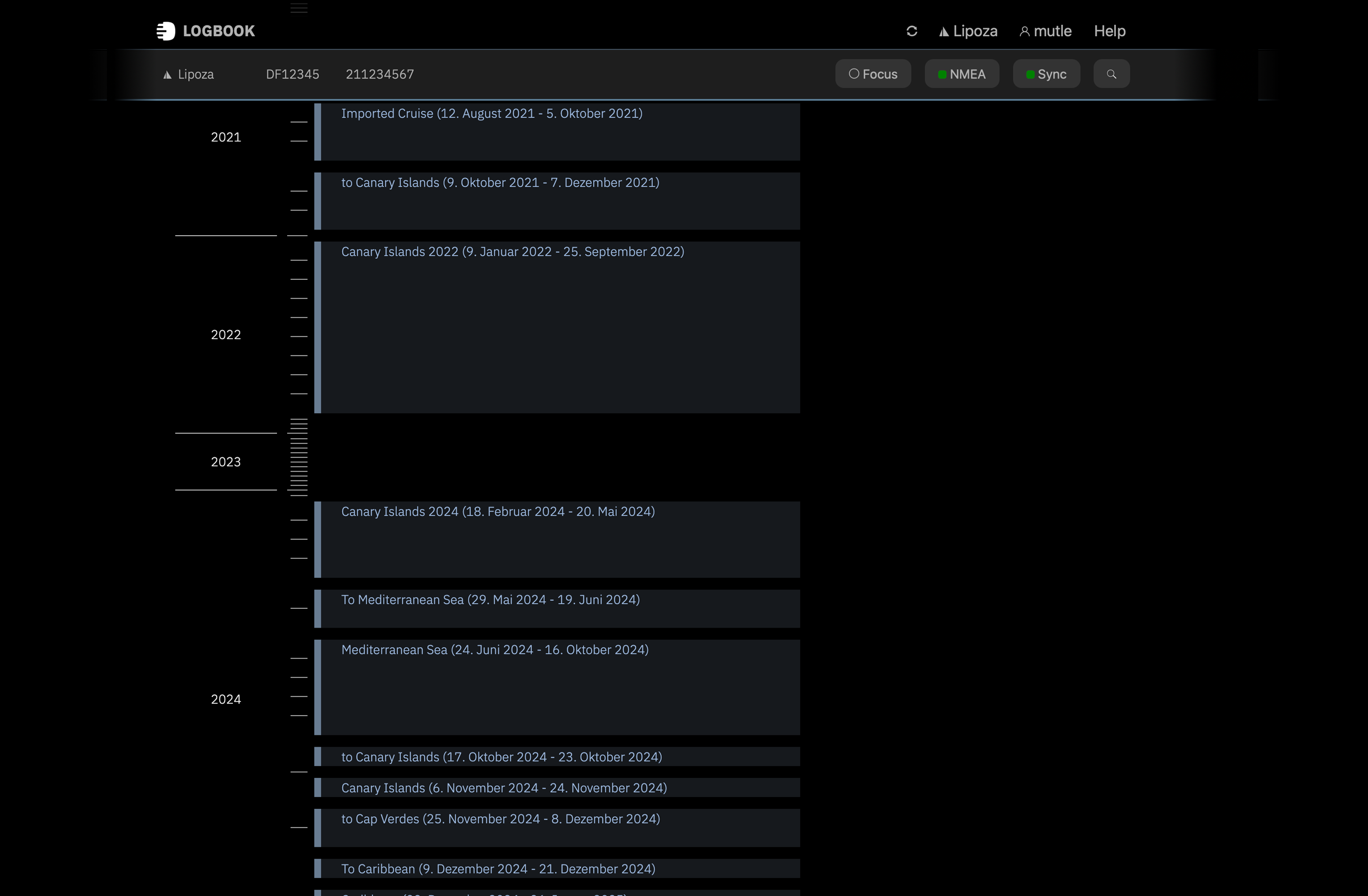
Im Übersichts-Modus zeigt die Timeline Jahre und Monate an. Jeder Monat ist durch einen kleinen Strich angedeutet. Sobald es für ein Jahr Log-Einträge gibt, wird die Timeline im betreffenden Jahr gestreckt. Rechts der Timeline erscheinen die Reisen mit Namen und Zeitraum, auf der Timeline ist der betreffende Zeitraum farbig markiert.
Durch Anklicken einer Reise wechselt LOGBOOK vom Übersichts-Modus zur Anzeige der ausgewählten Reise. LOGBOOK zoomt in die Timeline und zeigt nur noch einen Ausschnitt aus der gesamten Timeline, der vom ersten bis zum letzten Tag der Reise reicht. Als Titel werden oberhalb der Timeline der Name der Reise sowie Datum des ersten und letzten Tags angezeigt.
Mit dem Button  am rechten Ende des Titels der Reise kann wieder zurück zur Gesamt-Übersicht gewechselt werden.
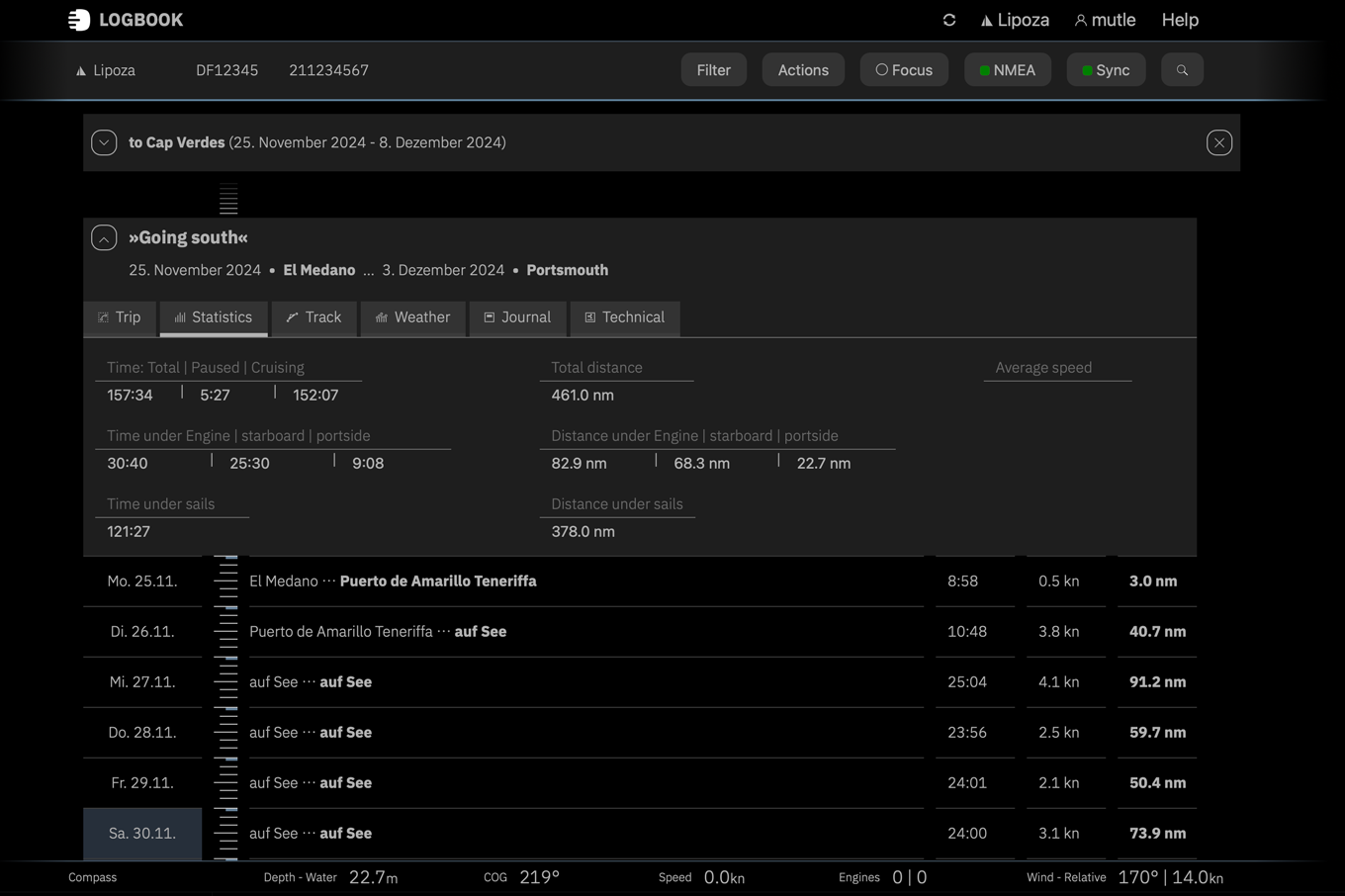
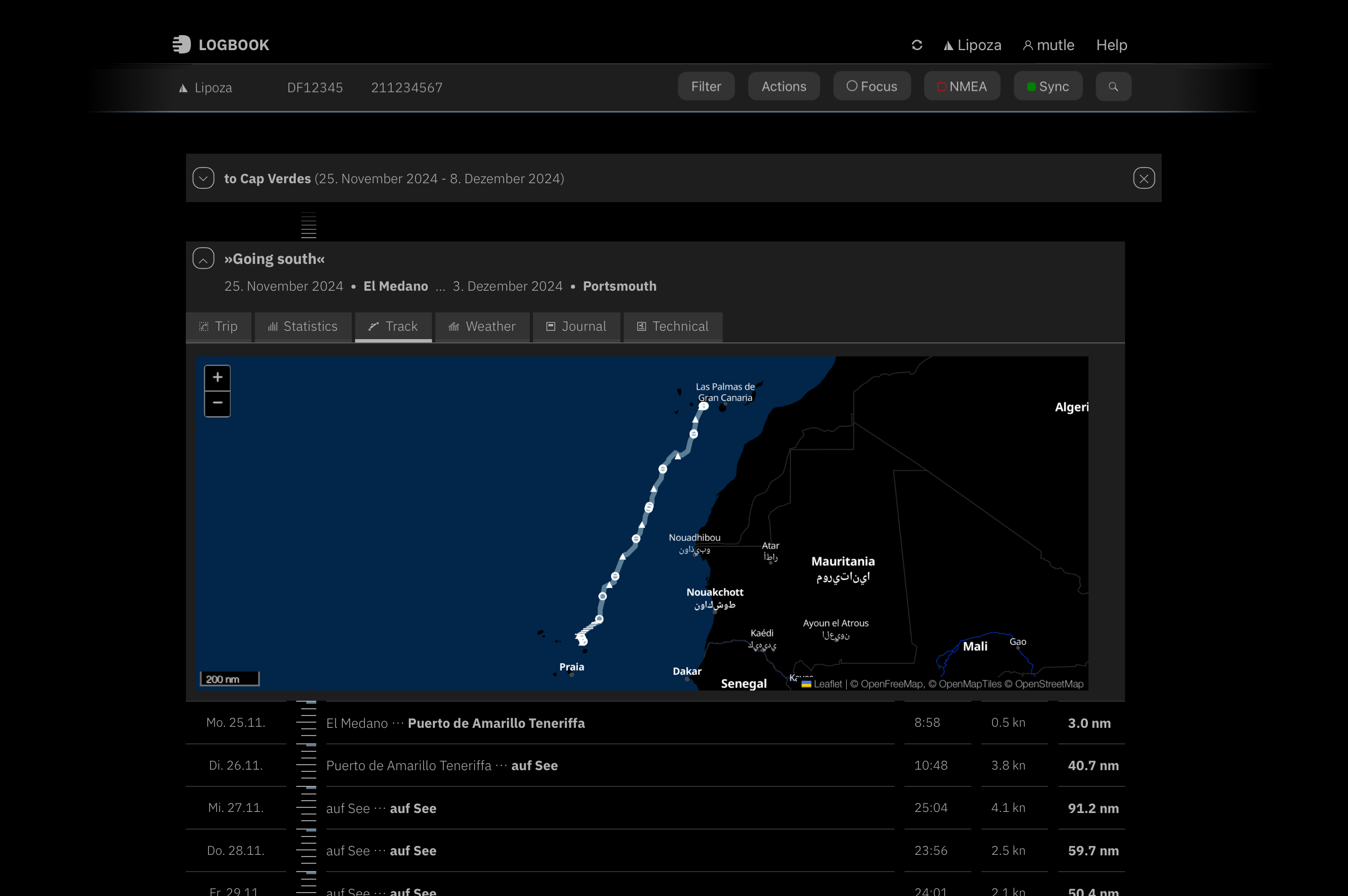
Der Button  links des Namens der Reise blendet das Datenblatt der Reise ein und aus. Das Datenblatt enthält mehrere Karten. Auf der Karte Cruise kann die Reise einen Namen erhalten. Die Karte Statistics bietet eine Zusammenfassung und Auswertung der Reise, die Karte Track zeigt auf einer Seekarte den Track der gesamten Reise. Auf der Karte Cruise plan bietet sich die Möglichkeit, den Ablauf der Reise im Vorfeld zu planen.
Direkt unterhalb des Bereichs der Reise beginnt der erste Trip der Reise. Ein Klick auf den Pfeil links des Namens blendet das Datenblatt des Trips ein. Das Datenblatt enthält mehrere Karten mit Daten, Einstellungen und Anzeigen. Hier kann z.B. der Track des Trips angezeigt werden und es lassen sich Informationen erfassen, die den gesamten Trip betreffen.
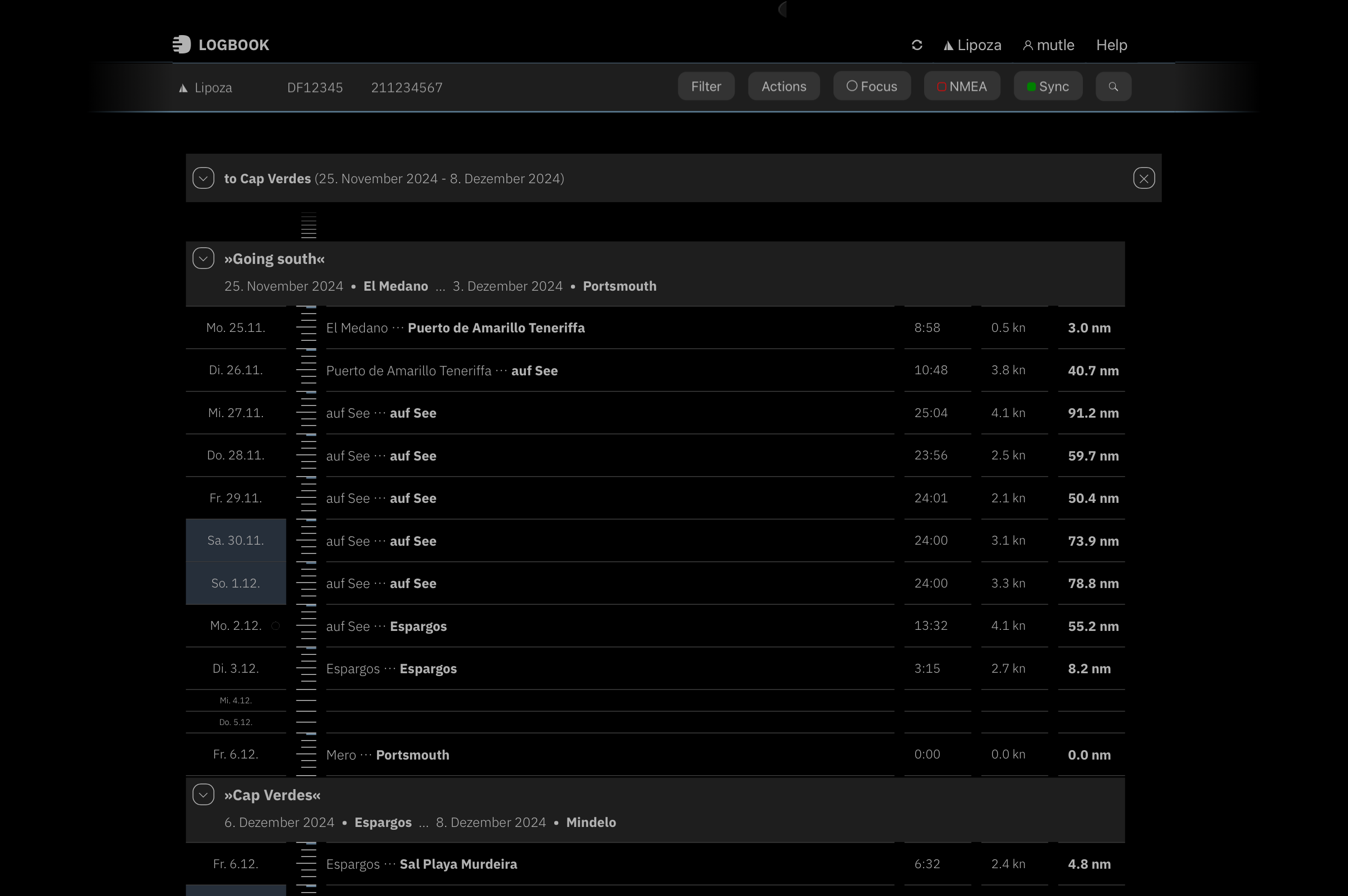
Unterhalb der Kopfzeile des Trips bzw. unterhalb des Datenblatts des Trips, falls dieses ausgeklappt ist, werden entlang der Timeline alle Tages des Trips angezeigt. Der Zeitraum, während dessen das Schiff am jeweiligen Tag in Fahrt war, ist auf der Timeline farbig unterlegt. Die Striche unterteilen den Tag in Abschnitte von 4 Stunden.
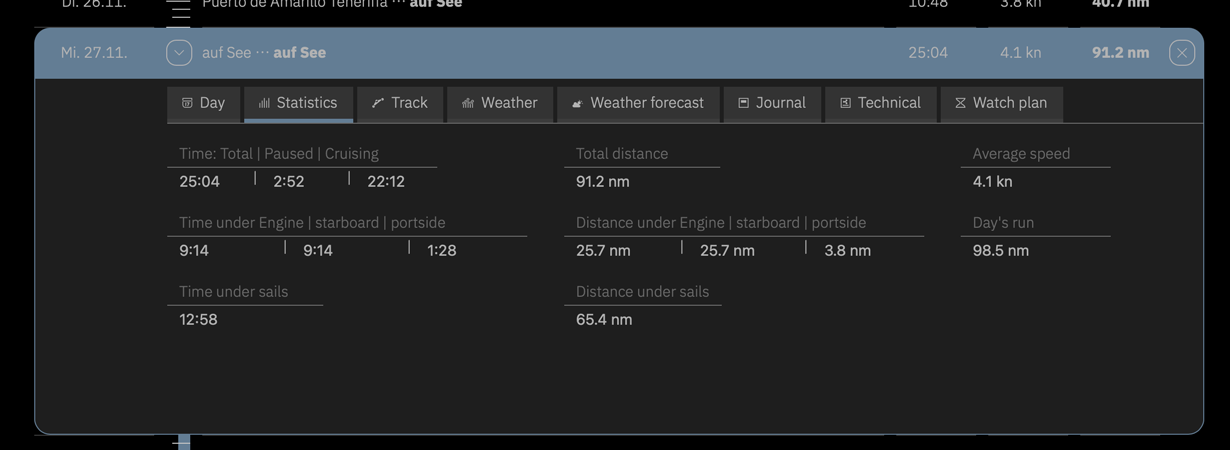
Durch Klicken auf das Datum eines Tages wird der Tag geöffnet. Er erhält eine farbig unterlegte Kopfzeile und entlang der in diesem Bereich weiter gedehnten Timeline werden alle am Tag erfassten Log-Einträge aufgelistet.
Auf der Timeline ist jede Stunde des Tages durch eine Linie markiert. Die Linien für 0:00 h, 4:00 h, 8:00 h, 12:00 h, 16:00 h und 20:00 h sind etwas länger, die Linien für 0:00 h und 12:00 h noch etwas länger. Dadurch lässt sich schon mit einem Blick gut erfassen, wie die Log-Einträge über den Tag verteilt sind.
Der Pfeil in der farbigen Kopfzeile blendet anstelle der Log-Einträge das Datenblatt des Tages mit diversen Karten ein (siehe "Tagbezogene Eingaben").
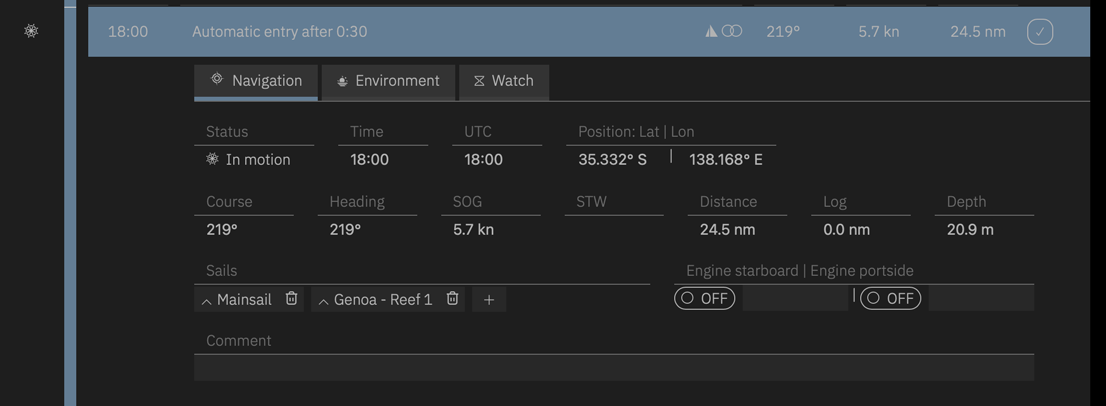
Klick auf einen Log-Eintrag zeigt das Datenblatt des Log-Eintrags. Der ausgewählte Log-Eintrag enthält eine farbig unterlegte Kopfzeile. Auf dem Datenblatt des Log-Eintrags werden die automatisch erfassten Daten angezeigt und es können weitere Daten eingegeben werden. Die möglichen Angaben sind auf drei Karten Navigation, Environment und Watch aufgeteilt. Welche Felder unveränderliche, automatisch eingetragene Daten enthalten und in welche Felder sich manuell Daten eingeben lassen, ist von den im NMEA vorhandenen Daten abhängig und an der Darstellung des Felds zu erkennen.
Alle Bereiche (Trip, Tag, Log-Eintrag) bleiben so lange ausgeklappt, bis sie über das Schließsymbol am rechten Ende ihrer Kopfzeile wieder eingeklappt werden. Es können mehrere Bereiche gleichzeitig ausgeklappt sein.
Die Datenblätter des Tags oder Trips lassen sich mit dem im ausgeklappten Zustand umgekehrten Pfeil  in der Kopfzeile wieder ausblenden. Alternativ kann beim Tag auf das Datum links in der Kopfzeile geklickt werden. Das Datenblatt eines Log-Eintrag lässt sich auch durch Klicken in die Kopfzeile wieder ausblenden.
In der Fokus-Ansicht liegt der Fokus auf dem aktuellen Tag und der Log-Zeile, sodass du nicht lange durch die Timeline scrollen musst, um die gerade erfassten Einträge zu sehen. LOGBOOK zeigt in der Fokus-Ansicht nur einen Ausschnitt aus der Timeline an. Der Ausschnitt umfasst den vorherigen, den aktuellen und den kommenden Tag.
Mit dem im Bereich Ship angezeigten Toggle-Button Fokus kann schnell zwischen der normalen Ansicht der gesamten Reise und der Fokus-Ansicht hin und her gewechselt werden. Nur in der Fokus-Ansicht lassen sich Eingaben auf den Datenblättern des Tages und in den Log-Einträgen machen.
Der aktuelle Tag wird während der Fahrt standardmäßig ausgeklappt angezeigt, so dass das Datenblatt, alle Log-Einträge und die Log-Zeile sichtbar sind.
Unterhalb des letzten Log-Eintrags befindet sich die Log-Zeile. Die Log-Zeile ist farbig unterlegt. Hier zeigt LOGBOOK die aktuelle Uhrzeit und aktuelle Werte für Kurs, Geschwindigkeit und Entfernung sowie ggf. einige Buttons. Die Werte stammen aus den gerade aus dem NMEA empfangenen Daten.
Zusätzlich zu den aktuellen Werten kann die Log-Zeile diverse kontextabhängige Buttons enthalten. Diese Buttons ermöglichen einen schnellen Zugriff auf wichtige, in diesem Moment sinnvolle Funktionen (beispielsweise Anker-Wache oder Auswahl des Schiffsstatus beim Stopp-Eintrag) oder auf noch nicht bestätigte oder erledigte Warnungen und Hinweise (wie z.B. zu geringe Wassertiefe).
Mit dem Button + Log, der sich im Datumsbereich links der Log-Zeile befindet, kann jederzeit manuell ein Log-Eintrag erzeugt werden.
Über den direkt rechts daneben angezeigten Button Status lässt sich der Status des Schiffs (fahrend, am Anker, im Hafen etc.) wechseln. Ein Wechsel des Status löst einen neuen Log-Eintrag aus.

Bei aktiver Verbindung zum NMEA werden am unteren Rand des Fensters laufend aktuelle Werte aus dem NMEA angezeigt. Mit dem Pfeil ganz rechts unten lassen sich die Instrumente ausklappen, sodass du diese Werte auch ohne Blick auf die Instrumente des Schiffs im Blick hast.
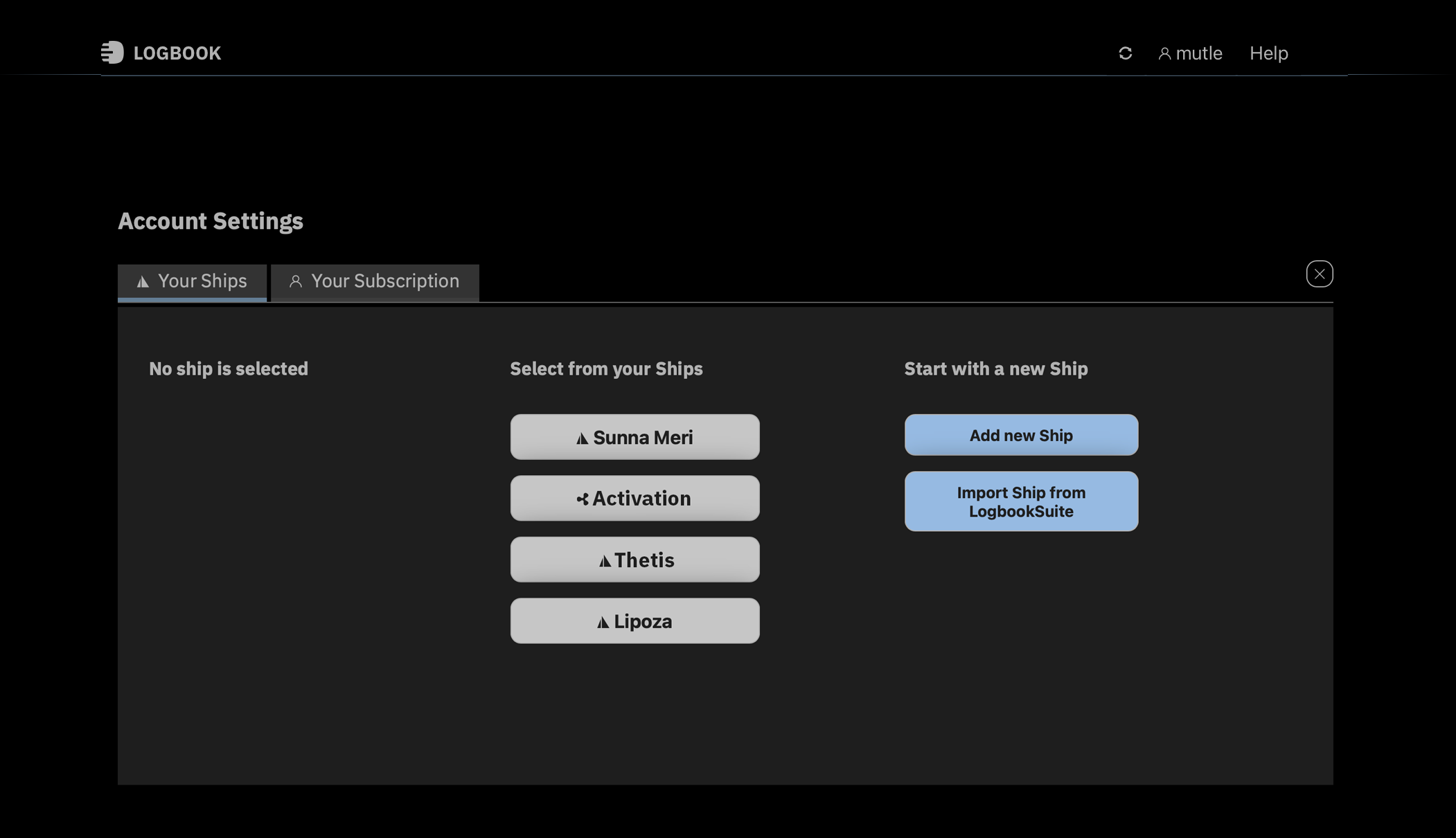
LOGBOOK unterstützt das Führen von Logbüchern für mehrere Schiffe. Für jedes Schiff wird ein eigenes, in sich abgeschlossenes Logbuch angelegt – genau wie es von den offiziellen Richtlinien für Logbücher gefordert wird. Es kann immer nur ein Logbuch aktiv sein. Der Wechsel zwischen unterschiedlichen Schiffe erfolgt in der Ansicht Account Settings.
Im Bereich Ship, der sich direkt unterhalb der Menüzeile befindet und ebenso wie die Menüzeile oben auf dem Bildschirm fixiert ist, zeigt LOGBOOK einige wichtige Infos zum Schiff an: ein Symbol für den Schiffstyp (Motor- oder Segelboot) sowie den Schiffsnamen, Rufzeichen und MMSI.
Außerdem enthält die Zeile eine Reihe von Menü-Buttons mit Funktionen für das aktuelle Logbuch. Im Actions-Menü lassen sich in der Fokus-Ansicht neue Reisen und Trips starten. Außerdem gibt es hier in der Timeline-Ansicht eine Druckfunktion, mit der sich das Logbuch drucken oder als PDF speichern lässt. Der Fokus-Button wechsel zwischen der Anzeige der Timeline der Reise und der Anzeige des aktuellen Tags hin und her. Die Buttons NMEA und Sync bieten Einstellungen für die NMEA-Verbindung und die Synchronisation mit der LOGBOOK-Cloud. Weitere, möglicherweise hier angezeigte Buttons werden im jeweiligen Kontext erklärt.

Mehr über den Bereich Ship und die Schiffsdaten erfährst du hier: »Schiffe«.
 LOGBOOK
