In diesem Abschnitt behandeln wir verschiedene Themen, die während des Einsatzes von LOGBOOK relevant sein können.
Für die automatischen Log-Einträge muss LOGBOOK mit dem NMEA-Netzwerk des Schiffs, oder wenn das nicht möglich ist, zumindest mit einem GPS-Gerät verbunden sein. Die Verbindung kann über USB oder über WiFi bzw. Ethernet (TCP) erfolgen. Nur das primäre LOGBOOK kann mit dem NMEA verbunden werden. Weitere Devices, die du an Bord mit LOGBOOK verwendest, die sogenannten LOGBOOK-Companions, werden nicht mit dem NMEA verbunden sondern über ein schiffsinternes WiFi-Netzwerk mit dem primären LOGBOOK. Sie erhalten alle angezeigten Daten vom primären LOGBOOK und alle Eingaben auf LOGBOOK-Companions werden an das primäre LOGBOOK gesendet.
LOGBOOK kann nur NMEA-Daten im Format NMEA 0183 lesen. Die meisten Gateways, über die sich PCs und Mobilgeräte mit dem NMEA-2000-Datennetz des Schiffs verbinden lassen, konvertieren NMEA 2000 zu NMEA 0183 und stellen die Daten im Format NMEA 0183 zur Verfügung. Bei einigen Gateways kann wahlweise NMEA 0183 oder NMEA 2000 als Ausgabeformat gewählt werden. Reine GPS-Geräte senden die Daten in der Regel im Format NMEA 0183. Bei Devices mit integriertem GPS kann auch dieses verwendet werden.
In der Regel lässt sich die Verbindung ohne weitere Treiber etc. herstellen.
Die Verbindung zwischen LOGBOOK und der NMEA-Datenquelle wird im Dialog NMEA Settings eingerichtet. Unter NMEA connection type stehen USB und TCP zur Auswahl. Im Fall von USB muss anschließend das gewünschte Gerät bzw. der COM-Port aus der Liste der Geräte bzw. Ports ausgewählt werden. Für TCP werden die IP-Adresse des Geräts und der Port eingetragen. Entsprechende Daten finden sich im Handbuch des Gateways. Ein üblicher Port für NMEA-Geräte und auch für GoFree (das NMEA-WiFi der Plotter von Simrad und B&G) ist 10110. Gatewways können aber auch einen anderen Port verwenden.
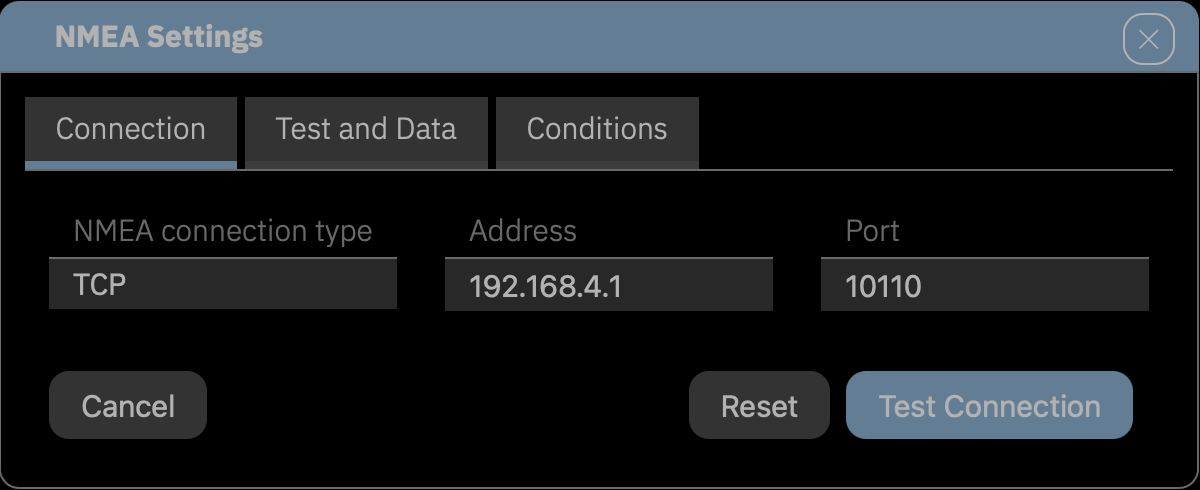
Mit Test Connection prüft LOGBOOK die Verbindung und zeigt an, welche der in LOGBOOK verwendeten Daten die verbundene NMEA-Datenquelle liefert.
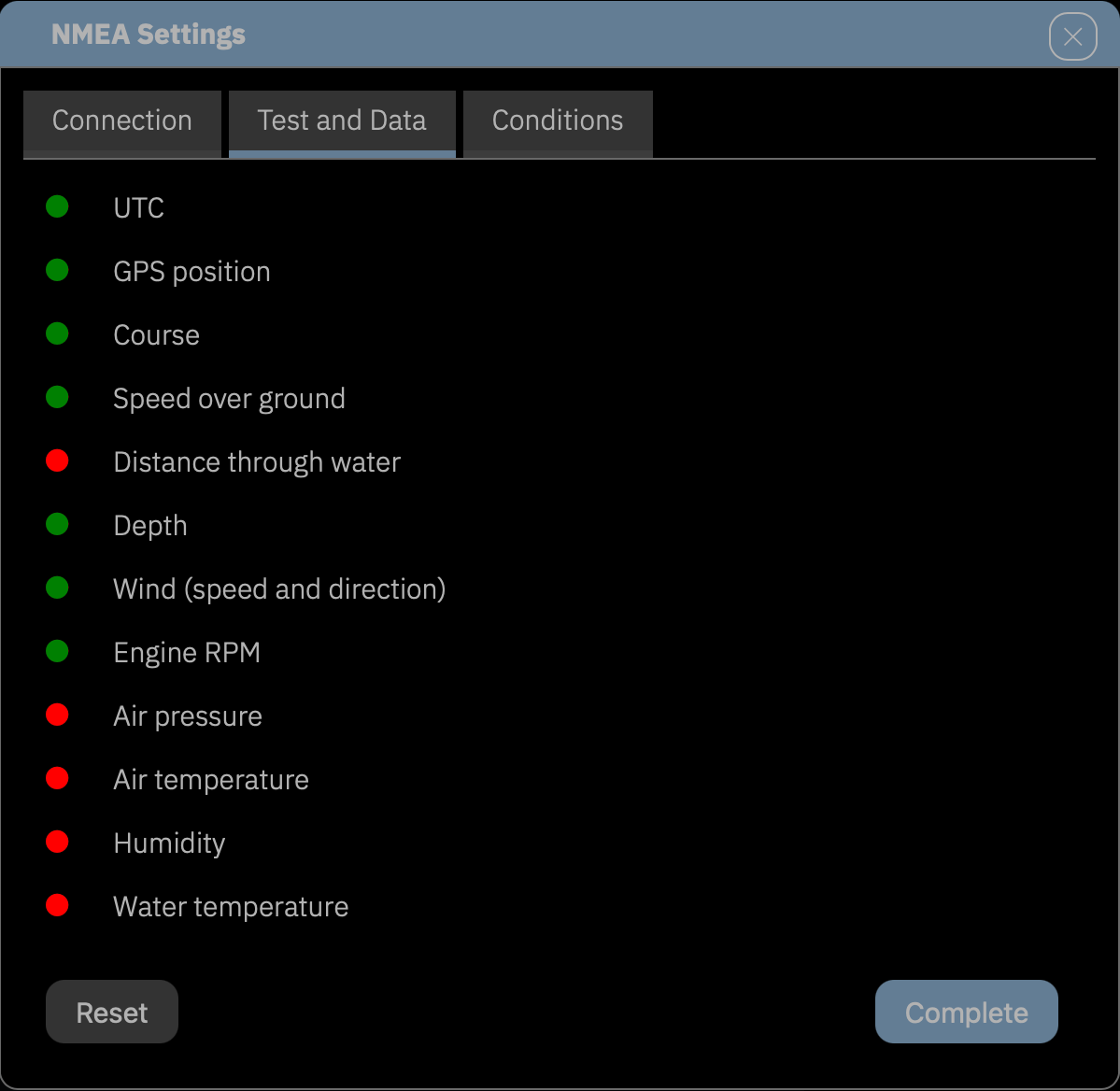
Unter Umständen kann es während der Datenaufzeichnung aus verschiedensten Gründen zu einer Unterbrechung der Verbindung zur NMEA-Datenquelle kommen. LOGBOOK versucht dann, die Verbindung schnellstmöglich wiederherzustellen.
Wenn ein Datenausfall erkannt wird, erzeugt LOGBOOK aus den zuletzt empfangenen NMEA-Daten einen Log-Eintrag mit einem entsprechenden Hinweis und meldet die Art des Fehlers.
Bei einem kurzfristigen Datenausfall erzeugt LOGBOOK, sobald die Verbindung wieder hergestellt ist, einen Log-Eintrag mit den neusten Daten und dem Hinwweis, dass die Datenverbindung wieder aktiv ist.
Bei einem längeren Datenausfall empfiehlt es sich, regelmäßig manuelle Log-Einträge ohne NMEA-Daten zu erstellen und ggf. Informationen per Hand hinzuzufügen. Aus Gründen der Beiweisfähigkeit ist es nicht möglich, Felder, die GPS-Daten enthalten sollen, händisch ausfüllen. Falls du bei einem Datenausfall trotzdem GPS-Positionen ins Logbuch eintragen willst, solltest du diese auf der Karte Navigation in das Feld Comment eintragen.
Wichtiger Hinweis für Besitzer von Kartenplottern mit WiFi
Leider übertragen die Plotter von Raymarine, Furuno und Garmin keine standardmäßigen NMEA-Daten über das integrierte WiFi. Das WiFi sendet lediglich speziell aufbereitete Infos für die markeneigenen Apps.
Um mit einem anderen Gerät oder mit einer anderen Anwendung auf die NMEA-Daten zugreifen zu können, muss also trotz der WiFi-Funktion des Plotters ein NMEA-Multiplexer mit WiFi-Funktion im Schiffsnetzwerk vorhanden sein.
Lediglich GoFree, das WiFi der Plotter von Simrad, Lowrance und B&G, sendet saubere Daten im Format NMEA 0183. Bei diesen Plottern wird deshalb kein zusätzliches Gateway benötigt. LOGBOOK kann die NMEA-Daten direkt aus dem GoFree-WiFi beziehen.
Gleichzeitige Verwendung eines über USB angeschlossenen NMEA-Geräts mit LOGBOOK und einer Navigationssoftware
Bei USB-Verbindungen ist es unter Windows in den meisten Fällen nicht möglich, Geräte, die bereits von einem Navigationsprogramm genutzt werden, auch für LOGBOOK zu aktivieren, da die Navigationsprogramme den Port des Geräts dauerhaft belegen und nicht für andere Programme freigeben.
Einige Navigationsprogramme bieten einen virtuellen Portsplitter, mit dem der Port von zwei Programmen verwendet werden kann. Falls nicht ist eine entsprechende zusätzliche Software erforderlich. Bei Verbindungen über WiFi besteht diese Einschränkung nicht.
GPS-Datenempfang auf dem iPad für LOGBOOK erlauben
Damit LOGBOOK auf dem iPad GPS-Daten empfangen kann, müssen in der Einstellungen-App des iOS unter Datenschutz, Ortungsdienste die Ortungsdienste für LOGBOOK aktiviert sein.
Mit den Trips und den Reisen von LOGBOOK lassen sich die mit LOGBOOK erfassten Fahrten untergliedern und für einzelne zeitliche Abschnitte separate Auswertungen erstellen.
In einem Trip werden mehrere aufeinander folgende Tage zusammengefasst. Die Anzahl der Tage ist beliebig und du kannst entscheiden, wann duer einen neuen Trip beginnen will. Eine Reise kann einen oder mehrere aufeinanderfolgende Trips umfassen.
Aktiviere für das Starten einen neues Trips die Focus-Ansicht.
Wähle dann Trip aus dem Menü Actions. Falls noch ein Trip aktiv ist, werden zu erst die automatischen Log-Einträge deaktiviert und der Trip automatisch beendet. Anschließend der neue Trip erstellt.
LOGBOOK zeigt dann das Datenblatt des neuen Trips mit der Karte Trip. Oberhalb der Karte erscheint ein Hinweis, dass die Zeitzone überprüft werden musst. Auf der Karte kannst du einen Namen für den Trip festlegen. Außerdem wird auf dieser Karte die Zeitzone der Bordzeit eingestellt. Voreingestellt ist die Zeitzone der Systemzeit des Computers. Die von LOGBOOK verwendete Bordzeit ist jedoch völlig unabhängig von der Systemzeit des Computers einstellbar. Als Hilfesstellung wird zusätzlich zur Zeitzone auch die zugehörige aktuelle Bordzeit angezeigt.

Zeitzone unbedingt vor dem Starten des Trips prüfen
Nach dem Starten der Datenerfassung kann die Zeitzone während eines Trips maximal um eine Stunde pro Tag geändert werden, so wie es für einen normalen Zeitzonenwechsel ggf. erforderlich ist. Für einen größeren Zeitzonen-Sprung muss ein neuer Trip gestartet werden.
Wenn mehr als 5 Tage lang keine Log-Einträge erstellt wurden, beendet LOGBOOK automatisch den laufenden Trip zum Zeitpunkt des letzten Log-Eintrags und bereitet einen neuen Trip vor. Für den neuen Trip lassen sich bereits Name und Zeitzone einstellen, der Trip wird aber erst wirklich gestartet, wenn der Hinweis mit {Start} geschlossen wurde und der erste Log-Eintrag erstellt wird. Es kann also Zeiträume geben, die zu keinem Trip gehören.
Wann sollte ein neuer Trip angelegt werden?
Es bleibt dir überlassen, wann du einen neuen Trip anlegst. Mögliche Aufteilungskriterien sind beispielsweise ein Crewwechsel oder eine längeren Reiseunterbrechung oder ein Hafenaufenthalt (nach 5 Tagen legt LOGBOOK automatisch einen neuen Trip an).
Empfehlenswert ist es auch, für eine mehrtägige Überfahrt einen eigenen Trip anzulegen. Auf diese Weise erhältst du eine separate Auswertung für die Überfahrt.
Aktiviere für das Starten einer neuen Reise die Focus-Ansicht.
Wähle dann Cruise aus dem Menü Actions.
Falls noch eine Reise und ggf. auch ein Trip aktiv sind, werden diese automatisch beendet und danach die neue Reise erstellt und der erste Trip der Reise vorbereitet.
LOGBOOK zeigt anschließend das Datenblatt der neuen Reise mit der Karte Cruise. Hier kannst du einen Namen für die Reise festlegen.
Gleichzeitig ist auch schon der erste Trip der Reise vorbereitet und du kannst hier, wie beim Anlegen eines neuen Trips, auf dem Datenblatt des Trips einen Namen eintragen und die Zeitzone der Bordzeit einstellen.
Mit dem Button {Start} im Hinweis werden die neue Reise und wird der neue Trip angelegt und die automatische Log-Einträge werden gestartet. Die Reise und der Trip beginnen, sobald der erste Log-Eintrag erstellt wurde.
Wenn mehr als 30 Tage lang keine Log-Einträge erstellt wurden, beendet LOGBOOK automatisch die laufende Reise und bereitet eine neue Reise vor. Du kannst der neuen Reise bereits einen Namen geben und auch für den ersten Trip dieser Reise Name und Zeitzone einstellen. Die Reise und der Trip werden aber erst wirklich gestartet, wenn der erste Log-Eintrag erstellt wird. Es kann also Zeiträume geben, die zu keiner Reise gehört.
Wann sollte eine neue Reise angelegt werden?
Wir empfehlen, für jeden längeren, in sich abgeschlossenen Törn eine Reise anzulegen. Das automatische Beenden von Reisen durch LOGBOOK unterstützt dich dabei.
Der Schiffsstatus spielt in LOGBOOK eine wichtige Funktion. Er gibt an, ob das Schiff in Fahrt ist, im Hafen festgemacht, am Anker liegt etc. und bestimmt somit, welche automatischen Funktionen von LOGBOOK aktiv sind.
 In motion ist der normale Schiffsstatus während der Fahrt. Wenn dieser Status aktiv ist, macht LOGBOOK automatisch Log-Einträge gemäß den im Dialog NMEA Settings festgelegten Vorgaben.
 In port,
  At anchor und
  At buoy beschreiben einen Status, bei dem das Schiff nicht mehr in Fahrt ist und LGOBOOK somit auch keine regelmäßigen Log-Einträge macht. Die Datenerfassung kann wahlweise ganz ausgeschaltet sein (beispielweise wenn das Schiff im Hafen festgemacht hat), oder weiter aktiv bleiben. Bei weiterhin aktiver Datenerfassung erkennt LOGBOOK wenn die Fahrt fortgesetzt wird und wechselt dann automatisch wieder in den Status In motion. Außerdem können bei aktiver Datenerfassung Funktionen zur Überwachung des Schiffs wie beispielsweise der Ankeralarm aktiviert werden.
Für kurzfristige Zwischenstopps an der Tankstelle bzw. in der Schleuse bietet LOGBOOK außerdem den Status  Fuel station bzw.
  Lock.
Lock.
Bei jedem Log-Eintrag wird der Schiffsstatus – ergänzend zur Anzeige auf der Karte Navigation – zusätzlich direkt links neben der Timeline angezeigt. In der Log-Zeile ist an dieser Stelle ein Button, mit dem sich auch manuell ein neuer Schiffsstatus aus einer Auswahlliste auswählen lässt. Mit dem Ändern des Schiffsstatus wird immer ein neuer Log-Eintrag erstellt.
Sobald LOGBOOK erkennt, dass das Schiff Fahrt aufgenommen hat, wechselt der Schiffsstatus zu In motion und LOGBOOK startet die automatischen Log-Einträge.
Wenn das Schiff stoppt, erkennt LOGBOOK dies und blendet in der Log-Zeile einen Stopp-Button ein. Die Zeitanzeige in der Beschriftung des Buttons zeigt, wie lange das Schiff bereits gestoppt ist.
Der Button öffnet einen Dialog ein, in dem der Grund für den Stopp und damit verbunden der neue Schiffsstatus ausgewählt werden kann. Dabei wird zwischen einem Zwischenstopp und dem finalen Beenden der Fahrt unterschieden. Fuel station und Lock stehen nur bei einem Zwischenstopp zur Auswahl, In port, At anchor und At buoy sowohl beim Zwischenstopp als auch beim Beenden der Fahrt an diesem Tag.
 Drifting beschreibt einen Status, bei dem das Schiff nicht festgemacht ist, aber keine oder nur eine ganz geringe Fahrt macht, wie beim Beidrehen. Bei diesem Status bleiben die automatischen Log-Einträge aktiv.
Unter Location kann außerdem noch eine Ortsangabe eingetragen werden. Diese wird auch in der Timeline in der Zeile des Log-Eintrags angezeigt.
Schließen des Dialogs mit Save ergänzt diese Angaben rückwirkend beim Log-Eintrag für den Zeitpunkt, an dem das Schiff gestoppt wurde. So müssen die genaueren Angaben zum Stopp nicht während des Manövers vorgenommen werden, sondern lassen sich entspannt im Nachhinein erfassen.
Damit das mit LOGBOOK erstellte Logbuch beweissicher ist und im Fall eines Seeunfalls als Nachweis eingesetzt werden kann, gibt einige Einschränkungen, welche Eingabe nachträglich geändert werden können und in welchen Bereichen bis zu welchem Zeitpunkt Eingaben möglich sind.
Änderungen und Ergänzungen an Log-Einträgen und an Daten zum Tag können ausschließlich in der Focus-Ansicht vorgenommen werden.
Bei den Log-Einträgen sind Felder, deren Werte aus dem NMEA übernommen werden oder deren Inhalte von LOGBOOK berechnet werden, grundsätzlich nicht editierbar (siehe auch unter »Editierbarkeit der Felder auf der Karte Navigation«).
Editierbare Daten auf den Karten Navigation, Environment und Watch können maximal 60 Minuten nach der Erstellung des automatischen Log-Eintrags befüllt oder geändert werden – jedoch nur solange, wie es keinen neuen automatischen Log-Eintrags gibt. Selbiges gilt für manuelle Log-Einträge. Automatische und manuelle Log-Einträge sind dabei unabhängig voneinandern.
Editierbare Daten auf dem Datenblatt des Tages lassen sich nur in der Focus-Ansicht ändern, also nur für den vorherigen, den aktuellen und den kommenden Tag.
Die Bereiche Trip und Cruise bieten nur wenige Felder, in denen Eingaben vorgenommen werden können. In der Regel sind dies Freitextfelder wie beispielsweise für einen Reisebericht bei den Trips auf der Karte Journal oder für die Reiseplanung bei den Reisen auf der Karte {NoteView_cruisePlan}.
Diese Felder zählen nicht zu den beweisrelevanten Daten und können deshalb jederzeit bearbeitet werden – auch nachdem die Reise bzw. der Trip beendet wurden.
Die Zeitzone der Bordzeit kann sowohl beim Trip als auch beim einzelnen Tag nur verändert werden, wenn noch keine Log-Daten erfasst wurden. Für einen neuen Trip wird die Zeitzone der Computerzeit des primären Device als Zeitzone des Trips gewählt. Das wird in den meisten Fällen korrekt sein.
Die Zeitzone eines neuen Tags ist auf dieselbe Zeitzone gesetzt wie beim vorherigen Tag bzw. beim ersten Tag eines Trips ist die Zeitzone des Tags identisch mit der Zeitzone des Trips. Hier ist also nur eine Änderung erforderlich, wenn es einen Wechsel der Zeitzone gibt und dieser auch im Logbuch nachgeführt werden soll.
Auf dem Tag-Datenblatt werden für jeden Tag alle an Bord befindlichen Personen erfasst. Dabei wird zwischen dem verantwortlichen Skipper, der Crew (weiteren Personen an Bord, die Aufgaben übernehmen) und Passagieren (Mitreisende, die keine Aufgaben an Bord übernehmen) unterschieden. Für ein beweissicheres Logbuch ist es sehr wichtig, dass diese Angaben täglich erfasst werden.
Beim Starten eines neuen Tags übernimmt LOGBOOK automatisch die Personen vom vorherigen Tag. Wenn sich nichts ändert, brauchst du also nichts zu machen. Bei Änderungen können Personen gelöscht und neue im passenden Feld hinzugefügt werden.
LOGBOOK verwaltet alle in den Feldern verwendeten Personen in der Personenliste im Dialog Settings aus dem Menü Ship. Mehr hierzu unter »Skipper, Crew, Passagiere und Wachen«.
Um den wichtigsten und zweitintensivsten Teil deines Logbuchs, nämlich die Log-Einträge mit den Positionen und weiteren Daten, kümmert sich LOGBOOK. Die Log-Einträge werden automatisiert regelmäßig alle 30 oder 60 Minuten erstellt sowie beim Lostfahren und Anhalten. Weitere Auslöser für automatische Log-Einträge können größere Kurswechsel oder das Ein- und Ausschalten der Motoren sein.
Ein gut geführtes Logbuch besteht aber nicht nur aus diesen Log-Einträgen. Je nach Vorkommniss kann es auch erforderlich sein, dass du (oder der Wachhabende) selbst einen zusätzlichen Log-Eintrag erzeugst. Das macht Sinn, wenn Segel gesetzt oder geborgen werden oder um Beobachtungen auf See oder beim Verhalten des Schiffs festzuhalten. Sollten die Motordaten nicht in MMEA des Schiffs enthalten sein, müssen auch die zugehörigen Log-Einträge manuell erzeugt werden.
In einem Logbuch sollten alle besonderen Vorkommnisse dokumentiert werden. Am besten eigenen sich dafür die Log-Einträge, da diese die Anmerkugnen direkt zeitlich einordnen. Kurze Bemerkungen könnnen in LOGBOOK im Feld Comment auf der Karte Navigation des Log-Eintrags erfasst werden, für längere Bemerkungen eignet sich die Karte Watch. Hier kann auch bei jedem Wachwechsel die neue Wache eingetragen werden bzw. Infos zur Wachübergabe.
Weitere wichtige Infos, die täglich in einem Logbuch eingetragen werden sollten, sind die Namen der Personen an Bord (am besten unterschieden zwischen Crew und einfachen Mitreisenden) sowie der Name des verantworlichen Skippers.
Wenn sich das Schiff nicht während des gesamten Tages auf See befunden hat, sollten Start location und End location eingetragen werden. Sinnvoll ist es auch, einen festen Begriff einzutragen, wenn Start location oder End location auf See sind, wie beispielsweise @sea.
Zu Beginn eines jeden Tages sollten die Wettervorhersagen für die nächsten Tagen und für den aktuellen Tag von der bevorzugten Quelle aus dem Internet abgerufen und in das Logbuch eingetragen werden. LOGBOOK bietet für jeden Tag auf dem Tag-Datenblatt auf der Karte {NoteView_weatherForecast} ein Feld für den detalierten Wetterbericht für den aktuellen Tag und eines für Informationen zur allgemeinen Wetterlage und eine langfristigere Vorhersage. Dabei können auch Bilder von Wetterkarten etc. aus dem Internet übernommen werden.
Auch das Dokumentieren technischer Probleme gehört zur guten Logbuchführung. Diese lassen sich auf der Karte Technical in Wort und Bild festhalten.
Bei Fahrten, die über Mitternacht gehen, wechselt LOGBOOK automatisch um Mitternacht zum nächsten Tag. Alle Tagesvorgaben (Zeitzone, Skipper, Crew und Passagiere) werden wie auch sonst beim Starten eines neuen Tags vom vorherigen Tag übernommen. Falls beim alten Tag bereits ein Zielort eingetragen ist, wird dieser Startort des neuen Tags.
Übersichtlicher wird es, wenn für mehrtägige Fahrten ohne Fahrtunterbrechung ein einheitlicher Begriff für Ziel und Start während der Fahrt auf See verwendet wird, z.B. "@sea" o.ä. Es macht keinen Sinn, als Zielort schon das finale Ziel einzutragen.
LOGBOOK macht für jeden Tag eine in sich abgeschlossene Berechnung. Diese Berechnung erfasst alles zwischen dem ersten und dem letzten Log-Eintrag des Tages. Die Gesamtwerte werden auf der Karte Statistics angezeigt. Aus diesem Grund wird beim Wechsel zum nächsten Tag automatisch der Endeintrag des alten Tages (in der Regel um 24:00 h) dupliziert und beim Folgetag zum ersten Log-Eintrag um 0:00 h.
LOGBOOK erkennt nicht eigenständig, wann eine Zeitzonengrenze überschritten wurde. Du kannst und musst also selbst bestimmen, an welchem Tag die Bordzeit von LOGBOOK auf eine neue Zeitzone wechselt.
Grundsätzlich erfolgt in LOGBOOK der Wechsel der Zeitzone immer um Mitternacht (also 0:00 h) des neuen Tags. Ein Wechsel der Zeitzone während des laufenden Tages würde zu doppelten oder fehlenden Zeiten führen. Deshalb kann die Zeitzone des laufenden Tages nicht geändert werden. Die neue Zeitzone muss also unbedingt vor Beginn des neuen Tags auf der Karte Day des kommenden Tags ausgewählt werden.
Um den neuen Tag um 0:00 h der neuen Zeitzone zu starten, passt LOGBOOK die Dauer des aktuellen Tages (also des letzten Tages in der alten Zeitzone) an. Der Tag wird (bei Änderung der Zeitzone um eine volle Stunde) entweder um 1 Stunde verkürzt und endet dann um 23:00 h oder um 1 Stunde verlängert. In diesem Fall hat der Tag 25 Stunden und endet um 25:00 h.
Die in LOGBOOK eingestellte Zeitzone ist grundsätzlich vollständig unabhängig von der Zeitzone des Computers.
Es gibt unterschiedliche Strategien, wie die Zeitzone der Bordzeit bei Langfahrten über mehrere Zeitzonen hinweg behandelt wird. Eine Möglichkeit ist, nach jedem Überschreiten einer Zeitzonengrenze in der folgenden Nacht auch die Bordzeit anzupassen. Dabei muss die Zeitzone immer um eine Stunde (bzw. eine halbe Stunde) geändert werden.
Manche Skipper bevorzugen es, die Zeitzone der Bordzeit während der gesamten Überfahrt unverändert zu lassen. Bei der Ankunft am Ziel gibt es dann möglicherweise eine größere Differenz zwischen der Bordzeit und der Ortzeit als eine Stunde. Soll beim Fortsetzen der Fahrt die Bordzeit wieder gleich der Ortszeit sein, muss ein neuer Trip begonnen und vor dem Starten der Fahrt die Zeitzone des Trips auf die neue Ortszeit angepasst werden. Nur beim Starten eines neuen Trips kann der Zeitzone um mehr als eine Stunde geändert werden.
Beide Strategien haben Vor- und Nachteile und es liegt allein in der Entscheidung des Skippers, welche Strategie er für die Anpassung der Bordzeit an die Ortszeit wählt.
Bei einer Fahrt nach Osten mit Wechsel der Zeitzone oder bei der Umstellung auf Sommerzeit wird die Zeitzone um 1 Stunde (in bestimmten Gegenden auch nur um 0,5 Stunden) erhöht. Der aktuelle Tag endet dann schon um 23:00 h.
23:00 h des alten Tages ist also 0:00 h des neuen Tages.
Öffne als Vorbereitung eines Zeitzonenwechsels, der um Mitternacht erfolgen wird, in der Focus-Ansicht im Laufe des Tages das Datenblatt des bereits angezeigten kommenden Tages (Tomorrow).
Die Karte Day wird angezeigt. Sie zeigt noch die aktuelle Zeitzone.
Erhöhe die Zeitzone und 1 (oder 0,5). Dies ist nun die Zeitzone für den kommenden Tag.
Schließe das Datenblatt des Tags mit x.
Der aktuelle Tag wird nun automatisch um 1 Stunde (bzw. 0,5 Stunden) verkürzt.
Bei einer Übernachtfahrt legt LOGBOOK zur Realisierung des Zeitzonenwechsels um 23:00 h (bzw. 23:30 h) den letzten Log-Eintrag für den alten Tag und gleichzeitig den ersten Log-Eintrag für den neuen Tag an (bei 0:00 h).
Bei Fahrt nach Westen mit Wechsel der Zeitzone oder bei der Umstellung auf Winterzeit wird die Zeitzone um 1 Stunde (in bestimmten Gegenden auch nur um 0,5 Stunden) verringert. Es dauert dann 1 Stunde (0,5 Stunden) länger, bis es am nächsten Tag 0:00 h ist. Der aktuelle Tag endet dann erst um 25:00 h (bzw. 24:30 h).
Öffne als Vorbereitung eines Zeitzonenwechsels, der um Mitternacht erfolgen wird, in der Focus-Ansicht im Laufe des Tages das Datenblatt des bereits angezeigten kommenden Tages (Tomorrow).
Die Karte Day wird angezeigt. Sie zeigt noch die aktuelle Zeitzone.
Verringere die Zeitzone und 1 (oder 0,5). Dies ist nun die Zeitzone für den kommenden Tag.
Schließe das Datenblatt des Tags mit x.
Der aktuelle Tag wird nun automatisch um 1 Stunde (bzw. 0,5 Stunden) verlängert.
Bei einer Übernachtfahrt legt LOGBOOK zur Realisierung des Zeitzonenwechsels um 25:00 h (bzw. 24:30 h) den letzten Log-Eintrag für den alten Tag und gleichzeitig den ersten Log-Eintrag für den neuen Tag an (bei 0:00 h).
hier müssen noch die genaue Steps in LOGBOOK beschrieben werden
Deine mit Logbook aus Logbook Suite erstellten Logbücher lassen sich ganz einfach in LOGBOOK by Trimutic importieren, sodass du dein Logbuch nahtlos in LOGBOOK fortführen kannst.
Logbook Suite stellt dafür ein Export-Tool bereit, das im Logbook Suite Manager ab Version 2.5.8 auswählbar ist.
Bei Verwendung des Export-Tools auf dem iPad ist es wichtig, dass sich alle Logbook-Dateien, die du für LOGBOOK exportieren willst, im Dokumentenordner der App Logbook Suite befinden. Ggf. musst du sie zuvor mit der App Dateien dort hinein kopieren.
Pro Schiff kann nur ein einziger Import in LOGBOOK durchgeführt werden. Wenn du mehrere Logbook-Dateien für ein Schiff hast, werden diese zuerst in Logbook Suite im Export-Tool zusammengefügt und dann gemeinsam in LOGBOOK importiert. Stelle also sicher, dass du vor Beginn alle Logbook-Dateien des Schiffs, die du in LOGBOOK importieren möchtest, zur Hand hast.
Wähle im Manager von Logbook Suite aus dem Menü des Buttons Mehr den Button Export für LOGBOOK.
Bei der ersten Auswahl dieser Funktion wird das Export-Tool aus dem Internet in deinen Logbook Suite Datenordner geladen und anschließend gestartet. Wenn das Export-Tool bereits installiert ist, wird es ohne erneuten Download gestartet.
Wähle den Button Start to collect and export. Das Tool leitet dich durch alle notwendigen Schritte.
Nachdem der Export abgeschlossen ist, findest du im Datenordner von Logbook Suite zwei Dateien mit Exportdaten: Die Datei [Name des Schiffs]_LOGBOOK_export.logbook enthält alle Daten deiner Logbücher und die Datei [Name des Schiffs]_LOGBOOK_image_export.logbook alle Bilddaten.
Wähle nun in LOGBOOK in der Ansicht Account Settings (anzeigen mit gleichnamiger Option im Account-Menü) rechts den Button Import Ship from LogbookSuite.
Die Importfunktion führt dich durch die erforderlichen Schritte. Wähle dabei die oben genannten Dateien aus.
Da LOGBOOK wesentlich detailierte Infos zum Schiff verwaltet als Logbook Suite, müssen nach erfolgtem Import ggf. bei den Schiffsdaten noch ein paar manuelle Ergänzungen vorgenommen werden. Die betrifft besonders die Segel, die Motoren und die Generatoren. Bei den Segeln sind nur die Standardsegel angelegt. Du solltest also weitere auf deinem Schiff verwendete Segel hinzufügen. Die Motoren sind angelegt, haben aber noch keinen Namen. Ebenso sind Generatoren angelegt, jedoch ist ihnen nicht unbedingt schon die korrekte Funktion zugewiesen.
Prüfe in den Schiffsdaten auch die Abmessungen. Da in Logbook die Einheiten manuell als Text hinter dem Zahlenwert eingetragen wurden, LOGBOOK aber mit Werten und Einheiten arbeitet, kann beim Import unter Umständen eine falsche Einheit zum Wert hinzugefügt worden sein.
Da die Trips (Etappen) in Logbook Suite lediglich Nummern haben, erhalten beim Import alle Trips den Namen »Untitled trip«. Falls gewünscht kannst du nun Namen für deine Trips vergeben.
 LOGBOOK
