In diesem Abschnitt findest du die Ansichten von LOGBOOK und die dort gespeicherten Informationen im Detail beschrieben.
In der Timeline selbst werden zu jedem Element (Reise, Trip, Tag, Log-Eintrag) nur die wichstigsten Daten angezeigt. Weitere Daten zeigt LOGBOOK auf den zugehörigen Datenblättern.
Für Reise, Trip und Tag wird das Datenblatt mit dem Pfeil-Button  eingeblendet. Klicken auf den umgekehrten Pfeil-Button
  blendet das Datenblatt wieder aus. Bei Reise und Trip verschiebt der Datenbereich die folgenden Zeilen nach unten, beim Tag wechselt der Button zwischen dem Datenblatt des Tages und der Liste der Log-Einträge. In der Fokus-Ansicht bleibt das Datenblatt des aktuellen Tags immer oberhalb der Log-Einträge eingeblendet, sodass die dortigen Eingabefelder schnell erreichbar sind.
Das Datenblatt eines Log-Eintrags wird durch Anklicken der Eintragszeile ein- und auch wieder ausgeblendet.
Die Datenblätter enthalten mehrere Karten mit Daten, Einstellungen und Anzeigen.
Ganz oben im Fenster, direkt unterhalb der Menüleiste, befindet sich der Bereich Ship. Hier zeigt LOGBOOK wichtige Infos zum Schiff an: den Schiffstyp und den Schiffsnamen, sowie weitere Angaben wie Rufzeichen, MMSI usw., die später ergänzt werden können. Rechts der Informationen befinden sich Menü-Buttons, die Zugriff auf in der jeweiligen Situation passenden Funktionen bieten.
Umfangreiche weiteren Informationen zum Schiff können in den Schiffsdaten erfasst werden, die über den Menübefehl
In der Übersicht werden entlang der Timeline alle Reisen mit Namen und Zeitraum angezeigt. Durch Anklicken einer Reise wechselt LOGBOOK von der Übersicht zur Anzeige der ausgewählten Reise. LOGBOOK zeigt dann ein Ausschnitt aus der gesamten Timeline an, der vom ersten bis zum letzten Tag der Reise reicht. Als Titel werden oberhalb der Timeline der Name der Reise sowie Datum des ersten und letzten Tags angezeigt.
Der Button links des Namens der Reise blendet das Datenblatt der Reise ein und aus. Das Datenblatt enthält mehrere Karten.
Auf der Karte Cruise kann ein Name für die Reise festgelegt werden.
Die Karte Statistics zeigt die Zusammenfassung und Auswertung der Reise. Dies umfasst die Gesamtzeit, die Gesamtstrecke sowie ggf. die Strecke und Zeiten unter Motor und unter Segel. Alle Felder dieser Karte sind von LOGBOOK berechnet und nicht editierbar.
Auf der Karte Track wird auf einer Seekarte der Track der Reise angezeigt. Punkte markieren die im Logbuch erfassten Orte. Die Striche auf der Tracklinie entsprechen den Stunden. Die Linien für 4:00 h, 8:00 h, 12:00 h, 16:00 h und 20:00 h sind etwas länger, ähnlich wie in der Timeline. Pfeile kennzeichnen die Richtung der einzelnen Abschnitte des Tracks.
Die Karte Cruise plan ermöglicht eine Vorplanung der Reise. Dabei lässt sich im ersten Feld ein Datum oder eine freie andere Zeitangabe eintragen, im zweiten Feld ein Ort, der für diesen Termin anvisiert wird und im letzten Feld ein Kommentar zu diesem Abschnitt der Reise. Weitere Zeilen werden mit dem Button Add new note unterhalb der letzten Zeile hinzugefügt.
Direkt unterhalb des Bereichs der Reise beginnt der erste Trip dieser Reise. Die Titelzeile zeigt den Namen des Trips sowie Ort und Datum bei Start und Ende des Trips.
Mit dem Pfeil links des Namens wird das Datenblatt des Trips eingeblendet.
Auf der Karte Trip kann ein Name für den Trip vergeben werden. Unter Timezone wird die zu Beginn des Trips aktuelle Zeitzone eingestellt. Als Hilfe bei der Auswahl der korrekten Zeitzone zeigt Current time die aktuelle Uhrzeit in dieser Zeitzone. Achtung: Nach dem Starten der Datenerfassung kann die Zeitzone nicht mehr geändert werden.
Beim Starten eines neuen Trips ist die Zeitzone der Systemzeit des Computers voreingestellt. Die von LOGBOOK verwendete Bordzeit ist jedoch völlig unabhängig von der Systemzeit des Computers einstellbar.
Die Karte Statistics zeigt eine Auswertung aller Zeiten und Strecken des Trips, Auswertungen für die einzelnen Motoren und für die Fahrt unter Segeln. Beim laufenden Trip werden hier immer die aktuellen Gesamt- und Durschnittswerte angezeigt. Alle Felder dieser Karte sind von LOGBOOK berechnet und nicht editierbar.
Auf der Karte Track wird auf einer Seekarte der Track des Trips angezeigt. Punkte markieren die im Logbuch erfassten Orte. Die Striche auf der Tracklinie entsprechen den Stunden. Die Linien für 4:00 h, 8:00 h, 12:00 h, 16:00 h und 20:00 h sind etwas länger, ähnlich wie in der Timeline. Pfeile kennzeichnen die Richtung der einzelnen Abschnitte des Tracks.
Auf der Karte Weather zeigen Kurven den Verlauf des Luftdrucks, der Luftemperatur, der Windgeschwindigkeit und der Windrichtung während des Trips. Die Kurven werden aus den während des Trips erfassten Werten generiert.
Die Karte Journal ist für persönliche Kommentare zum Trip vorgesehen. Auf der Karte können eine Überschrift, ein längerer Text und Bilder eingefügt werden.
Mit dem {Add-Button} lassen sich weitere Journal-Einträge zum Trip erfassen.
Im unteren Teil der Karte besteht Zugriff auf alle Journal-Einträge, die auf den Karten Journal der Tage des Trips erfasst wurden. Die Einträge sind direkt mit der Karte des jeweiligen Tag verlinkt.
Die Karte Technical dient dem Erfassen von technischen Problemen, die den gesamten Trip betreffen. Jede technische Notiz besteht aus einem Titel und der Beschreibung und kann um Fotos oder PDFs ergänzt werden.
Mit dem {Add-Button} lassen sich weitere technische Notizen erfassen.
Im unteren Teil der Karte besteht Zugriff auf alle technischen Notizen, die auf den Karten Technical der Tage des Trips erfasst wurden. Die Einträge sind direkt mit der Karte des jeweiligen Tag verlinkt.
Entlang der Timeline einer Reise sind alle Tage der Reise aufgelistet. Bei Tagen, für die es Einträge in LOGBOOK gibt, zeigt die Zeile von links nach rechts folgende Informationen:
Die beim aktuellen Tag angezeigten Werte sind immer die gerade aktuellen Gesamtwerte, auch wenn der Tag noch nicht abgeschlossen ist. Der Zeitraum, während dessen das Schiff am jeweiligen Tag in Fahrt war, ist auf der Timeline farbig unterlegt. Die Striche unterteilen den Tag in Abschnitte von 4 Stunden.
Bei Tagen ohne Eintrag ist die Timeline verkürzt und es werden in kleiner Schrift nur Wochentag, Datum und Mondphase angezeigt, keine weiteren Daten. Bei längeren Zeiträumen ohne Eintrag kann die Timeline noch weiter gestaucht sein, sodass es nicht für jeden Tag eine eigene Zeile gibt.
Weitere Informationen zum Tag lassen sich durch Anklicken der Zeile des Tages einblenden. Bei ausgewähltem Tag (farbige Kopfzeile) wird in der Kopfzeile anstelle der Timeline ein Pfeil-Button angezeigt, mit dem zwischen dem Datenblatt des Tages und der Liste aller Log-Einträge des Tages gewechselt werden kann. (Mehr zu den Log-Einträgen liest du hier: »Die Log-Einträge).
Die Log-Einträge sind entsprechend der Uhrzeit entlang der Timeline angeordnet aufgelistet. Die Timeline wird dabei wo erforderlich gestreckt. Der Bereich der Timeline, für den es Log-Einträge gibt, ist farbig unterlegt.
Das Tag-Datenblatt zeigt auf mehreren Karten alle Eingaben und Auswertungen an, die sich auf den gesamten Tag beziehen.
Tage können nur in der Fokus-Ansicht bearbeitet werden
Eingaben auf den Tag-Datenblättern sind nur in der Fokus-Ansicht möglich. Da die Fokus-Ansicht nur die aktuellen sowie den vorherigen und den kommenden Tag anzeigt, bedeutet das auch, dass Ergänzungen an den Eintragungen auf dem Tag-Datenblatt nur für den aktuellen, den vorherigen und den kommenden Tag möglich sind. Bei älteren Tagen sind alle Felder des Tag-Datenblatts gesperrt.
Auf der ersten Karte des Tag-Datenblatts können Start- und Zielort eingetragen werden, sowie die Namen der Personen, die an diesem Tag an Bord sind. Beim Starten eines neuen Tags fügt LOGBOOK automatisch den Zielort des vorherigen Reisetags als Startort ein. Skipper, Crew und Passagiere werden ebenfalls vom vorhergenden Tag übernommen. Diese Eintragungen lassen sich in der Fokus-Ansicht editieren.
Der mit Icon und Text in den Felder Day und Overnight angezeigte Schiffsstatus während des Tages und während der Nacht ergibt sich automatisch während der Fahrt und beim Beenden des Tages.
Auch die Timezone wird vom vorherigen Tag übernommen. Sie kann vor dem Starten der Datenerfassung noch (in der Fokus-Ansicht) geändert werden, jedoch innerhalb eines Trips von Tag zu Tag nur maximal um eine Stunde, was einem normalen Zeitzonenenwechsel entspricht (mehr hierzu weiter unten unter »Übernachtfahrten und Wechsel der Zeitzone«). Sobald die Datenerfassung gestartet wurde, ist die Zeitzone des Tages fixiert.
Zeitzone eines Tages ändern
Soll der kommende Tag eine neue Zeitzone erhalten, ist es am besten, die neue Zeitzone schon am Tag zuvor für den kommenden Tag einzustellen. Denn sollte am betreffenden Tag versehentlich schon die Datenerfassung gestartet sein, bevor die neue Zeitzone gewählt wurde, kann diese nicht mehr geändert werden.
Unter Comment (ganz unten auf dem Datenblatt) kann ein freier Kommentar mit einer kurzen Bemerkung zum Tag eingetragen werden. Dieser Kommentar wird auch in der Tag-Zeile angezeigt.
Zeitbezogene und Tagbezogenen Bemerkungen korrekt erfassen
Umfangreichere Bemerkungen, die sich auf den gesamten Tag beziehen, können auf den Karten Journal bzw. Technical eingetragen werden.
Zeitbezogene Kommentare sollten direkt im Log-Eintrag im Feld Comment oder ggf. auf der Karte Watch erfasst werden.

Unter Skipper wird der Name des an diesem Tag verantwortlichen Schiffsführers eingetragen, unter Crew alle Crewmitglieder (Personen, die während der Fahrt Aufgaben übernehmen) und unter Passengers alle Passagiere, also alle Mitreisenden, die keine Aufgaben an Bord übernehmen.
Bei Crew und Passengers blendet der +-Button eine Personen-Auswahlliste ein. Es können der Reihe nach mehrere Personen ausgewählt werden. Bei Skipper wird die Auswahlliste mit dem Anklicken des Felds geöffnet, da hier nur eine Person eingetragen werden kann.
In dne Auswahllisten werden jeweils die Personen aus der Personenliste des Schiffs aufgeführt, die eine passende Crew-Rolle haben und nicht schon bereits zum Feld hinzugefügt wurden. Den Feldern Crew und Passengers können beliebig viele Personen hinzugefügt werden. Mit der Auswahl einer Person als Skipper wird diese Person automatisch auch in die Crewliste eingefügt.
Bei allen drei Auswahllisten öffnet der Eintrag Add Person oben in der Auswahlliste einen Dialog, mit dem eine neue Person zur Personenliste des Schiffs hinzugefügt werden kann. Im Dialog müssen der vollständige Name sowie ein bis zu 10 Zeichen langer Kurzname eingetragen werden.
Die neue Person erhält automatisch die Crew-Rolle entsprechend dem Feld, aus dem sie erstellt wurde. Die Crew-Rolle bestimmt, für welche Funktion die Person im Weiteren in LOGBOOK zur Auswahl steht. Nach dem Anlegen der neuen Person erscheint diese direkt im Feld. Dabei wird lediglich der Kurzname angezeigt.
Mit  rechts des Namens einer ins Feld eingefügten Person, lässt sich diese Person wieder aus dem Feld entfernen.
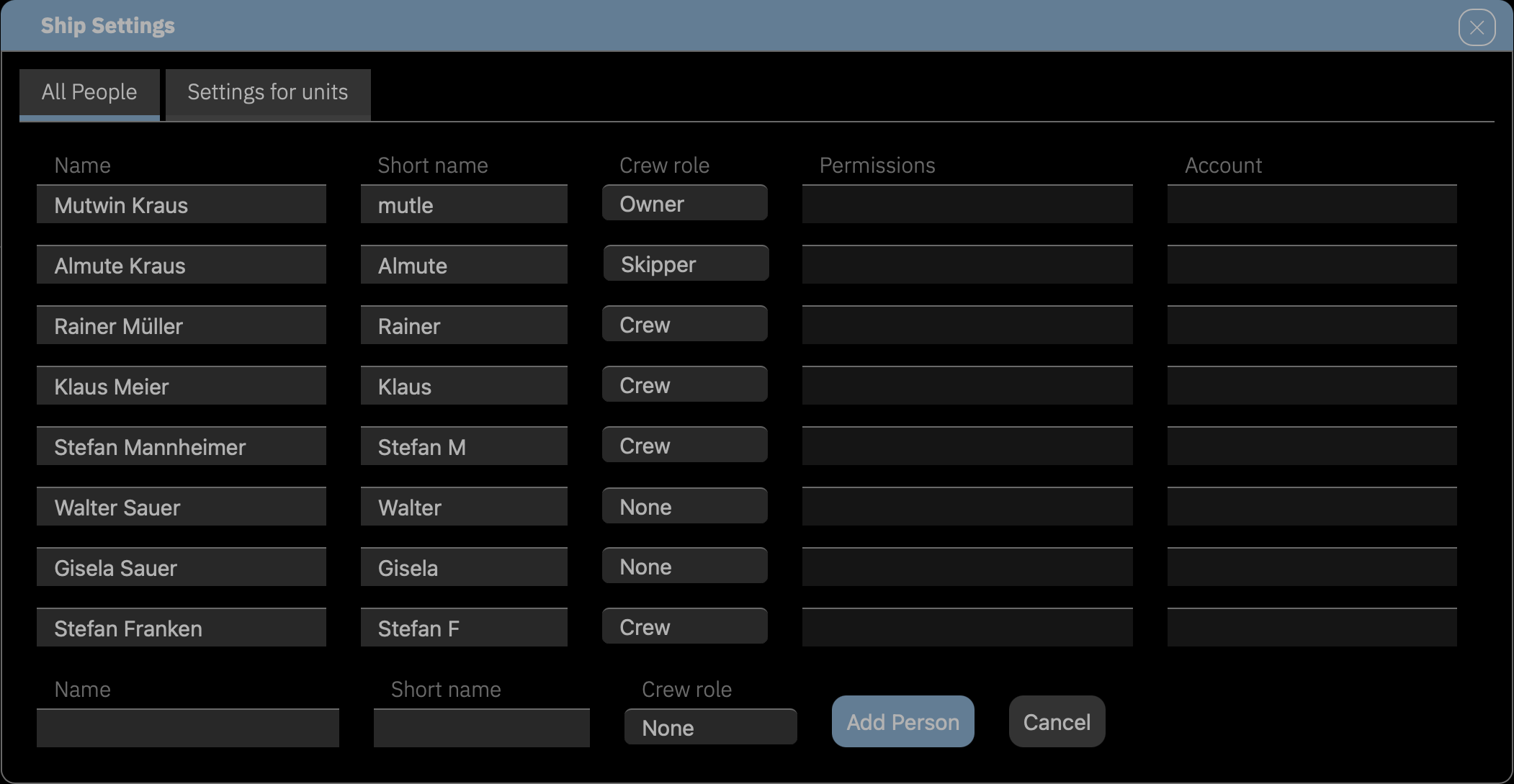
Die Personenliste gehört zu den Schiffseinstellungen und kann über den Menübefehl Settings aus dem Menü Ship angezeigt werden. Hier lassen sich Name und Kurzname ändern und ggf. auch die Crew-Rolle anpassen. Alle Änderungen spiegeln sich direkt in der Anzeige in LOGBOOK wieder. Mit dem Button Add Person rechts unterhalb der Liste können weitere Personen hinzugefügt werden. Dabei muss auch die Crew-Rolle ausgewählt werden. Personen mit der Crew-Rolle None stehen lediglich in der Auswahlliste Passengers zur Auswahl.
Die zweite Karte Statistics zeigt eine Auswertung aller Zeiten und Strecken des Tages, Auswertungen für die einzelnen Motoren und für die Fahrt unter Segeln. Beim laufenden Tag werden hier immer die aktuellen Gesamt- und Durschnittswerte angezeigt. Alle Felder dieser Karte sind von LOGBOOK berechnet und nicht editierbar.
Auf der Karte Track wird auf einer Seekarte der Track des Tages angezeigt. Die Striche auf der Tracklinie entsprechen den Stunden. Die Linien für 4:00 h, 8:00 h, 12:00 h, 16:00 h und 20:00 h sind etwas länger, ähnlich wie in der Timeline. Ein Pfeil kennzeichnet die Richtung des Tracks.
Der Kartenausschnitt kann ein- und ausgezoomt werden und lässt sich innerhalb des Fensters verschieben.
Auf der Karte Weather zeigen Kurven den Verlauf des Luftdrucks, der Luftemperatur, des Windgeschwindigkeit und der Windrichtung über den Tag. Die Kurven werden aus den über den Tag erfassten Werten generiert.
Auf der Karte {NoteView_weatherForecast} lassen sich Informationen aus Seewetterberichten zusammentragen. In der obersten Zeile können Date and time sowie Source eingegeben werden. Weather forecast ist für den detalierten Wetterbericht für den aktuellen Tag vorgesehen, {View_note_weather_note_extra} für Informationen zur allgemeinen Wetterlage und für eine langfristigere Vorhersage. Die Texte können beispielsweise von einer Website mit Seewetterberichten eingefügt werden.
Außerdem bietet die Karte Bild-Felder, in die sich Abbildungen mit Wetterkarten, Karten mit Grip-Daten etc. einfügen lassen.
Die Karten Journal und Technical haben denselben Aufbau wie die gleichnamigen Karten beim Trip. Es können jeweils Sets bestehend aus einem Titel, einem längeren Text und Bildern eingefügt werden.
Die Journal ist für persönliche Kommentare zum Tag, den Reisebericht etc. vorgesehen. Analog dazu dient die Karte Technical dem Notieren von technischen Auffälligkeiten, Problemen, Defekten etc. in Text und Bild.
Mit den Funktionen der Karte Watch plan lässt sich festlegen, wer in welchem Zeitraum Wache hat.
Im oberen Bereich der Karte werden die Wachgruppen angelegt, d.h. es wird festgelegt, welche Personen zusammen eine Wache übernehmen. Jede Wachgruppe erhält im ersten Feld eine eindeutige Bezeichnung, die bis zu 10 Zeichen lang sein darf. Im zweiten Feld werden die Personen ausgewählt, die Teil der Wachgruppe sein sollen. Dabei stehen in der Auswahlliste des +-Buttons alle Personen aus der Crewliste des Tages zur Auswahl.
Im unteren Bereich der Karte lassen sich die Wachen während des Tages festlegen. Das erste Feld bestimmt die Stunde. Üblicherweise werden die Wachen ab 0 Uhr beginnend verteilt, bei späterem Fahrbeginn kann aber auch zu einem anderen Zeitpunkt mit der ersten Wache begonnen werden. Im zweiten Feld wird die Dauer der Wache in Stunden angegeben und im letzten eine der oben auf der Karte angelegten Wachgruppen ausgewählt.
Die nächste Wache beginnt dann automatisch zu der Stunde, die sich aus der vorherigen Stunde plus Dauer ergibt. Es muss also für diese Wache nur noch die Dauer eingetragen und die Wachgruppe ausgewählt werden.
 LOGBOOK
