Starte LOGBOOK mit wenigen Schritten.
Der Quickstart führt dich durch die wichtigsten Schritte, um deine ersten Erfahrungen mit LOGBOOK zu sammeln. In der Praxis empfiehlt es sich, einige Infos schon beim Anlegen der Reise und des Trips bzw. vor dem Start des Tages einzutragen. Erfahre dazu mehr in unseren Praxistipps für das Führen eines perfekten Logbuchs mit LOGBOOK: »Ein perfektes Logbuch führen«.
Wenn du die App LOGBOOK noch nicht auf deinem Device installiert hast, findest du die Anleitung zur Installation und Anmeldung unter »Anmeldung und Installation«.
Bevor du mit LOGBOOK dein erstes Logbuch führen kannst, sind einmalig zwei Schritte erforderlich:
An den folgenden Tagen entfallen diese beiden Schritte.
Zuerst benötigt LOGBOOK ein paar Infos über dein Schiff, die sich auf die Grundkonfiguration des Logbuchs auswirken. Deshalb wird beim ersten Starten von LOGBOOK die Ansicht Create new Ship angezeigt.
Trage hier den Names des Schiffs ein, wähle den Schiffstyp (Segelboot/Motorboot) und stelle die Anzahl Motoren ein. Schließe dann die Ansicht mit dem Button Create Ship. Das Schließen ist nur möglich, wenn alle Felder ausgefüllt sind.
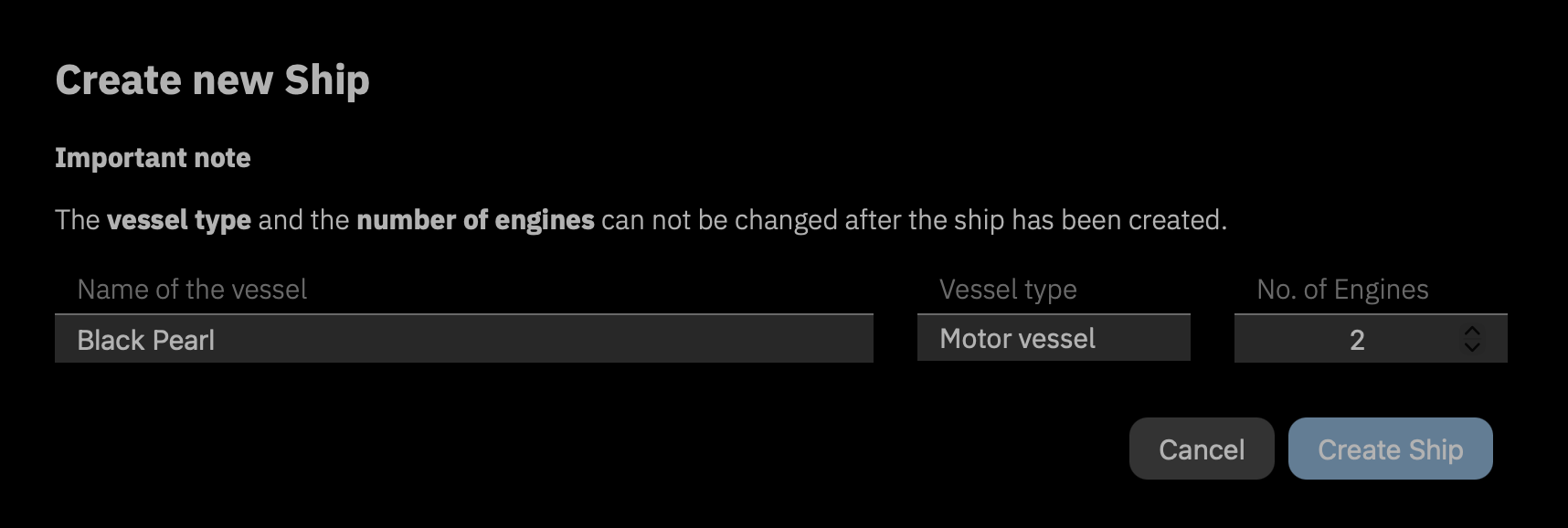
LOGBOOK legt das Schiff an und wechselt zur Timeline. Im Bereich Ship (direkt unterhalb der Menüzeile) werden nun der Schiffstyp und der Schiffsname sowie einige Buttons angezeigt. Alle weiteren Angaben zum Schiff können jederzeit später in der Ansicht Ship data eingetragen werden, die über den Menüpunkt Ship data im Menü Ship geöffnet wird (»Die Schiffsdaten«).

Schalte zuerst dein NMEA-Netzwerk bzw. das GPS-Gerät ein und verbinde dein Device mit dem NMEA-Netzwerk/GPS-Gerät. (Mehr über die Anbindung des NMEA-Netzwerks an Computer und mobile Geräte liest du hier: »LOGBOOK mit dem NMEA-Netzwerk verbinden«). Für die erste Anaylse der in deinem NMEA-Netzwerk verfügbaren Daten ist es drigend zu empfehlen, auch die Motoren eingeschaltet zu haben, denn bei vielen Installationen enthält das NMEA nur bei laufendem Motor Motordaten.
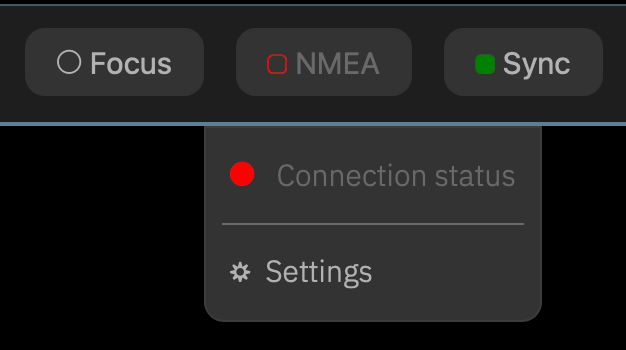
Wähle dann aus dem Menü des Buttons NMEA (rechts im Bereich Ship) den Eintrag Settings. Wenn noch keine Verbindung eingerichtet ist, zeigt der Button einne roten Marker.
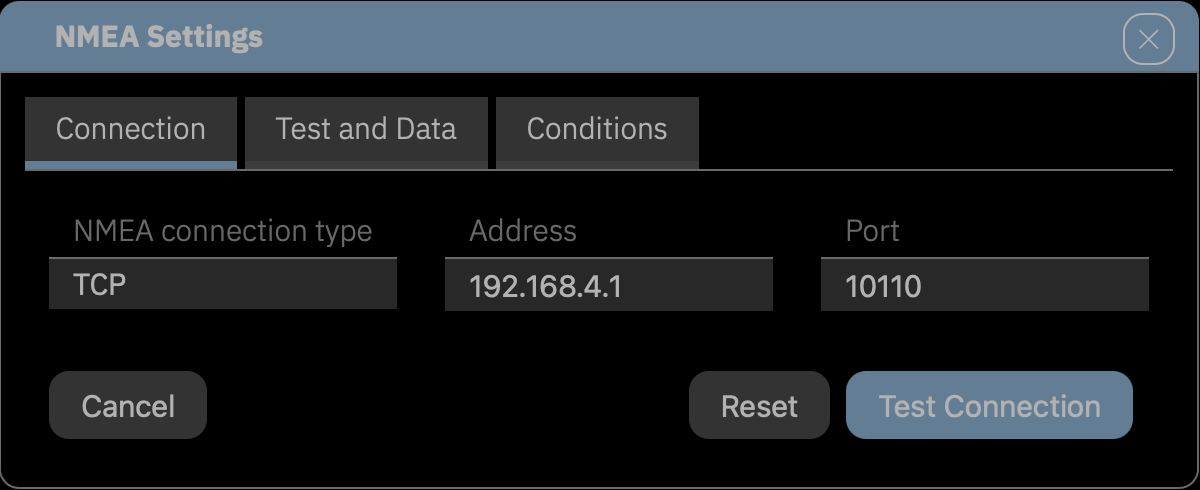
Wähle auf der ersten Karte des Dialogs unter NMEA connection type aus, über welches Protokoll bzw. welche Verbindungsart das NMEA-Netzwerk mit deinem Device verbunden ist (USB oder WiFi/Ethernet mit TCP).
Nimm dann die Einstellungen in den für die Verbindungsart angezeigten weiteren Feldern (Address, Port etc.) vor. Die benötigten Daten findest du in der Dokumentation des Gateways, Multiplexers oder Plotters. Weitere Tipps haben wir hier zusammengestellt: »Tipps für die Verbindung zum NMEA«.
»GPS-Daten empfangen« auf dem iPad für LOGBOOK erlauben
Damit LOGBOOK auf dem iPad GPS-Daten empfangen kann, müssen in der Einstellungen-App des iOS unter Datenschutz, Ortungsdienste die Ortungsdienste für LOGBOOK aktiviert sein.
Wechsel mit Test Connection zur nächsten Karte des Dialogs. LOGBOOK startet den Datenabruf über die auf der ersten Karte des Dialogs eingestellte Verbindung. Es kann einen Augenblick dauern, bis die ersten Daten empfangen werden.
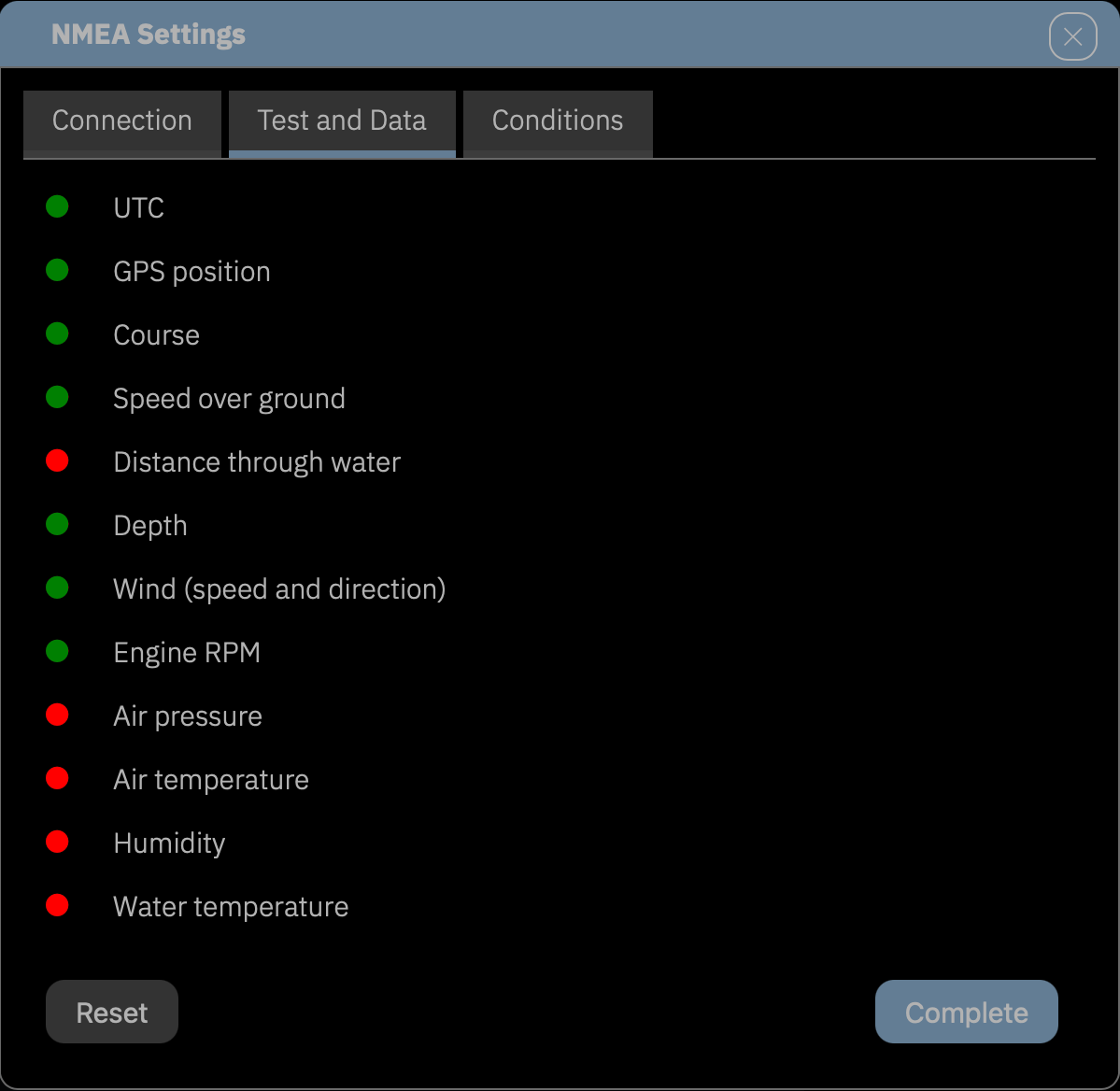
Wenn Daten empfangen werden, analysiert LOGBOOK diese und zeigt auf der Karte Test and Data an, für welche Daten die verbundene NMEA-Datenquelle von LOGBOOK verwendbare Werte liefert (grüner Punkt).
Test auf Motordaten im NMEA
Bei ausgeschaltetem Motor enthält das NMEA in der Regel keine Motordaten, auch nicht Daten mit dem Wert 0. Deshalb sollten für die Erstkonfiguration der Verbindung unbedingt die Motoren eingeschaltet werden. Nur so weißt du, ob LOGBOOK beim Ein- oder Ausschalten eines Motors automatisch einen Eintrag macht oder ob du in diesen Fällen den Eintrag manuell auslösen musst.
Sollte LOGBOOK keine Daten empfangen, sind in der Regel die Einstellungen auf der Karte Connection fehlerhaft. Möglicherweise ist auch das NMEA-Netzwerk oder das Gateway nicht aktiv. Überprüfe dann die Einstellungen auf der vorherigen Karte.
Wenn auf der Karte Test and Data zumindest bei UTC undGPS position ein grüner Punkt angezeigt wird, kannst du den Dialog mit Complete schhließen.
Oder wechsel zur Karte Conditions, um noch Einstellungen für die automatischen Log-Einträge vorzunehmen. In der Regel sollten die vorgegebenen Bedingungen passen. Mehr zu den Bedingungen für Log-Einträge erfährst zu hier: »Die Karte Conditions«
Der oranger Marker im Button NMEA zeigt, dass die Verbindung zum NMEA-Netzwerk eingerichtet ist und Daten empfangen werden.
Dieser erste Step ist nur am ersten Tag eines neuen Trips erforderlich. Bei Folgetagen entfallen alle hier unter Step 1 aufgeführten Schritte.
Beim ersten Starten von LOGBOOK sind bereits eine erste Reise und ein erster Trip so vorbereitet, dass du schnellst möglich mit der Datenerfassung beginnen kannst.
Wechsel mit dem Button {ShipView_menu_focus} oben im Bereich des Fensters von LOGBOOK (Ship) zur Fokus-Ansicht.
Beim Starten eines neuen Trips zeigt dir LOGBOOK einen Hinweis, dass die Zeitzone der Bordzeit überprüft werden muss, und blendet die Karte Trip des Datenblatts ein. Voreingestellt ist hier die Zeitzone der Systemzeit des Computers. Die von LOGBOOK verwendete Bordzeit ist jedoch völlig unabhängig von der Systemzeit des Computers einstellbar. Sollte die Zeitzone nicht korrekt sein, kann sie an dieser Stelle noch geändert werden – danach nicht mehr. Als Hilfesstellung wird hier zusätzlich zur Zeitzone auch die zugehörige aktuelle Bordzeit angezeigt.
Überprüfe und korrigiere, falls erfordlich, die Zeitzone der Bordzeit und starte den Trip anschließend mit dem Button {Start}. Dies startet gleichzeitig die automatischen Log-Einträge. Der Marker im Button NMEA ist nun grün.

Zeitzone unbedingt vor dem Starten des Trips prüfen
Nach dem Starten der Datenerfassung kann die Zeitzone während eines Trips maximal um eine Stunde pro Tag geändert werden, so wie es für einen normalen Zeitzonenwechsel ggf. erforderlich ist. Für einen größeren Zeitzonen-Sprung muss ein neuer Trip gestartet werden.
In der Fokus-Ansicht liegt der Fokus der Bildschirmanzeige auf dem aktuellen Tag und der Log-Zeile, die farbig unterlegte Zeile direkt unter dem letzten Log-Eintrag. Die Log-Zeile zeigt die aktuell aus dem NMEA ausgelesenen Werte an.
LOGBOOK erfasst und analysiert jetzt die Daten aus dem NMEA alle 30 Sekunden. Sobald das Schiff Fahrt aufnimmt, erstellt LOGBOOK den ersten Log-Eintrag und der links neben der Timeline angezeigte Schiffsstatus wechselt zu In motion  .
.
Während der Fahrt erstellt LOGBOOK zu jeder vollen oder halben Stunde einen Log-Eintrag (abhängig von der gewählten Einstellung). LOGBOOK erkennt, ob das Schiff Fahrt macht oder nicht und erstellt sowohl beim Losfahren als auch beim Anhalten automatisch einen Eintrag.
Falls in den NMEA-Daten Motordaten enthalten sind, wird außerdem bei jedem Ein- oder Ausschalten eines Motors ein Eintrag erstellt.
In den Einstellungen (Menü NMEA, Settings, Karte Conditions) lässt sich zusätzlich aktivieren, dass auch bei größeren Kursänderungen ein Log-Eintrag erstellt wird.
Vor dem Losfahren oder auch während der Fahrt kannst du auf dem Tag-Datenblatt auf der Karte Day Startort, Skipper und Crew eintragen. Mehr dazu liest du hier: Die Karte Day.
Personenliste direkt während der Eingabe erstellen
Bei einem neuen, leeren Logbuch ist die Personenliste noch leer. Die Personen lassen sich aber unkompliziert während der Eingabe mit dem Eintrag Add Person oben in der Auswahlliste anlegen.
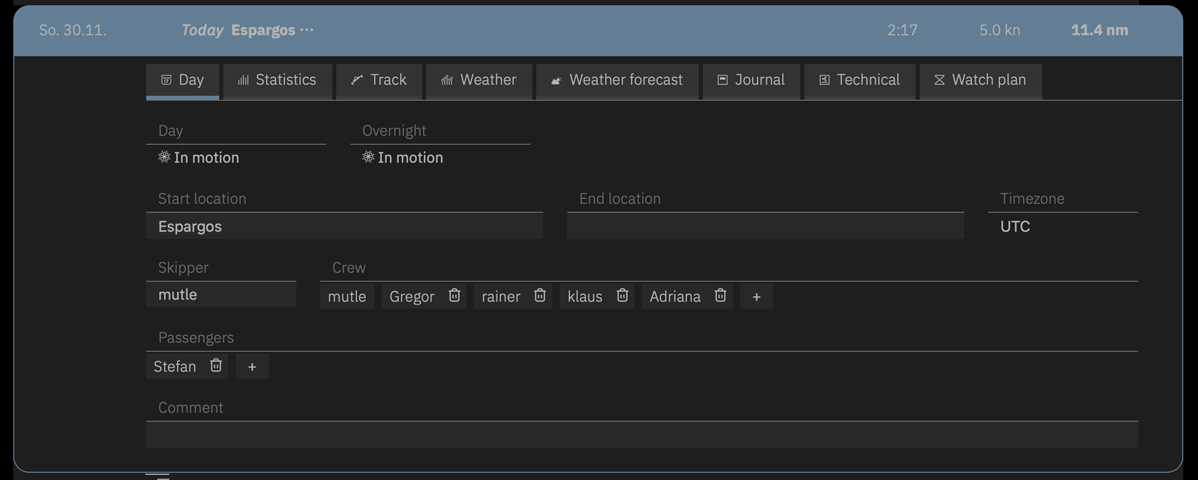
Wenn du willst, kannst du auch einen Namen für die Reise und den Trip festlegen. All diese Angaben kannst du aber auch jederzeit später machen.
Automatischer Übertrag von Tag-Daten auf den nächsten Tag
An folgenden Tagen sind die meisten Felder schon mit den Eingaben des letzten Tags gefüllt (Startort ist automatisch der Zielort des vorherigen Tags), sodass nur Änderungen erfasst werden müssen. Skipper, Crew und Passagiere werden ebenfalls vom Vortag übernommen und müssen dann ggf. noch angepasst werden.
Zusätzlich zu den automatisch über NMEA erfassten Daten kann jeder Log-Eintrag auch noch einige Angaben enthalten, die nicht im NMEA enthalten sind. Das sind z.B. Wetterbeobachtungen, Angaben zu Wellen und Strömung, Änderungen an den gesetzten Segeln sowie eine Bemerkung. Wenn diese Angaben gewünscht sind, musst du sie manuell eintragen.
Die Eingabe sollte zeitnah erfolgen, da über Zeitstempel protokolliert wird, ob die Eingaben direkt oder später erfolgt sind. Spätere Änderungen an Log-Einträgen können im Fall, dass das Logbuch als Beweismittel dienen soll, als Manipulation interpretiert werden.
Automatische Log-Einträge können maximal 60 Minuten lang ergänzt werden. Sobald ein neuer automatischer Log-Eintrag erstellt wurde, ist der vorherige automatische Log-Eintrag für jegliche Änderung gesperrt.
Zum Ergänzen eines Log-Eintrags wird dieser durch Anklicken der Zeile des Eintrags geöffnet. Die möglichen Angaben sind auf 3 Karten aufgeteilt. Felder mit automatisch erfassten Daten können nicht bearbeitet werden. Editierbare Felder sind gut an der Hervorhebung des Feldbereichs zu erkennen.
Typische manuelle Ergänzungen sind auf der Karte Navigation die Besegelung, Bemerkungen und ggf. der Motorstatus, sowie auf der Karte Environment Beobachtungen von Wetter und Seegang.
Zum Erfassen der Besegelung lassen im Feld Sails über den +-Button Segel setzen. Der Button bietet eine Auswahlliste mit allen in den Schiffsdaten angelegten Segeln und den zugehörigen Reffstufen. Beim Erstellen eines Segelschiffs werden automatisch Mainsail und Genoa mit 3 Reffs sowie Jib mit 2 Reffs eingerichtet. Weitere Segel müssen manuell in den Schiffsdaten angelegt werden, bevor sie hier ausgewählt werden können (siehe unter »Segelstellung eintragen«). Mit dem Button  werden gesetzte Segel wieder geborgen. Mehr zum Erfassen der Besegelung findest du hier: »Die Karte Sailing«.
Auf der Karte Watch können zusätzlich zu den Bemerkungen auf der Karte Navigation weitere umfangreichere Beobachtung dokumentiert werden.

Wenn im NMEA keine Motordaten enthalten sind, finden sich auf der Karte Navigation Schalter, um den Status der einzelnen Motoren festzuhalten. Außerdem kann eine Drehzahl eingetragen werden.
Unabhängig von den im Dialog NMEA auf der Karte Conditions ausgewählten Bedingungen für automatische Log-Einträge kann mit dem Button + Log links der Log-Zeile jederzeit manuell ein Log-Eintrag ausgelöst werden.

Ein manueller Log-Eintrag ist beispielsweise erforderlich, wenn das Ein- und Ausschalten der Motoren manuell erfasst werden muss. Wenn im NMEA keine Motordaten enthalten sind, sollte bei jedem Ein- oder Ausschalten eines Motors manuell ein Log-Eintrag angelegt und dann auf dem Datenblatt des Log-Eintrags über den jeweiligen Schalter der Status des Motors geändert werden.
Manuelle Log-Einträge können maximal 60 Minuten lang bearbeitet werden. Sobald ein neuer manueller Log-Eintrag erstellt wurde, ist der vorherige manuelle Log-Eintrag für jegliche Änderung gesperrt. Zwischenzeitlich erstellte automatische Log-Einträge haben darauf keinen Einflus.

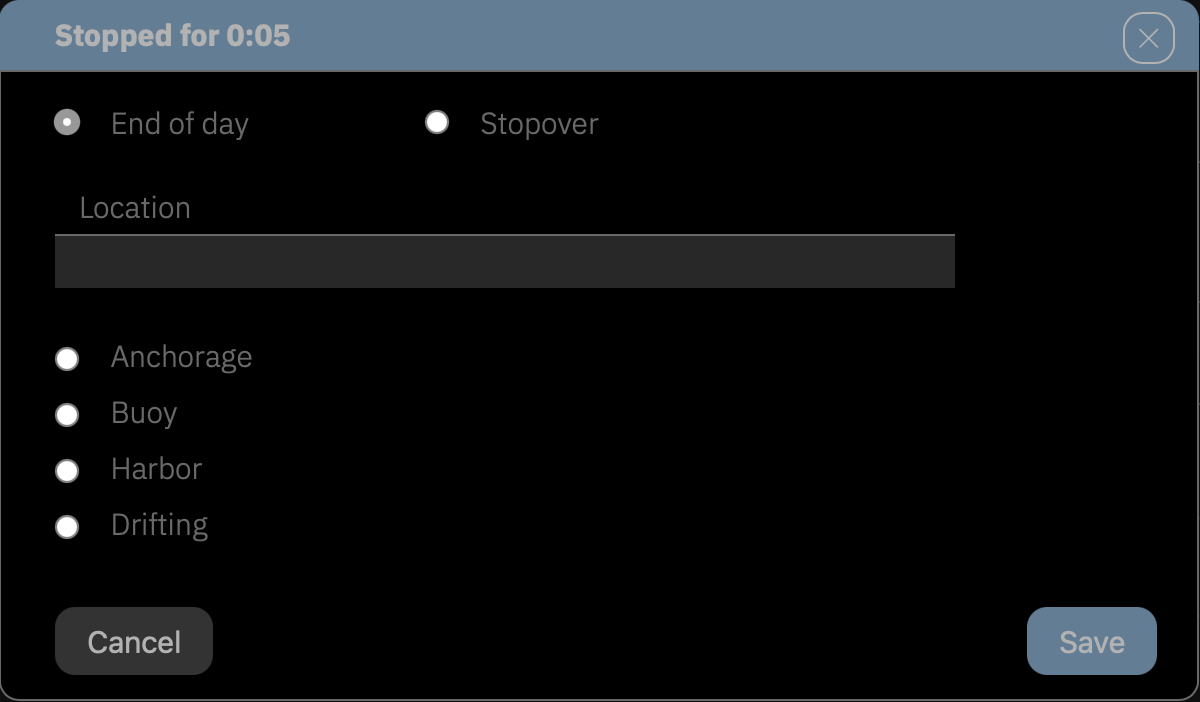
Wähle zum Beenden des Tages die Option End of day. Trage dann den Namen es aktuellen Orts ein. Wähle aus, ob du ankerst, im Hafen bist etc.
Nach dem Schließen des Dialogs wird in der Zeile des Log-Eintrags das Symbol für den gewählten Schiffsstatus angezeigt.
LOGBOOK fügt die Einstellungen aus diesen Dialog zu dem Log-Eintrag hinzu, der beim Stopp des Schiffs erstellt wurde. Es macht also nichts, wenn du während des Anlegens keine Zeit für deinen Eintrag findest. LOGBOOK erfasst automatisch den Zeitpunkt, an dem die Fahrt beendet war, und gibt dir die Gelegenheit, später noch Details zu diesem Eintrag zu erfassen.
Sollten, nachdem das Schiff gestoppt wurde, mehr als 5 Minuten vergangen sein, ohne dass der Stopp-Button verwendet wurde, öffnet sich der Dialog automatisch und bleibt geöffnet, bis die erforderlichen Eingaben gemacht wurden oder das Schiff wieder Fahrt aufgenommen hat. Wenn das Schiff wieder Fahrt aufnimmt, ohne dass du eine Eingabe gemacht hast, wird dies als Zwischenstopp interpretiert.
LOGBOOK und NMEA beenden oder nicht – deine Entscheidung
Abhängig davon, ob du im Hafen, am Anker oder an der Boje bist, solltest du entscheiden, ob LOGBOOK und die Datenerfassung weiter aktiv bleiben soll.
Auch ohne Fahrt wacht LOGBOOK weiter über dein Schiff und meldet beispielsweise, wenn sich die Position des Schiffs zu stark verändert hat oder die Wassertiefe zu gering wird. Mit der Auswahl von End of day im Stopp-Dialog sind in jedem Fall die regelmäßigen Log-Einträge deaktiviert, auch wenn die Datenerfassung weiter aktiv ist.
Sollte jedoch das Schiff wieder Fahrt aufnehmen, wird dies automatisch erkannt und die automatischen Log-Einträge werden wieder aktiviert.
Der neue Tag ist bereits vorbereitet. Auf der Karte Day ist alles wie am vorherigen Tag ausgefüllt und als Startort erscheint das Ziel des vorherigen Tags. Ggf. kannst du noch Änderungen an der Crew etc. vornehmen und bei Bedarf auch die Zeitzone um bis zu eine Stunden ändern.
Egal ob du die App LOGBOOK beendet hattest oder sie die ganze Zeit geöffnet war, wenn auch die NMEA-Datenquelle eingeschaltet ist, kannst du sofort mit den Log-Einträgen für den neuen Tag fortfahren.
LOGBOOK verbindet nach dem Beenden der App und/oder dem Ausschalten der NMEA-Datenquelle automatisch wieder mit dem NMEA und sucht regelmäßig nach NMEA-Daten. Sobald die Verbindung wieder aufgebaut werden konnte, zeigt der Button NMEA wieder grün.
Und sobald das Schiff wieder Fahrt aufnimmt, werden die automatischen Log-Einträge gestartet und am Ende der Fahrt lassen sich wieder im Stopp-Dialog die notwendigen Schritte zum Beenden des Tages und der automatischen Log-Einträge durchführen.
 LOGBOOK
